 مقبول
مقبولعمودی سے افقی تصویر کنورٹر
عمودی تصاویر کو چوڑی، نو-کراپ تصاویر میں تبدیل کریں۔ PixMira AI دونوں اطراف کو پھیلاتا ہے، مرکزی حصے کو برقرار رکھتا ہے، اور تھمب نیلز، بینرز، سلائیڈز اور کورز کے لیے موزوں بناتا ہے۔
تصویر اپ لوڈ کریں
تصویر اپلوڈ کرنے کے لیے کلک کریں
PNG، JPG، JPEG یا WEBP (زیادہ سے زیادہ 10MB)
پرامپٹ
اسپیکٹ ریشو
تیار شدہ تصاویر یہاں دکھائی جائیں گی
مزید جادوئی ٹولز
آپ کی اگلی ایڈیٹنگ کے لیے مزید AI امیج ٹولز
جب آپ کی تصویر کو صفائی، بہتری، انداز کی تبدیلی، یا کسی مختلف تخلیقی سمت کی ضرورت ہو تو کوئی اور PixMira AI جادوئی ٹول آزمائیں۔
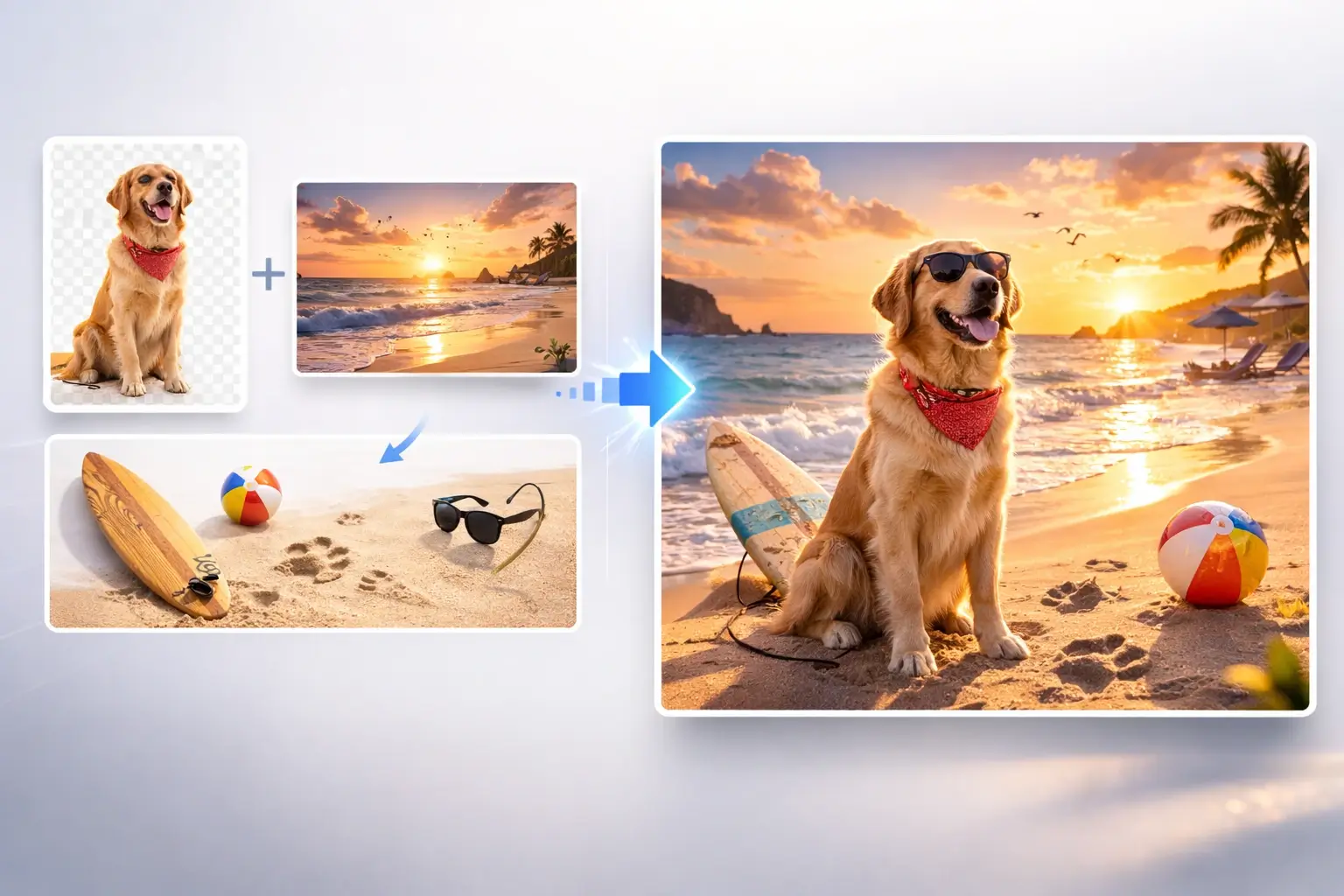
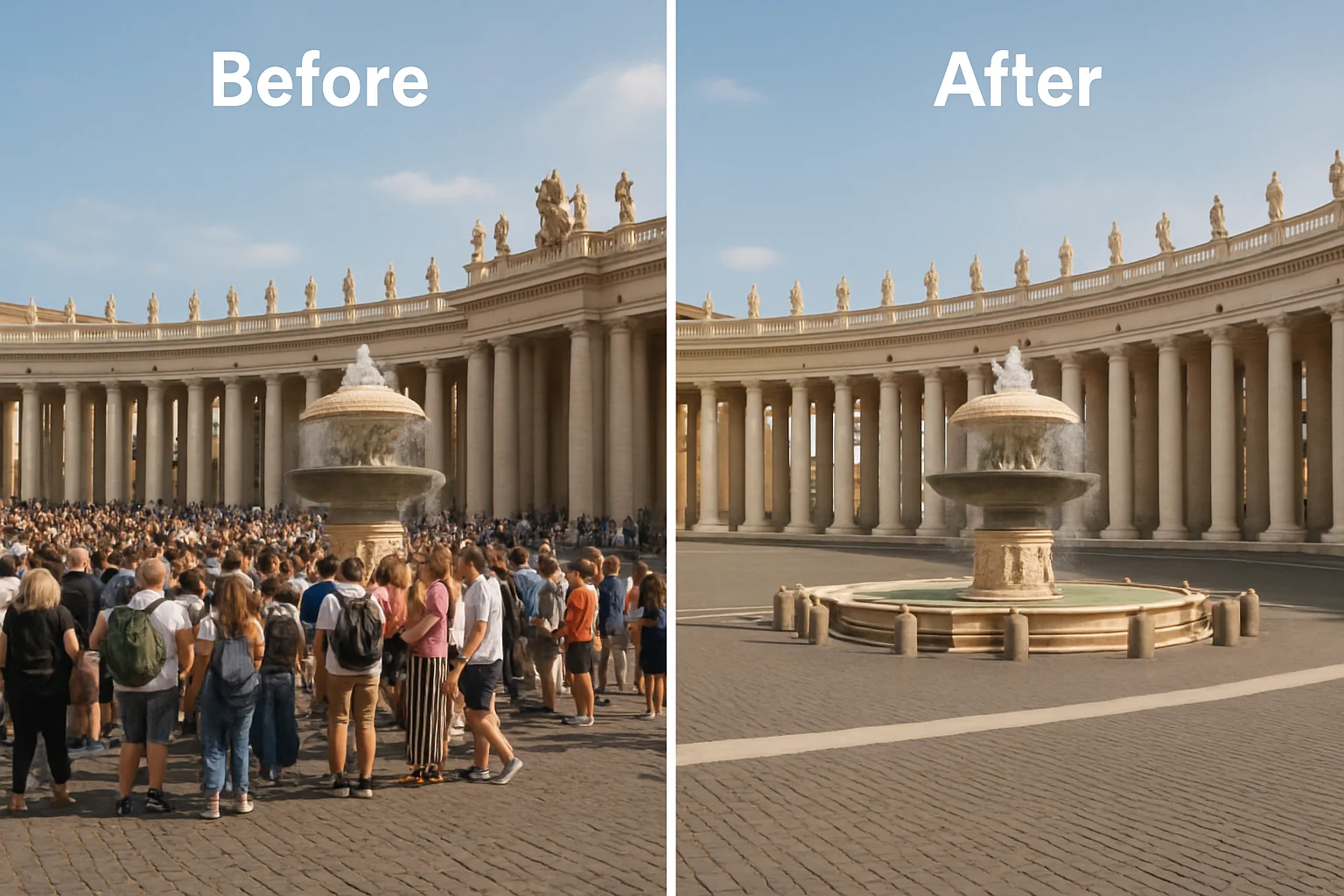
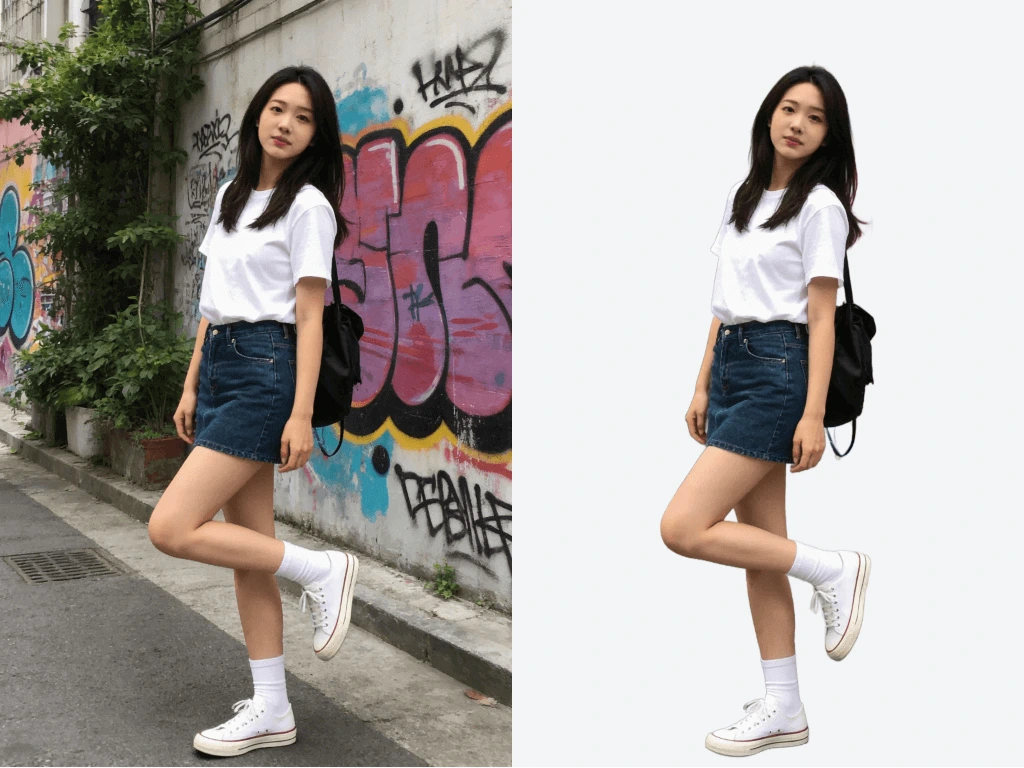



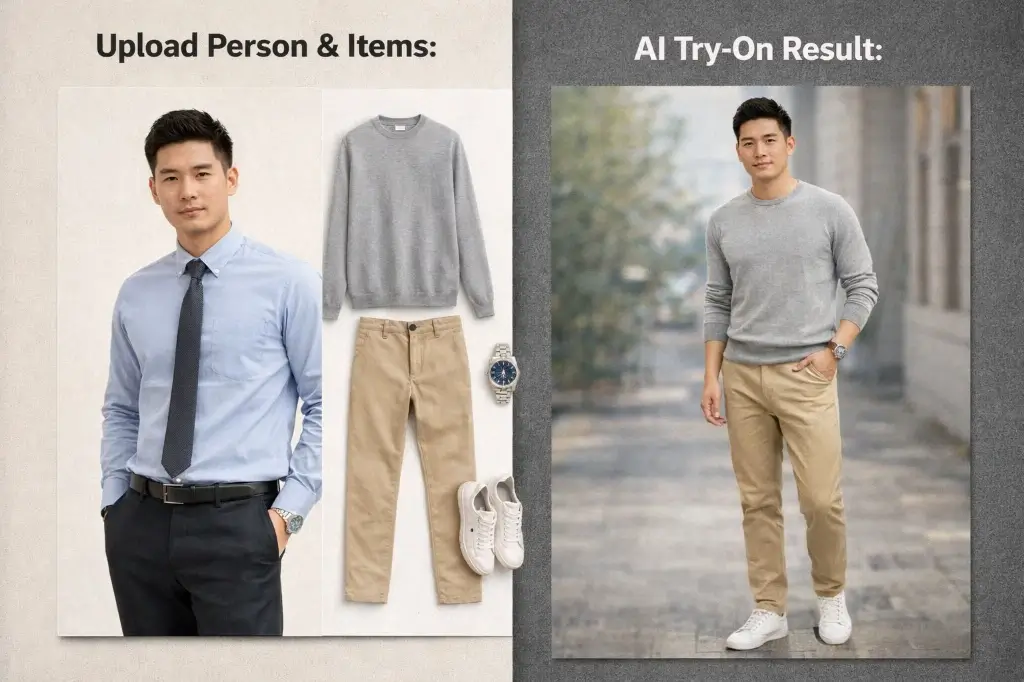
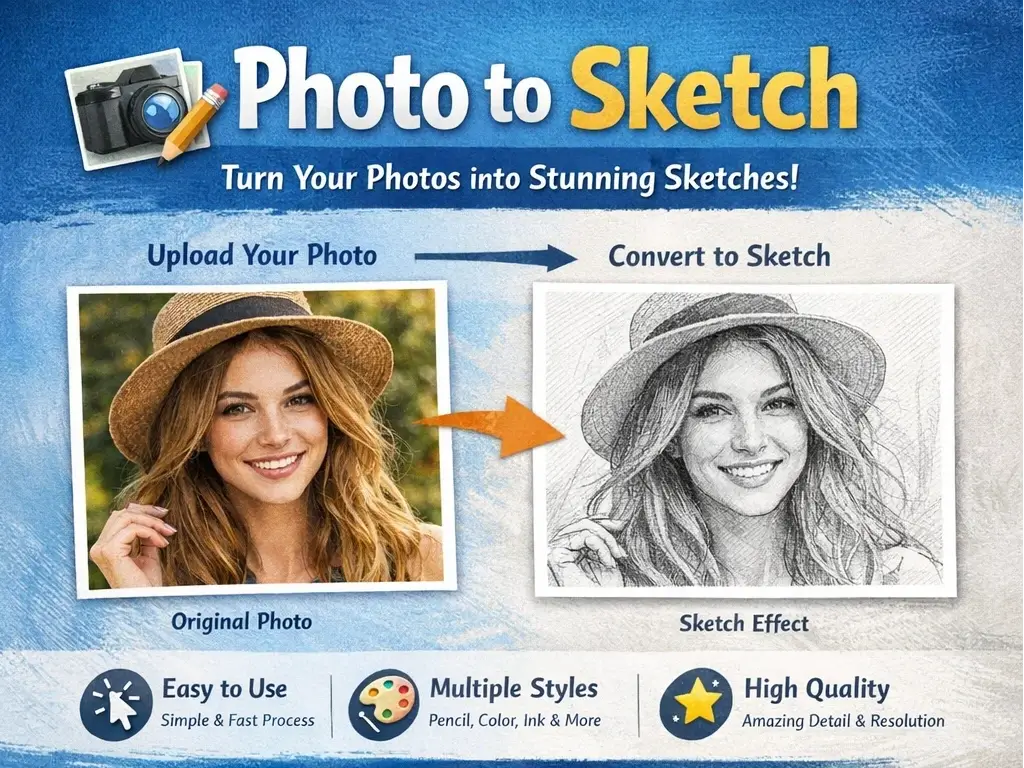
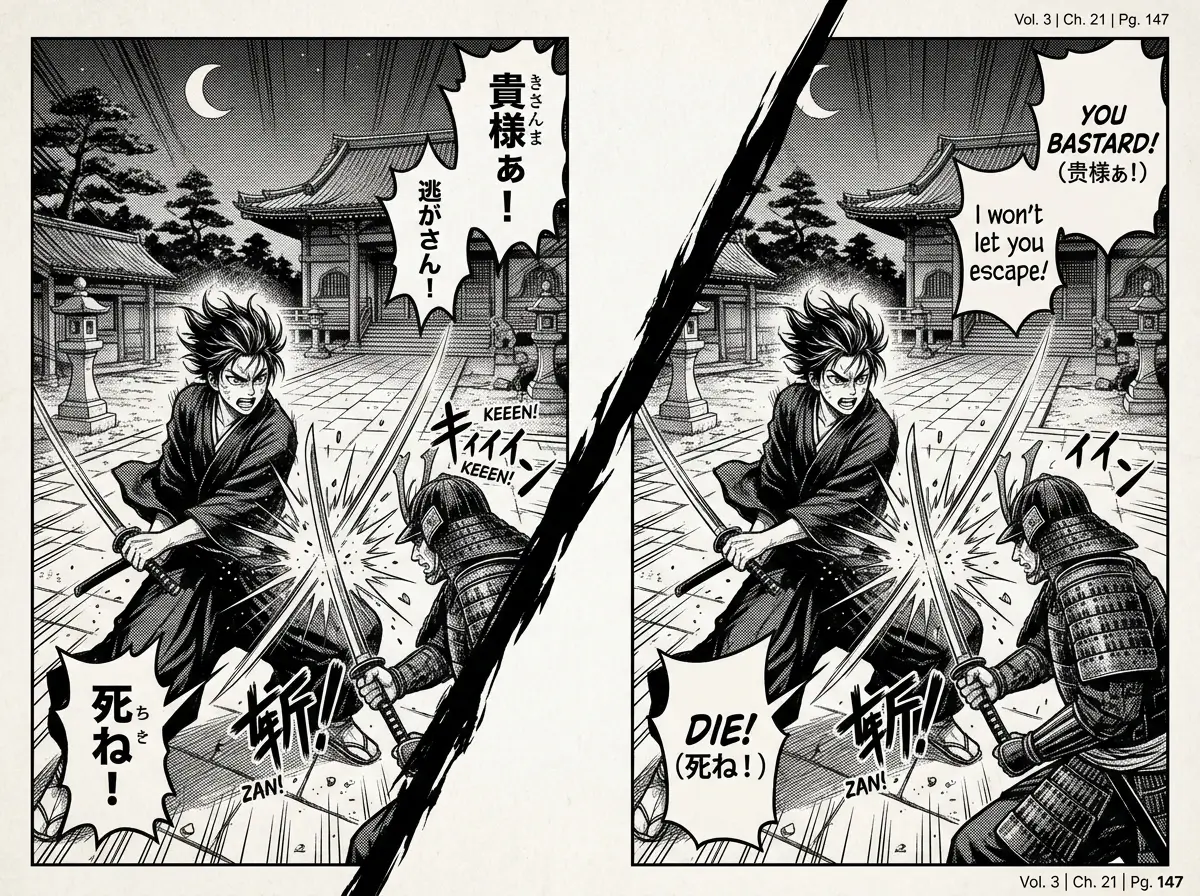
مرکزی خصوصیات
نو-کراپ چوڑی تصاویر کے لیے AI عمودی سے افقی تصویر کنورٹر
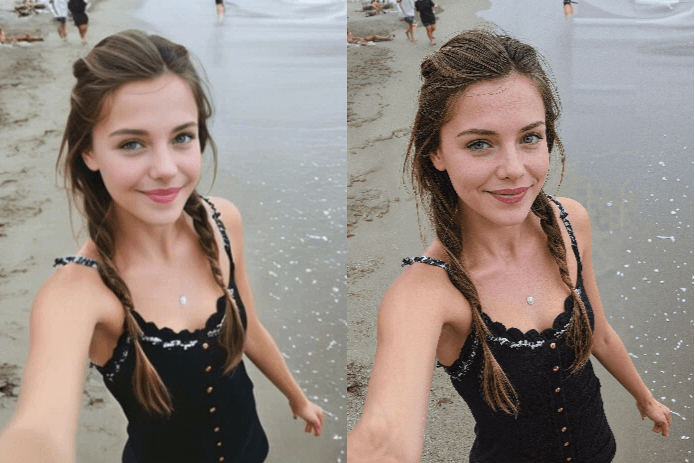
PixMira عمودی تصاویر کو قدرتی افقی لے آؤٹ میں تبدیل کرنے کے لیے AI بیک گراؤنڈ ایکسٹینشن کا استعمال کرتا ہے۔ یہ لوگوں، مصنوعات، پالتو جانوروں اور اہم تفصیلات کو محفوظ رکھتا ہے جبکہ کینوس کو وسیع کمپوزیشن میں پھیلاتا ہے۔
تصویر کو تراشے بغیر عمودی سے افقی تصویر میں تبدیل کریں
کسی عمودی تصویر کو افقی لے آؤٹ میں تبدیل کریں اور اس کے دوران شخص، پروڈکٹ، پالتو جانور یا اہم موضوع کو برقرار رکھیں۔ PixMira تصویر کو وسیع فریم میں فٹ کرنے کے لیے تراشنے کے بجائے کینوس کو باہر کی طرف پھیلاتا ہے۔
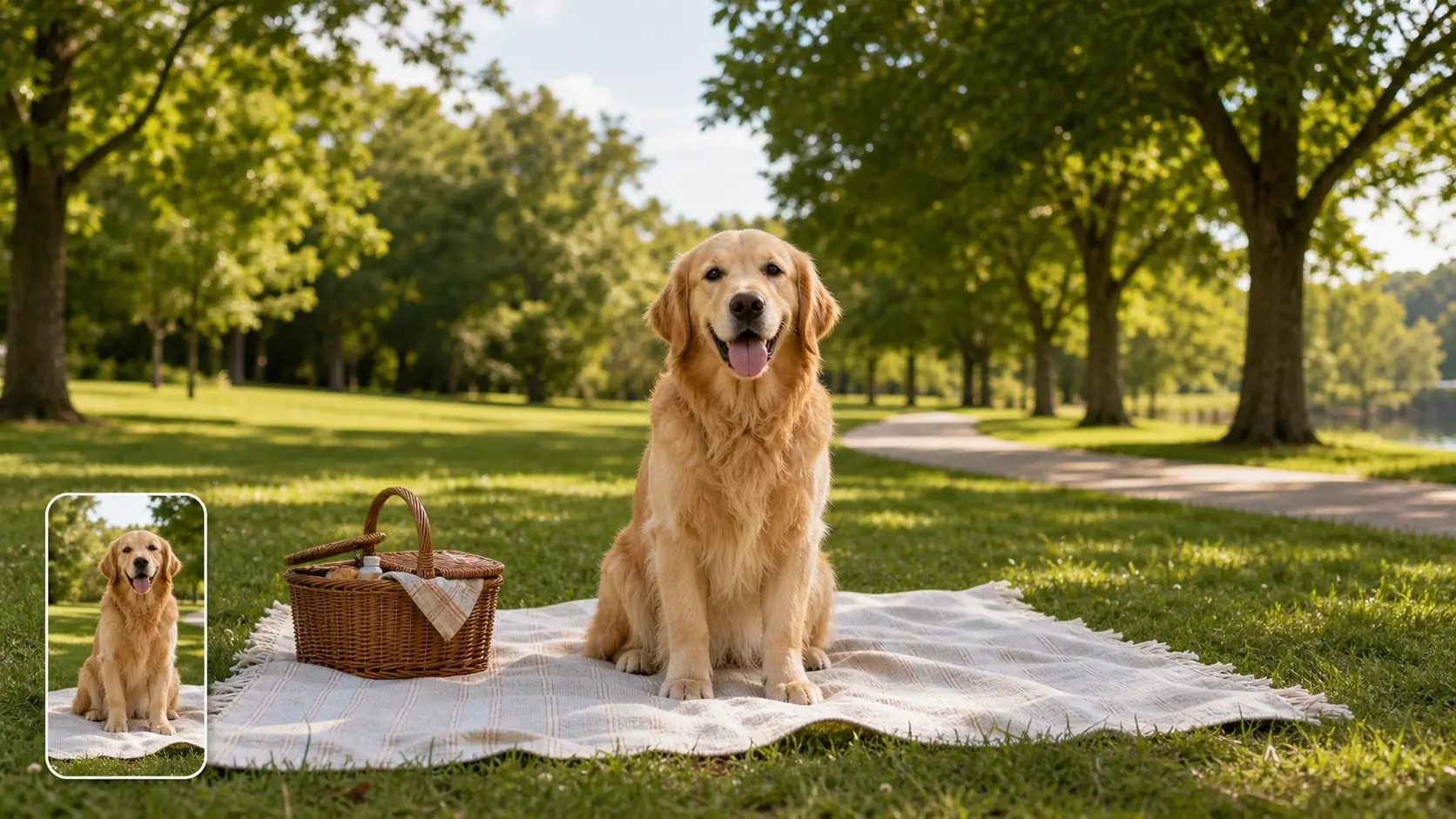
AI پس منظر کی توسیع جو منظر سے مطابقت رکھتی ہے
PixMira تصویر کے کناروں، رنگوں، روشنی کی سمت، ٹیکسچر اور نقطہ نظر کا تجزیہ کرتا ہے، پھر نئے سائیڈ ایریاز تخلیق کرتا ہے جو اصل تصویر کے ساتھ مکمل ہم آہنگ ہوتے ہیں۔ اسے کمروں، ساحلوں، گلیوں، اسٹوڈیو شاٹس، آسمان اور صاف ستھرے پروڈکٹ کے پس منظر کے لیے استعمال کریں۔
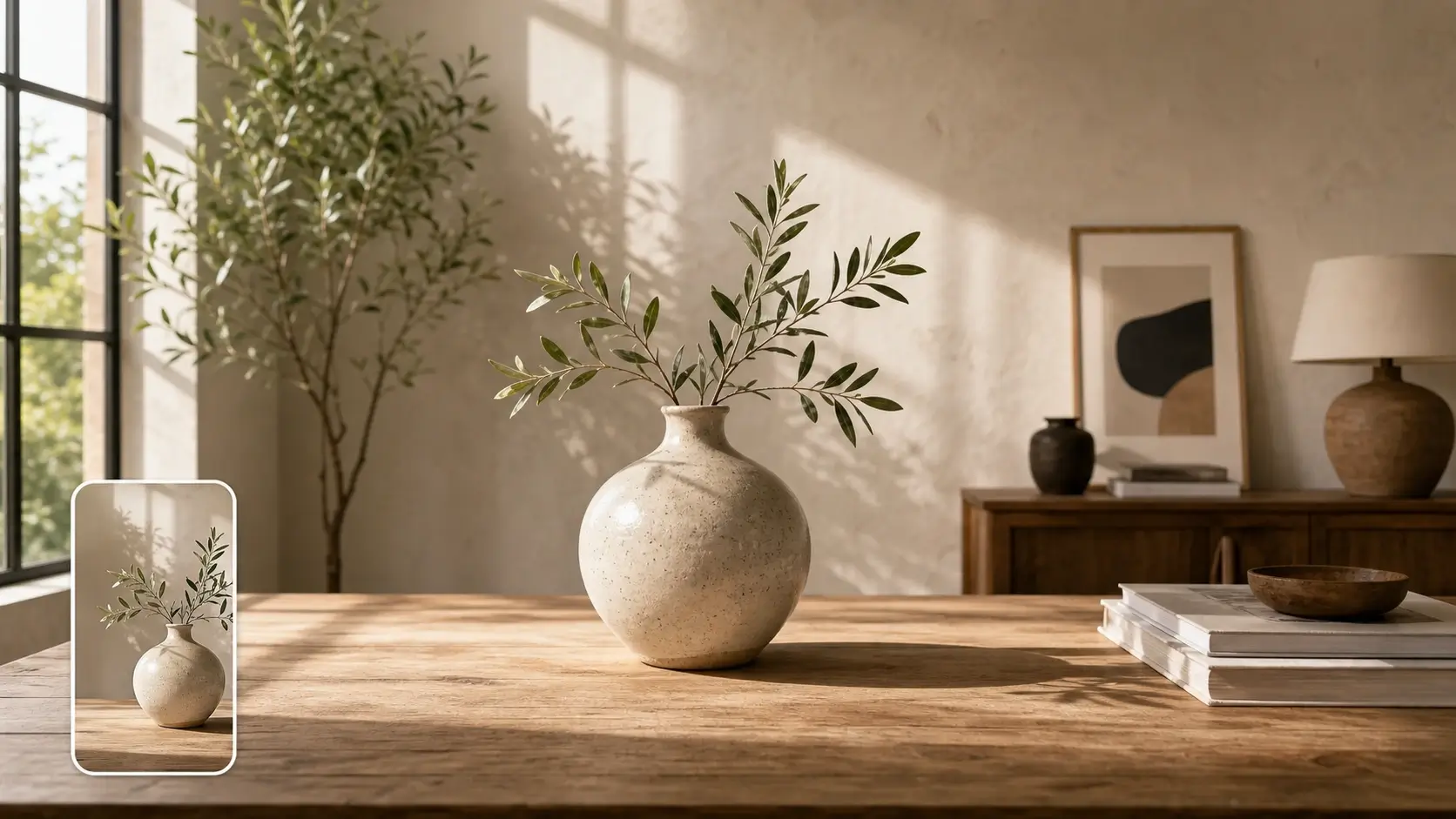
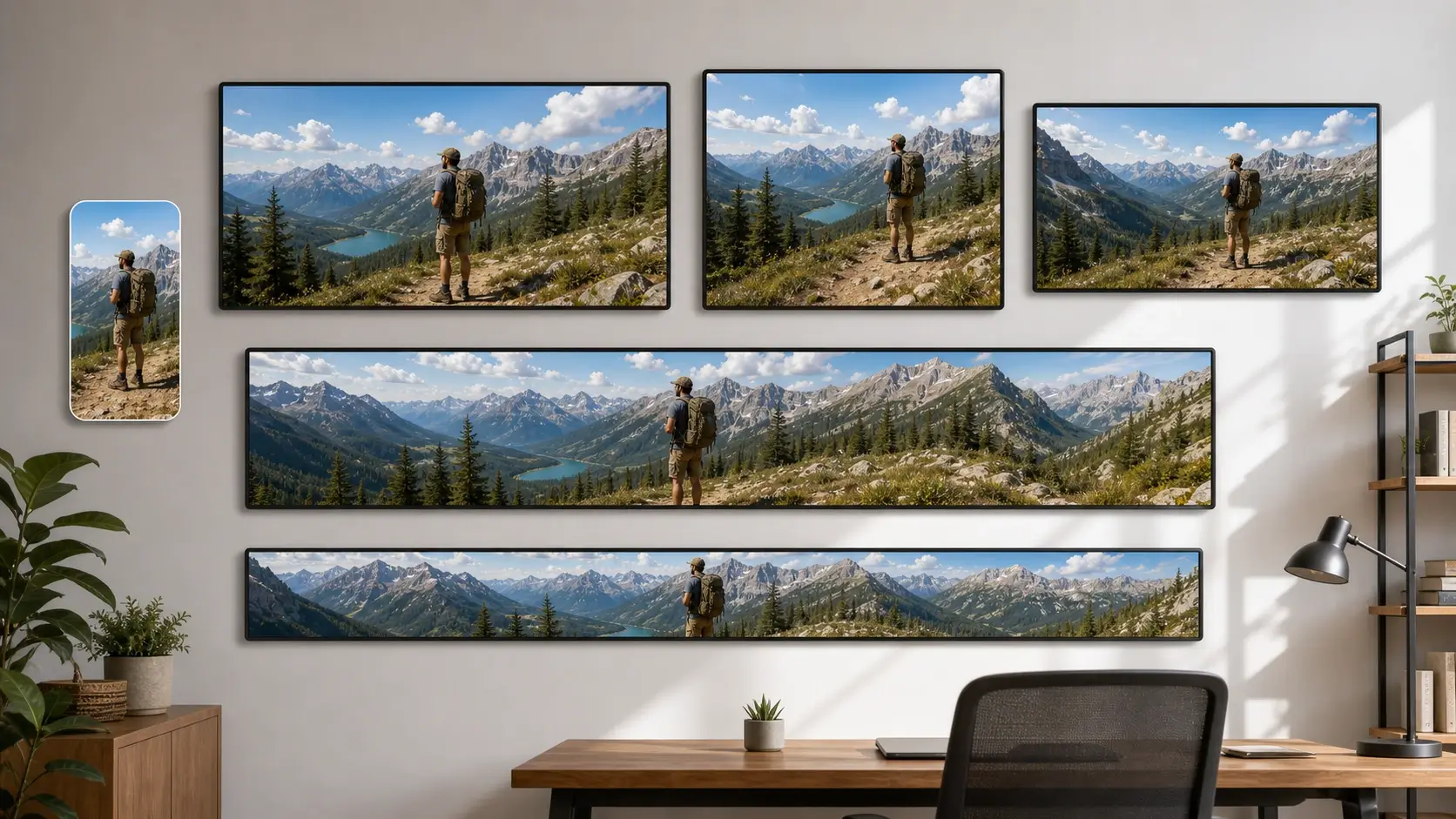
16:9، 4:3، 3:2، 2:1، اور بینر لے آؤٹس بنائیں
حتمی استعمال کی بنیاد پر افقی تناسب منتخب کریں۔ ایک ہی عمودی تصویر سے 16:9 ویڈیو تھمب نیلز، 4:3 پریزنٹیشن ویژولز، 3:2 فوٹو لے آؤٹس، 2:1 سوشل کورز، یا ویب سائٹ کے لیے وسیع ہیرو امیجز بنائیں۔
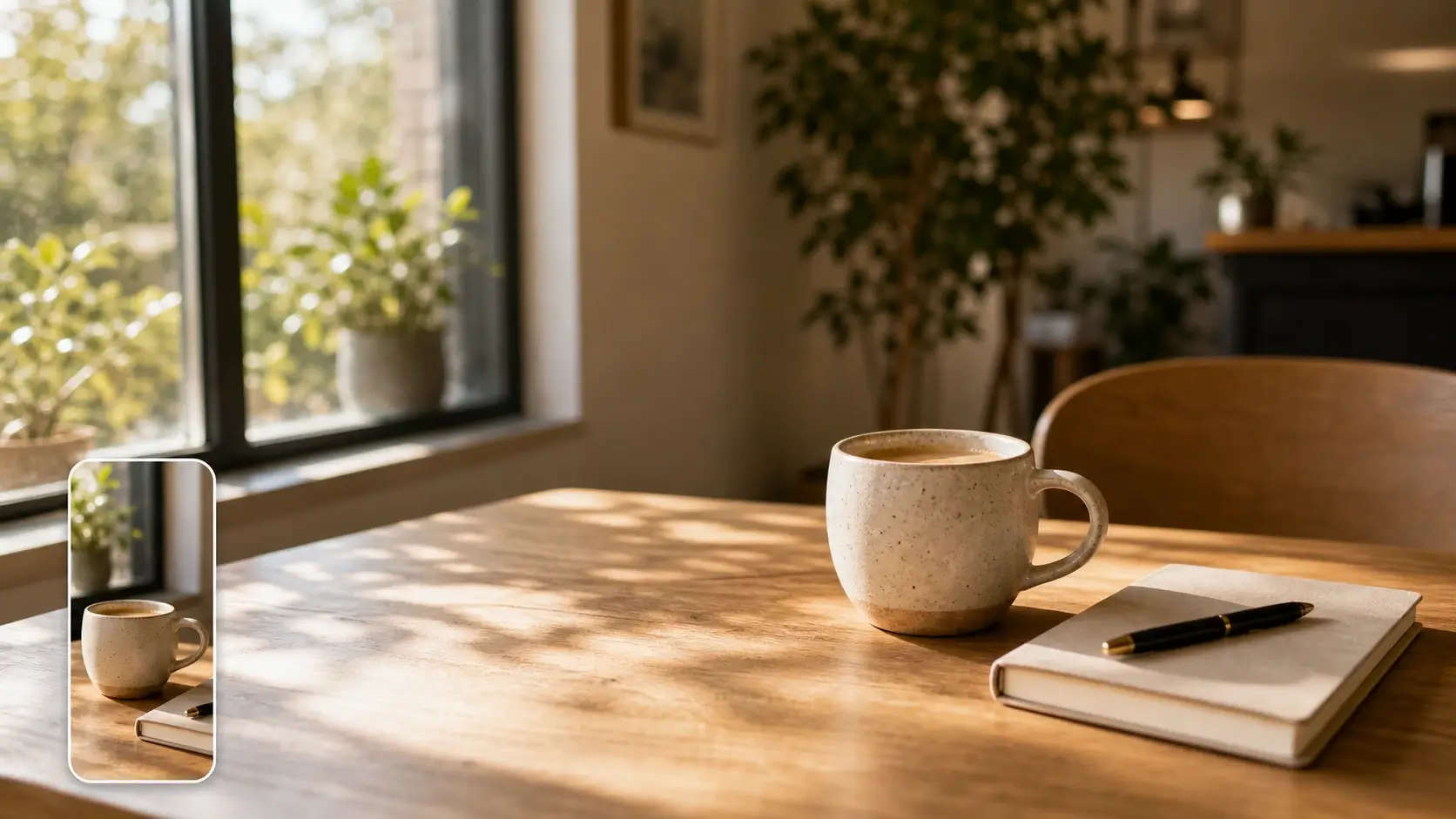
پرامپٹ کے ذریعے افقی توسیع
جب آپ کو وسیع تر منظر پر مزید کنٹرول کی ضرورت ہو تو ایک مختصر پرامپٹ شامل کریں۔ صاف ستھری اسٹوڈیو جگہ، وسیع ساحلی منظر، سادہ دفتری دیوار، نرم آسمان، پروڈکٹ روم، یا ہیڈلائن ٹیکسٹ کے لیے خالی جگہ کا مطالبہ کریں۔
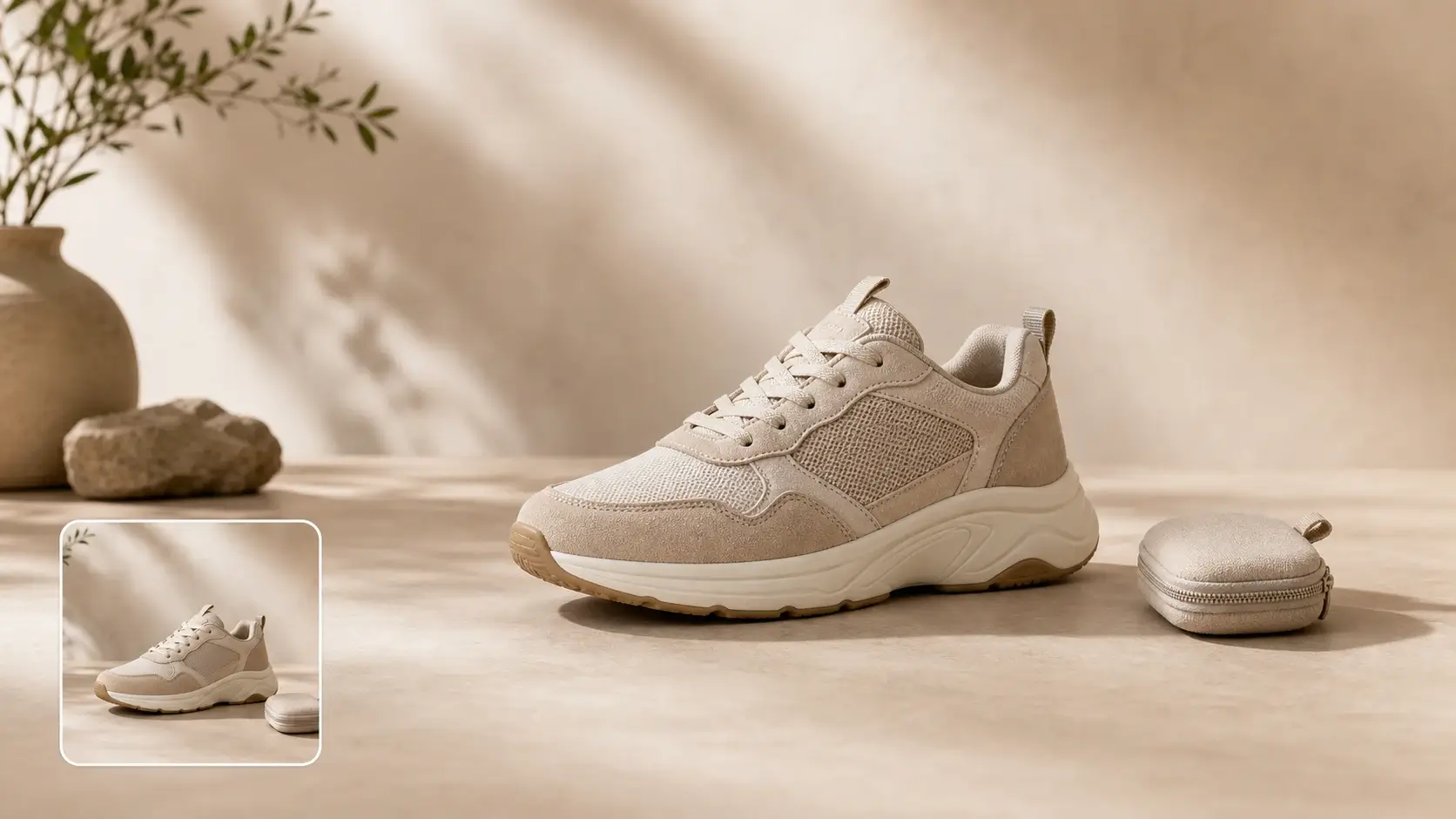
چہروں، مصنوعات، پالتو جانوروں، اور اہم تفصیلات کو برقرار رکھیں
عمودی سے افقی تصویر کنورٹر اصل موضوع کو تبدیل کرنے کے بجائے اس کے گردونواح کو پھیلاتا ہے۔ PixMira وسیع کمپوزیشن بناتے وقت چہرے، پوز، لباس، پروڈکٹ کی شکل، لوگو کے علاقے، پالتو جانور، یا اہم آبجیکٹ کو مستقل رکھتا ہے۔
وسیع ویژولز کے لیے براؤزر پر مبنی ورک فلو
کسی فوٹوشاپ کینوس کے کام، مینوئل کلوننگ، یا پیچیدہ لیئر سیٹ اپ کی ضرورت نہیں ہے۔ براؤزر میں ہی وسیع ورژن تخلیق کریں، اور پھر اسے تھمب نیلز، بینرز، سلائیڈز، اشتہارات، سوشل کورز اور لینڈنگ پیج سیکشنز میں استعمال کریں۔
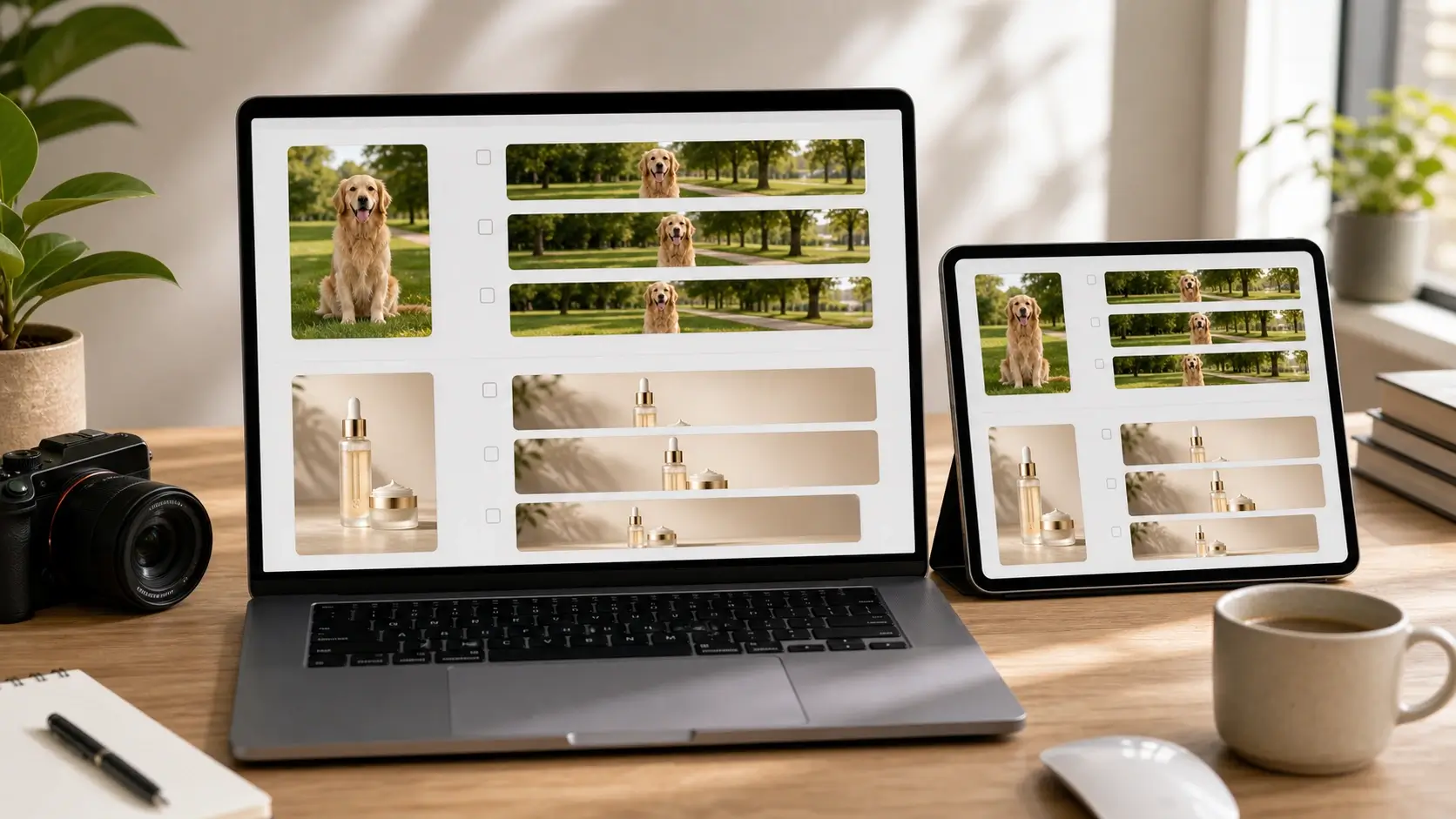
افقی تناسب
درست افقی تناسب کا انتخاب کریں
تصویر کے استعمال کی جگہ کی بنیاد پر ایک چوڑی اسپیکٹ ریشو کا انتخاب کریں۔ شروع سے شروع کیے بغیر 16:9 تھمب نیلز، پریزنٹیشن کے لیے تیار 4:3 ویژولز، سوشل کورز، ویب سائٹ بینرز، اور اپنی مرضی کے مطابق افقی لے آؤٹ بنائیں۔
16:9
یوٹیوب تھمب نیلز اور ویڈیو کورز
یوٹیوب تھمب نیلز، ویڈیو پریویو کارڈز، ویب سائٹ سیکشنز، اور افقی سماجی بصری مواد کے لیے بہترین جنہیں عنوانات اور برانڈنگ کے لیے جگہ درکار ہوتی ہے۔
4:3
سلائیڈز، رپورٹس، اور تدریسی مواد
پریزنٹیشنز، دستاویزات، رپورٹس، تعلیمی مواد، اور عام استعمال کے بصری خاکوں کے لیے ایک عملی افقی تناسب۔
3:2
فوٹو گرافی اور بلاگ کی تصاویر
تصویری طرز کی کمپوزیشنز، بلاگ کورز، آرٹیکل امیجز، پرنٹ جیسی لے آؤٹس، اور صاف ستھری چوڑی تصویری فریمنگ کے لیے مفید۔
2:1
سوشل کورز اور ایڈ بینرز
پروفائل کورز، مہم کے ہیڈرز، اشتہاری تخلیقات، اعلانیہ گرافکس، اور ایسی لے آؤٹس کے لیے ایک وسیع فارمیٹ جنہیں اضافی سائیڈ سپیس درکار ہو۔
21:9
ویب سائٹ ہیرو اور سینیمیٹک بینرز
لینڈنگ پیج کی ہیرو امیجز، سینیمیٹک بینرز، پروڈکٹ لانچ ویژولز، اور ویب سیکشنز کو پرکشش بنانے کے لیے اس انتہائی چوڑے تناسب کا استعمال کریں۔
Custom
ڈیزائن پروجیکٹس کے لیے درست لے آؤٹس
جب آپ کو ای کامرس، اشتہارات، تھمب نیلز، کورز، یا برانڈ ٹیمپلیٹس کے لیے درست آؤٹ پٹ کی ضرورت ہو تو اپنی مرضی کا افقی سائز منتخب کریں۔
مرحلہ وار گائیڈ
عمودی سے افقی تصویر کنورٹر کا استعمال کیسے کریں
افقی تناسب کا انتخاب کریں، اختیاری پرامپٹ کے ساتھ بیک گراؤنڈ کی رہنمائی کریں، اور منظر کو پھیلاتے ہوئے ایک چوڑی تصویر بنائیں جس میں مرکزی حصہ دکھائی دیتا رہے۔
1
عمودی تصویر اپ لوڈ کریں
وہ عمودی تصویر منتخب کریں جسے آپ چوڑا کرنا چاہتے ہیں۔ ایک واضح موضوع اور دکھائی دینے والا پس منظر PixMira کو منظر کی وہ تفصیلات فراہم کرتا ہے جن کی اسے صاف ستھری افقی توسیع کے لیے ضرورت ہوتی ہے۔
2
افقی تناسب منتخب کریں
ایک وسیع لے آؤٹ منتخب کریں جیسے کہ تھمب نیلز کے لیے 16:9، سلائیڈز کے لیے 4:3، سوشل کوورز کے لیے 2:1، یا اشتہارات، بینرز، اور ڈیزائن پروجیکٹس کے لیے حسب ضرورت تناسب۔
3
ایک پرامپٹ شامل کریں اور جنریٹ کریں
توسیع شدہ پس منظر، لے آؤٹ کی جگہ، یا منظر کے مزاج کی رہنمائی کے لیے اختیاری پرامپٹ کا استعمال کریں۔ PixMira کینوس کو وسعت دیتا ہے جبکہ اصل موضوع کو برقرار رکھتا ہے۔
4
ڈاؤن لوڈ کریں یا ایڈیٹنگ جاری رکھیں
افقی نتیجے کا پیش نظارہ کریں، اسے ڈاؤن لوڈ کریں، یا PixMira میں ایڈیٹنگ جاری رکھیں۔ وسیع تصویر کو یوٹیوب تھمب نیلز، ویب سائٹ بینرز، سلائیڈز، اشتہارات، اور سوشل کوورز کے لیے استعمال کریں۔
استعمال کے کیسز
عمودی تصاویر کو وسیع لے آؤٹ میں استعمال کریں
PixMira کا استعمال تب کریں جب آپ کو عمودی تصویر کو افقی ڈیزائن میں فٹ کرنے کی ضرورت ہو، بغیر کسی شخص، پروڈکٹ، پالتو جانور، یا اہم تفصیلات کو کاٹے۔
YouTube تھمب نیلز اور ویڈیو کورز
ایک عمودی فون فوٹو کو 16:9 تھمب نیل یا ویڈیو کور میں تبدیل کریں۔ چوڑا کینوس آپ کو ٹائٹل ٹیکسٹ، لوگو، کیپشنز، اور سبجیکٹ کے لیے محفوظ کراپنگ کی جگہ دیتا ہے۔
ویب سائٹ بینرز اور لینڈنگ پیج ہیروز
عمودی تصاویر کو وسیع ویب سائٹ ویژولز میں تبدیل کریں جو ہیرو سیکشنز، بلاگ کورز، اور لینڈنگ پیج بلاکس کو بنیادی موضوع کو کاٹے بغیر مکمل بھر دیتے ہیں۔
سوشل میڈیا کورز
سوشل ہیڈرز، پروفائل کورز، مہم کی پوسٹس، اور تخلیق کاروں کے اعلانات کے لیے افقی تصاویر بنائیں۔ پھیلے ہوئے پس منظر کو کاپی اور برانڈنگ کے لیے صاف ستھری جگہ کے طور پر استعمال کریں۔
پروڈکٹ اور مارکیٹ پلیس بینرز
عمودی پروڈکٹ شاٹس کو افقی بینرز میں پھیلائیں جبکہ آئٹم، لیبل، پیکیجنگ، اور اہم تفصیلات کو نمایاں رکھیں۔ ای کامرس ویژولز اور پروموشنل لی آؤٹس کے لیے مفید ہے۔
پریزنٹیشن سلائیڈز اور رپورٹس
عمودی تصاویر کو سلائیڈ ڈیکس، رپورٹس، کلاس روم کے مواد، اور کاروباری پریزنٹیشنز میں فٹ کریں۔ افقی نتیجہ عجیب خالی جگہوں کو کم کرتا ہے اور ایک زیادہ صاف ستھرا لی آؤٹ تخلیق کرتا ہے۔
سفر، پالتو جانور، اور پورٹریٹ فوٹو لی آؤٹس
اپنی ذاتی تصاویر کو کہانی سنانے کے لیے مزید جگہ دیں۔ ساحلوں، گلیوں، پارکوں، کمروں، اسٹوڈیوز، اور سادہ پس منظر کو لوگوں، پالتو جانوروں، اور سفر کے موضوعات کے ارد گرد وسیع کریں۔
ورک فلو کی مثالیں
عمودی سے افقی تصویر ورک فلو
عمودی تصاویر کو تھمب نیلز، بینرز، سلائیڈز، پروڈکٹ پیجز، اور سوشل میڈیا لے آؤٹ کے لیے چوڑی تصاویر میں تبدیل کرنے کے عملی طریقے دیکھیں۔
YT
YouTube Thumbnail Workflow
16:9 ویڈیو کور
عمودی ٹریول یا کری ایٹر پورٹریٹ سے شروع کریں، اسے 16:9 تک پھیلائیں، اور ہیڈلائن ٹیکسٹ، لوگوز، اور ویڈیو برانڈنگ کے لیے صاف جگہ چھوڑیں۔
PB
Product Banner Workflow
مارکیٹ پلیس اور مہم کا بینر
عمودی پروڈکٹ شاٹ کا استعمال کریں، آئٹم اور لیبل کو نمایاں رکھیں، پھر پروموشنز اور اسٹور فرنٹ ویژولز کے لیے افقی لے آؤٹ بنانے کے لیے پس منظر کو پھیلائیں۔
WH
Website Hero Workflow
لینڈنگ پیج ویژول
ایک عمودی تصویر کو بائیں اور دائیں منظر کو بڑھا کر ایک چوڑے ہیرو سیکشن میں تبدیل کریں، پھر خالی سائیڈ والے حصے کو کاپی، کال ٹو ایکشن، اور برانڈ کے عناصر کے لیے استعمال کریں۔
PW
Presentation Workflow
سلائیڈ اور رپورٹ کی تصویر
ایک عمودی تصویر کو 4:3 یا 16:9 سلائیڈ کے لیے تیار تصویر میں تبدیل کریں تاکہ تصویر بغیر کسی عجیب خالی جگہ یا زیادہ کراپنگ کے لے آؤٹ کو بھر دے۔
SC
Social Cover Workflow
ہیڈر اور پروفائل کور
عمودی لائف اسٹائل تصاویر کو افقی سوشل کورز میں تبدیل کرنے کے لیے AI ایکسپینشن کا استعمال کریں، تاکہ پروفائل اوورلیز، اسٹیکرز، اور مہم کے متن کے لیے محفوظ علاقے رہ سکیں۔
CE
Creative Edit Workflow
AI آؤٹ پینٹنگ ڈرافٹ
پہلے ایک چوڑی بنیادی تصویر (base image) تیار کریں، پھر PixMira میں پس منظر کی تبدیلیوں، آبجیکٹ کلین اپ، اپ اسکیلنگ، یا پراپٹ پر مبنی مزید امیج ایڈیٹنگ کے ساتھ کام جاری رکھیں۔
مدد اور معاونت
عمودی سے افقی تصویر کنورٹر کے اکثر پوچھے گئے سوالات
جانیں کہ AI عمودی سے افقی تصویر کنورژن کیسے کام کرتا ہے، 16:9 یا بینر کے تناسب کا استعمال کب کرنا ہے، پرامپٹس بیک گراؤنڈ کی رہنمائی کیسے کرتے ہیں، اور زیادہ شفاف چوڑی تصاویر کیسے بنائی جاتی ہیں۔