 HOT
HOT세로-가로 사진 변환기
세로 사진을 잘림 없는 와이드 이미지로 변환하세요. PixMira AI가 양옆을 확장하고 피사체를 그대로 유지하여 썸네일, 배너, 슬라이드, 커버 등에 적합하게 만듭니다.
이미지 업로드
클릭하여 이미지 업로드
PNG, JPG, JPEG 또는 WEBP (최대 10MB)
프롬프트
비율
생성된 이미지가 여기에 표시됩니다
더 많은 매직 도구
다음 편집을 위한 더 많은 AI 이미지 도구
이미지 정리, 보정, 스타일 변경 또는 새로운 창의적 변화가 필요할 때 다른 PixMira AI 매직 도구를 사용해 보세요.

핵심 기능
잘림 없는 와이드 이미지 생성을 위한 AI 세로-가로 사진 변환기
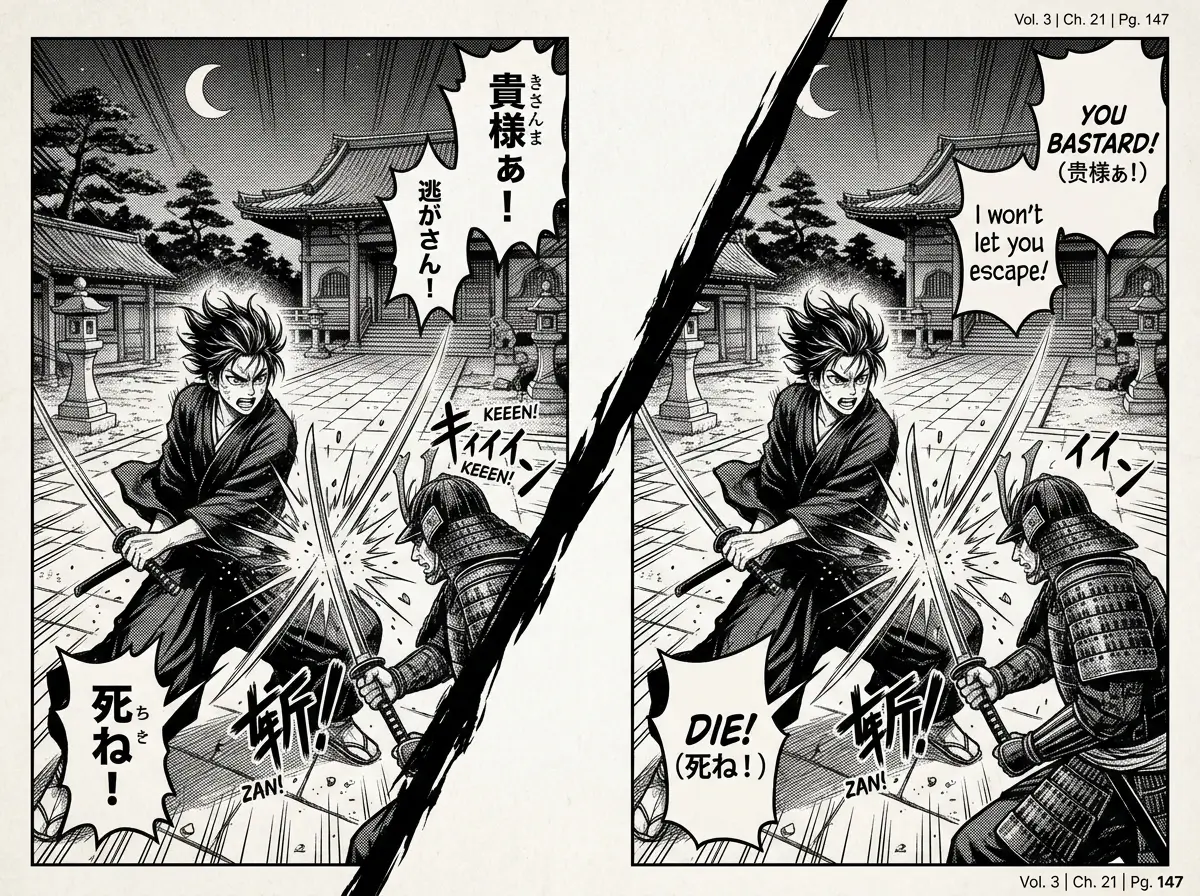
PixMira는 AI 배경 확장 기능을 사용하여 세로 이미지를 자연스러운 가로 레이아웃으로 변환합니다. 인물, 제품, 반려동물 및 주요 디테일을 보존하면서 캔버스를 더 넓은 구도로 확장합니다.
잘림 없는 세로형-가로형 변환기
인물, 제품, 반려동물 또는 주요 피사체를 그대로 살리면서 세로 이미지를 가로 레이아웃으로 전환하세요. PixMira는 사진을 잘라내어 넓은 프레임에 맞추는 대신 캔버스를 밖으로 확장합니다.
장면과 어울리는 AI 배경 확장
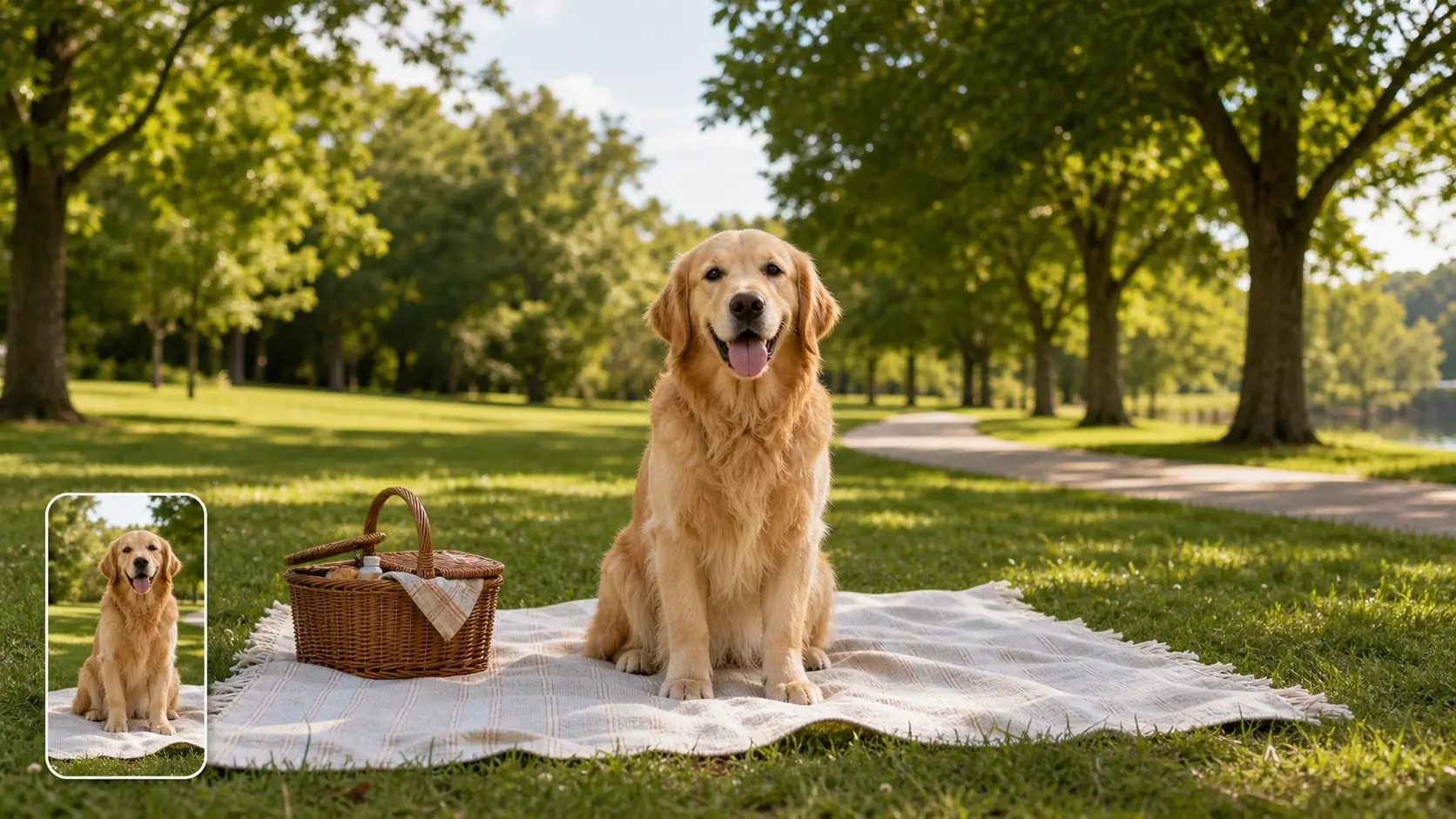
PixMira는 사진의 가장자리, 색상, 빛의 방향, 질감 및 원근감을 분석하여 원본 이미지와 자연스럽게 어울리는 새로운 측면 영역을 생성합니다. 실내, 해변, 거리, 스튜디오 촬영, 하늘 및 깔끔한 제품 배경 등에 활용해 보세요.
16:9, 4:3, 3:2, 2:1 및 배너 레이아웃 생성
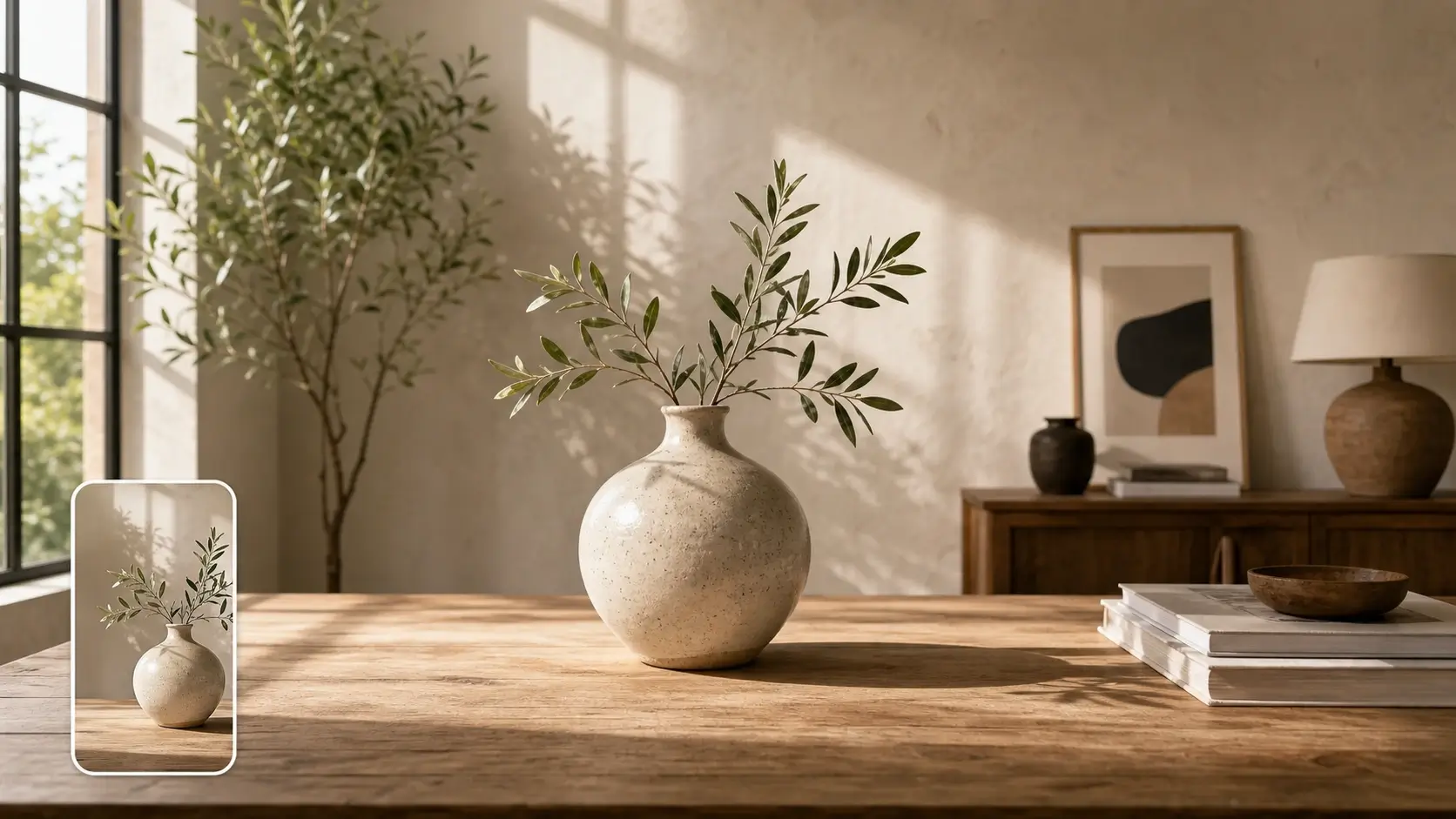
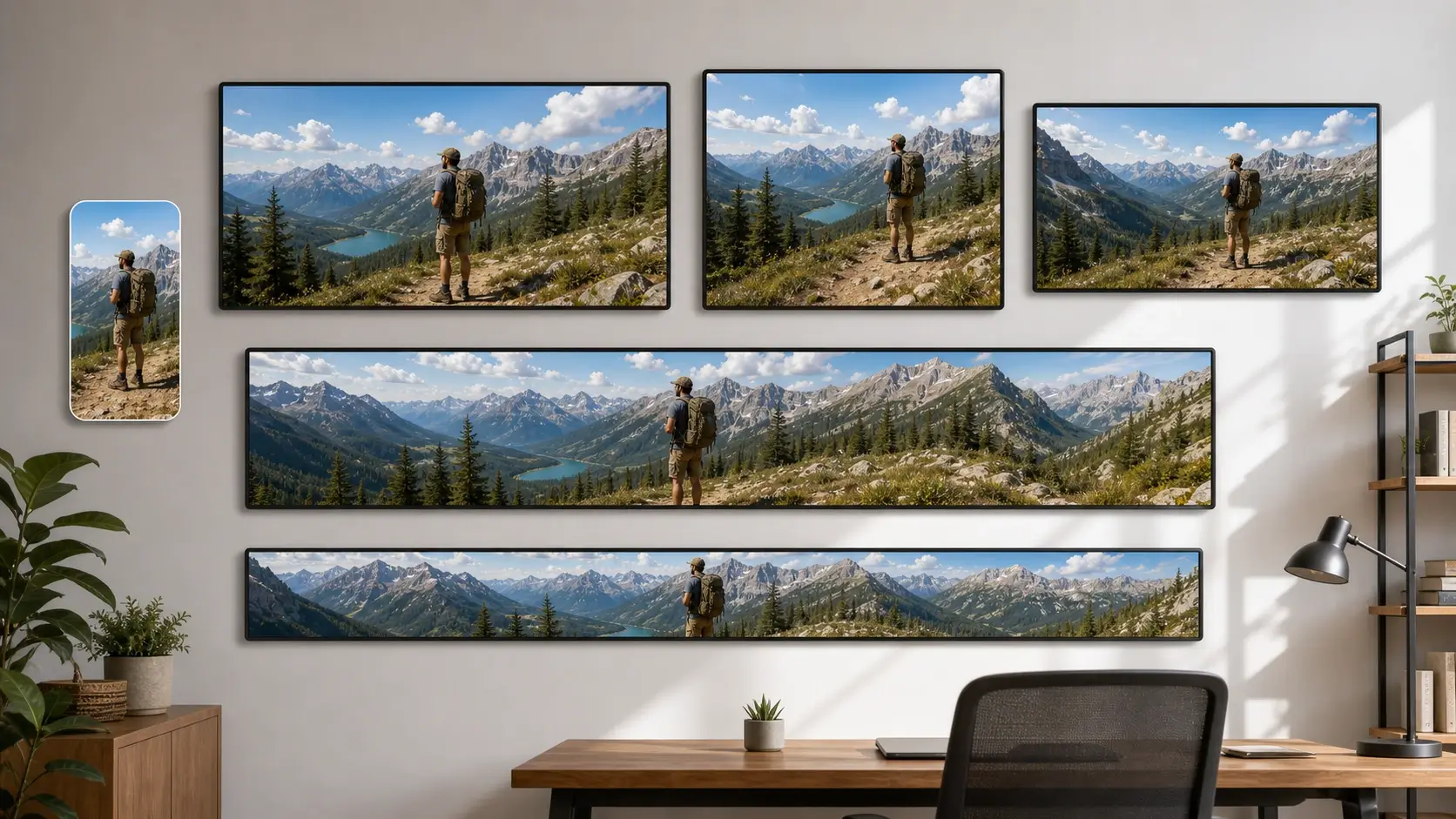
최종 사용 용도에 맞는 가로 비율을 선택하세요. 하나의 세로 사진으로 16:9 영상 썸네일, 4:3 프레젠테이션 비주얼, 3:2 사진 레이아웃, 2:1 소셜 커버 또는 웹사이트용 초대형 히어로 이미지를 만들어 보세요.
프롬프트 기반 가로 확장
더 넓은 장면에 대해 세부적인 조정이 필요할 때 간단한 프롬프트를 추가하세요. 깔끔한 스튜디오 공간, 확장된 해변 풍경, 심플한 사무실 벽, 부드러운 하늘, 제품룸 또는 제목 텍스트를 위한 빈 공간 등을 요청할 수 있습니다.
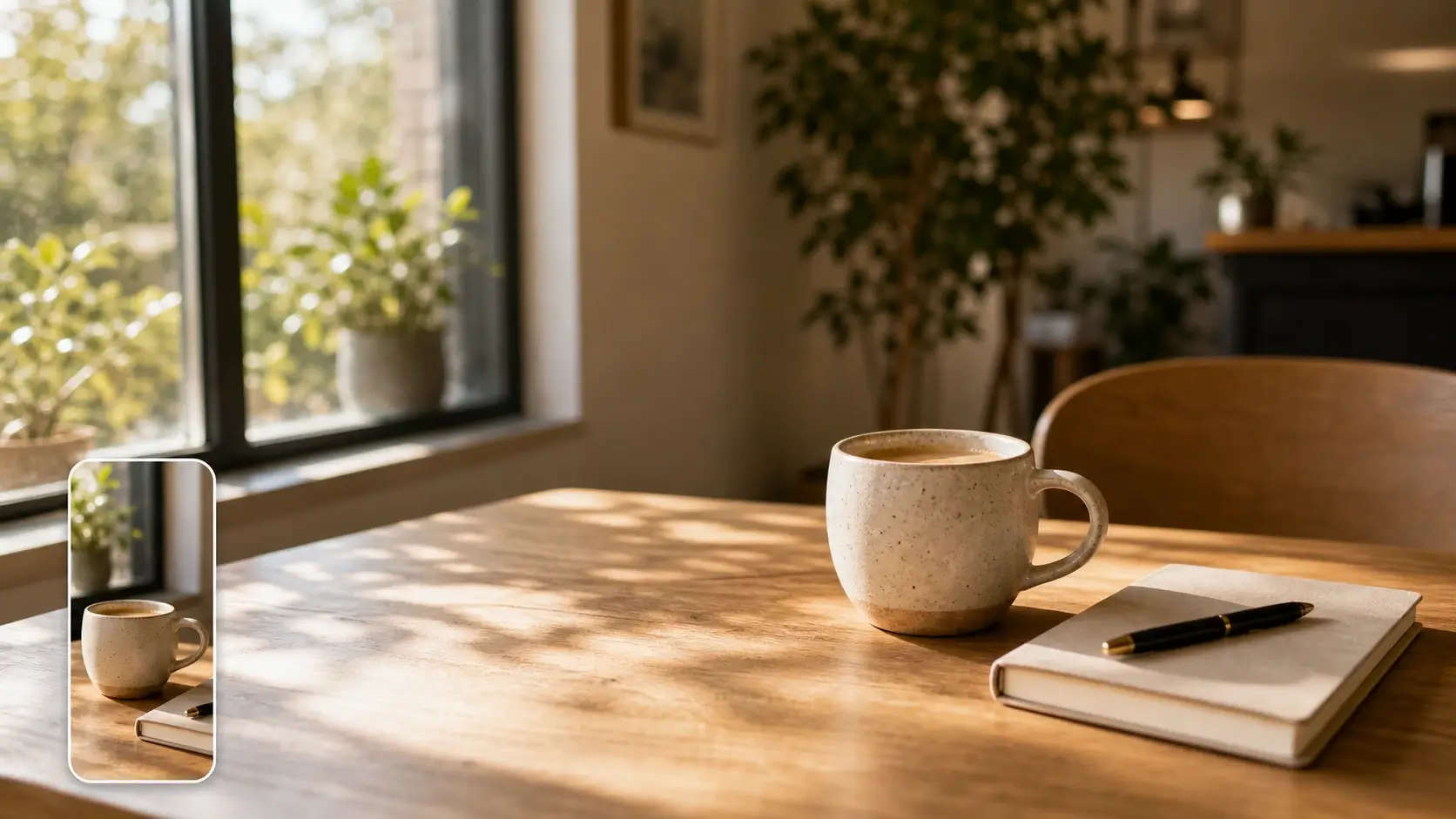
얼굴, 제품, 반려동물 및 주요 디테일 유지
세로형-가로형 변환기는 원본 피사체를 재디자인하는 대신 주변 환경을 확장합니다. PixMira는 더 넓은 구성을 만드는 동안 얼굴, 포즈, 의상, 제품 모양, 로고 영역, 반려동물 또는 메인 피사체를 일관되게 유지합니다.
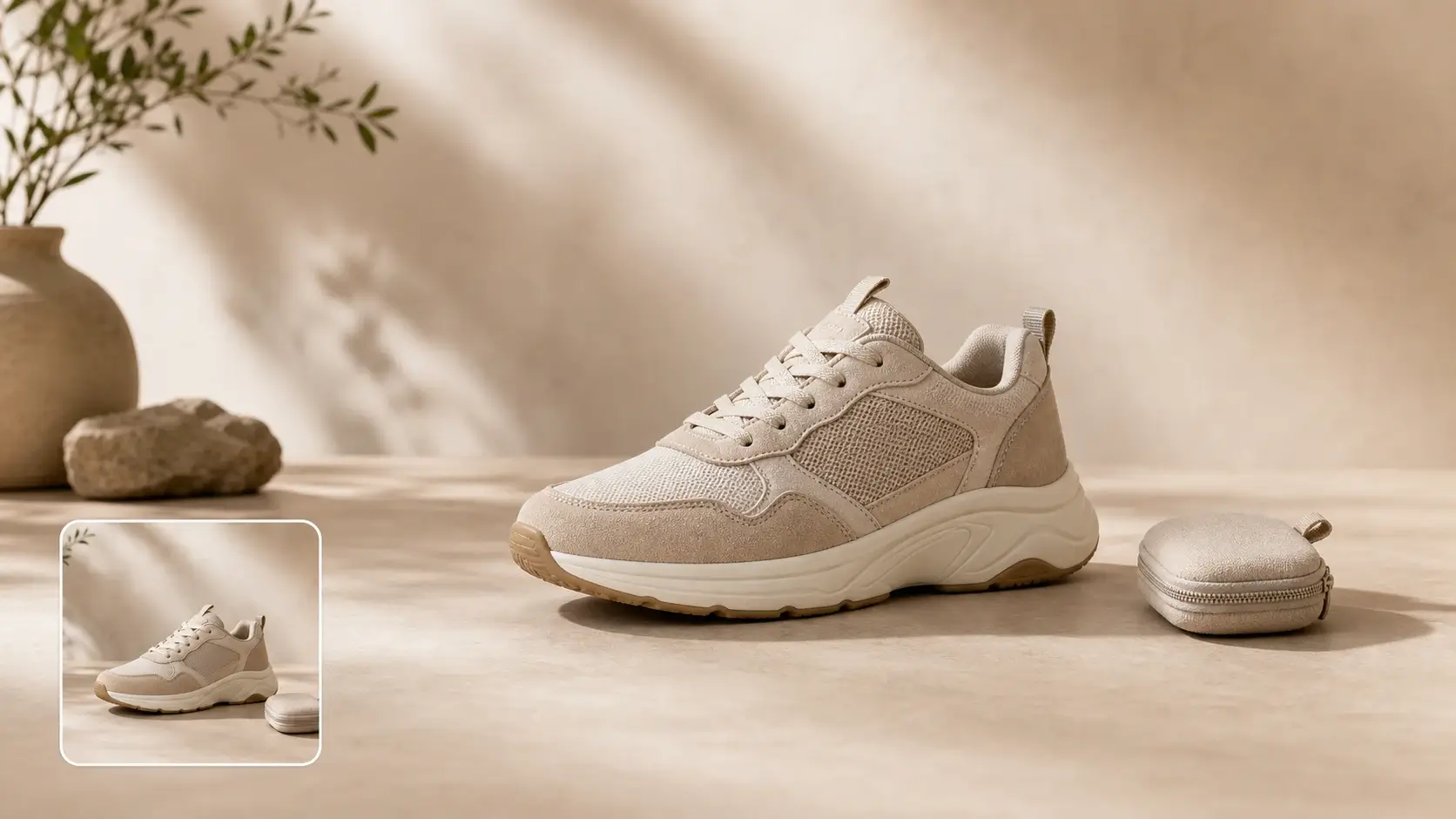
와이드 비주얼을 위한 브라우저 기반 워크플로우
포토샵 캔버스 작업, 수동 복제 또는 복잡한 레이어 설정이 필요 없습니다. 브라우저에서 와이드 버전을 생성하여 썸네일, 배너, 슬라이드, 광고, 소셜 커버 및 랜딩 페이지 섹션에 즉시 사용하세요.
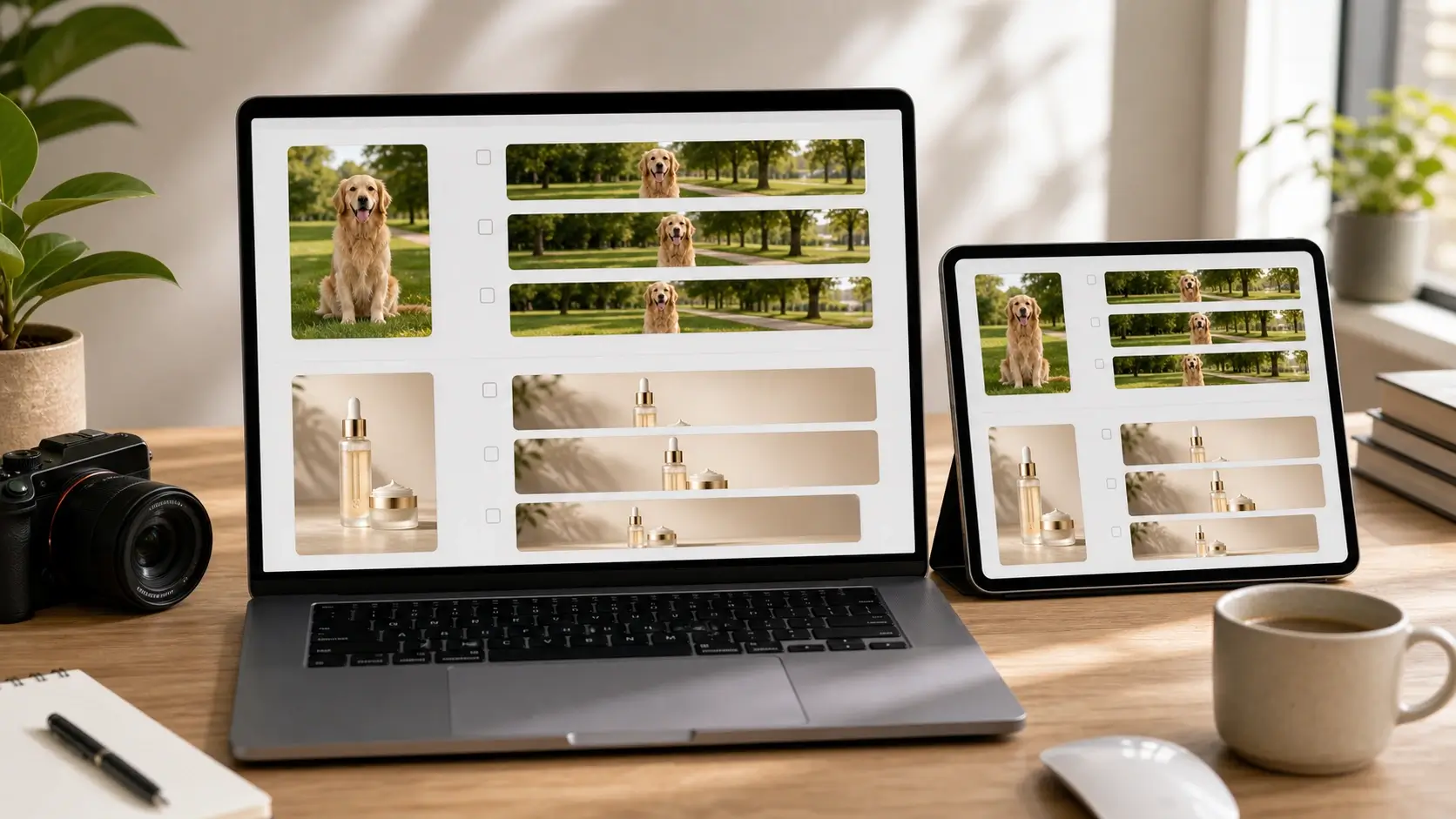
가로 비율
올바른 가로 비율 선택하기
이미지를 사용할 용도에 맞춰 와이드 화면 비율을 선택하세요. 16:9 썸네일, 프레젠테이션용 4:3 비주얼, 소셜 커버, 웹사이트 배너 및 맞춤형 가로 레이아웃을 처음부터 다시 만들 필요 없이 제작할 수 있습니다.
16:9
YouTube 썸네일 및 동영상 커버
YouTube 썸네일, 동영상 미리보기 카드, 웹사이트 섹션, 제목과 브랜딩을 위한 공간이 필요한 가로형 소셜 비주얼에 가장 적합합니다.
4:3
슬라이드, 보고서 및 교육 자료
프레젠테이션, 문서, 보고서, 학습 자료 및 범용 시각적 레이아웃을 위한 실용적인 가로 비율입니다.
3:2
사진 및 블로그 이미지
사진 스타일 구성, 블로그 커버, 기사 이미지, 인쇄물 느낌의 레이아웃 및 더 깔끔한 와이드 이미지 프레이밍에 유용합니다.
2:1
소셜 커버 및 광고 배너
프로필 커버, 캠페인 헤더, 광고 크리에이티브, 공지 그래픽 및 추가적인 측면 공간이 필요한 레이아웃을 위한 와이드 형식입니다.
21:9
웹사이트 히어로 및 시네마틱 배너
랜딩 페이지 히어로 이미지, 시네마틱 배너, 제품 출시 비주얼 및 몰입감 있는 웹 섹션에 이 초대형 비율을 사용하세요.
Custom
디자인 프로젝트를 위한 정밀 레이아웃
전자상거래, 광고, 썸네일, 커버 또는 브랜드 템플릿에 정밀한 결과물이 필요할 때 사용자 지정 가로 크기를 선택하세요.
단계별 가이드
세로-가로 사진 변환기 사용 방법
가로 비율을 선택하고, 선택 사항으로 프롬프트를 사용하여 배경을 안내하면 피사체를 유지하면서 배경을 확장한 와이드 이미지가 생성됩니다.
1
세로 사진 업로드
가로로 넓히고 싶은 인물 사진을 선택하세요. 피사체가 선명하고 배경 문맥이 잘 드러날수록 PixMira가 깨끗한 가로 방향 확장을 위한 장면 세부 정보를 더 잘 파악할 수 있습니다.
2
가로 비율 선택
썸네일용 16:9, 슬라이드용 4:3, 소셜 커버용 2:1과 같은 와이드 레이아웃을 선택하거나, 광고, 배너, 디자인 프로젝트에 필요한 사용자 지정 비율을 선택하세요.
3
프롬프트 입력 및 생성
선택 사항인 프롬프트를 사용하여 확장된 배경, 레이아웃 공간 또는 장면의 분위기를 지정할 수 있습니다. PixMira는 원본 피사체를 그대로 유지하면서 캔버스를 확장합니다.
4
다운로드 또는 편집 계속하기
가로로 확장된 결과물을 미리 보고 다운로드하거나 PixMira에서 계속 편집하세요. 완성된 와이드 이미지는 YouTube 썸네일, 웹사이트 배너, 슬라이드, 광고 및 소셜 커버로 활용할 수 있습니다.
사용 사례
와이드 레이아웃에서 세로 사진 사용하기
인물, 제품, 반려동물 또는 중요한 장면의 디테일을 잘라내지 않고 가로형 디자인에 맞춰야 할 때 PixMira를 사용하세요.
YouTube 썸네일 및 비디오 커버
세로형 휴대폰 사진을 16:9 썸네일 또는 비디오 커버로 변환하세요. 더 넓어진 캔버스는 제목 텍스트, 로고, 캡션 및 피사체가 잘리지 않는 크롭을 위한 공간을 제공합니다.
웹사이트 배너 및 랜딩 페이지 히어로
세로형 사진을 히어로 섹션, 블로그 커버, 랜딩 페이지 블록을 채우는 가로형 웹 비주얼로 바꾸어 메인 피사체가 잘리지 않게 하세요.
소셜 미디어 커버
소셜 헤더, 프로필 커버, 캠페인 게시물 및 크리에이터 공지사항을 위한 가로형 이미지를 만드세요. 확장된 배경을 카피 문구와 브랜딩을 위한 깔끔한 공간으로 활용하세요.
제품 및 마켓플레이스 배너
제품, 라벨, 패키지 및 주요 세부 사항이 잘 보이지 않게 유지하면서 세로형 제품 사진을 가로형 배너로 확장하세요. 이커머스 비주얼 및 프로모션 레이아웃에 유용합니다.
프레젠테이션 슬라이드 및 보고서
세로형 사진을 슬라이드 데크, 보고서, 수업 자료 및 비즈니스 프레젠테이션에 맞게 조정하세요. 가로형 결과물은 어색한 빈 공간을 줄이고 더 깔끔한 레이아웃을 만들어줍니다.
여행, 반려동물 및 인물 사진 레이아웃
개인 사진에 스토리텔링을 위한 여백을 더하세요. 해변, 거리, 공원, 방, 스튜디오 및 단순한 배경을 사람, 반려동물 및 여행 대상 주변으로 확장해보세요.
워크플로우 예시
세로-가로 변환 워크플로우
썸네일, 배너, 슬라이드, 제품 페이지 및 소셜 미디어 레이아웃을 위해 세로 사진을 와이드 이미지로 변환하는 실용적인 방법을 확인하세요.
YT
YouTube Thumbnail Workflow
16:9 영상 커버
세로형 여행 사진이나 크리에이터 인물 사진으로 시작하여 16:9 비율로 확장하고, 제목 텍스트와 로고, 영상 브랜딩을 위한 여백을 확보하세요.
PB
Product Banner Workflow
마켓플레이스 및 캠페인 배너
세로형 제품 샷을 사용하여 제품과 라벨이 잘 보이도록 유지한 다음, 배경을 확장하여 프로모션 및 스토어 비주얼을 위한 가로형 레이아웃을 만드세요.
WH
Website Hero Workflow
랜딩 페이지 비주얼
세로형 이미지를 좌우로 확장하여 와이드한 히어로 섹션으로 변환한 뒤, 비어있는 측면 영역에 문구, 행동 유도 버튼(CTA), 브랜드 요소를 배치하세요.
PW
Presentation Workflow
슬라이드 및 보고서 이미지
세로형 인물 사진을 4:3 또는 16:9 비율의 슬라이드용 이미지로 변환하여, 어색한 여백이나 과도한 잘림 없이 사진이 레이아웃을 가득 채우도록 하세요.
SC
Social Cover Workflow
헤더 및 프로필 커버
AI 확장을 사용하여 세로형 라이프스타일 사진을 가로형 소셜 커버로 바꾸고, 프로필 오버레이, 스티커, 캠페인 텍스트를 위한 안전 영역을 확보하세요.
CE
Creative Edit Workflow
AI 아웃페인팅 초안
먼저 와이드한 기본 이미지를 생성한 다음, PixMira에서 배경 변경, 개체 정리, 업스케일링 또는 프롬프트 기반의 추가 이미지 편집 작업을 계속 진행하세요.
도움말 및 지원
세로-가로 사진 변환기 자주 묻는 질문(FAQ)
AI 세로-가로 변환 작동 원리, 16:9 또는 배너 비율 사용 시기, 배경 안내를 위한 프롬프트 작성법, 더 깔끔한 와이드 이미지 결과물을 만드는 방법을 알아보세요.