 BELIEBT
Hochformat-zu-Querformat-Konverter
Verwandeln Sie vertikale Fotos in breite Bilder ohne Beschnitt. PixMira KI erweitert beide Seiten, behält das Motiv bei und passt perfekt für Vorschaubilder, Banner, Folien und Titelbilder.
Bild hochladen
Klicken, um ein Bild hochzuladen
PNG, JPG, JPEG oder WEBP (max. 10 MB)
Prompt
Seitenverhältnis
Ihre generierten Bilder erscheinen hier
Weitere Magic Tools
Weitere KI-Bild-Tools für deine nächste Bearbeitung
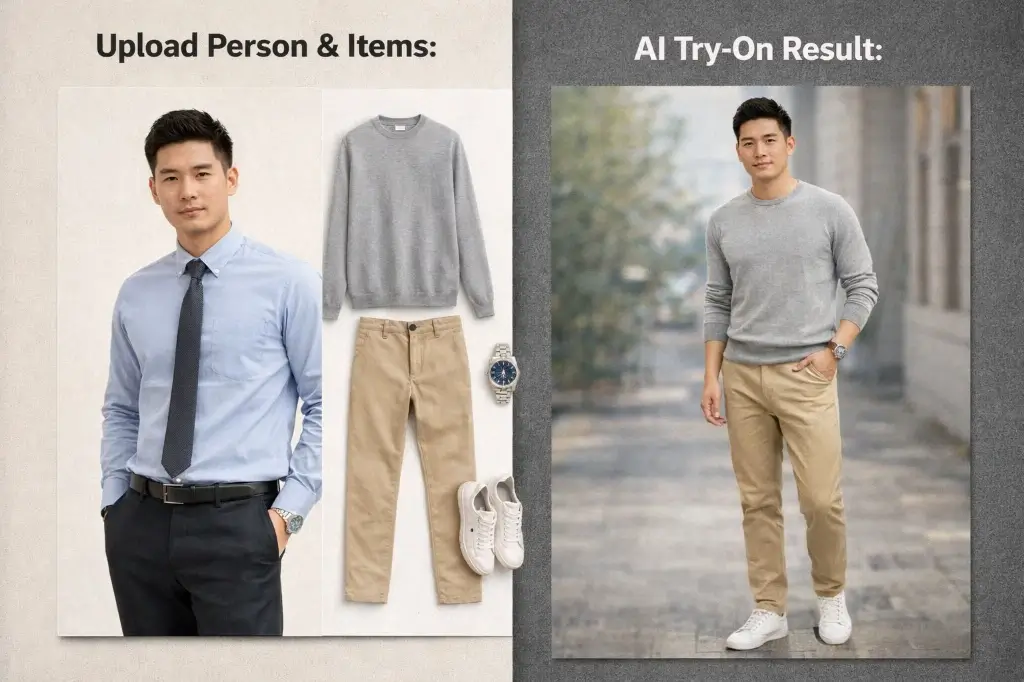
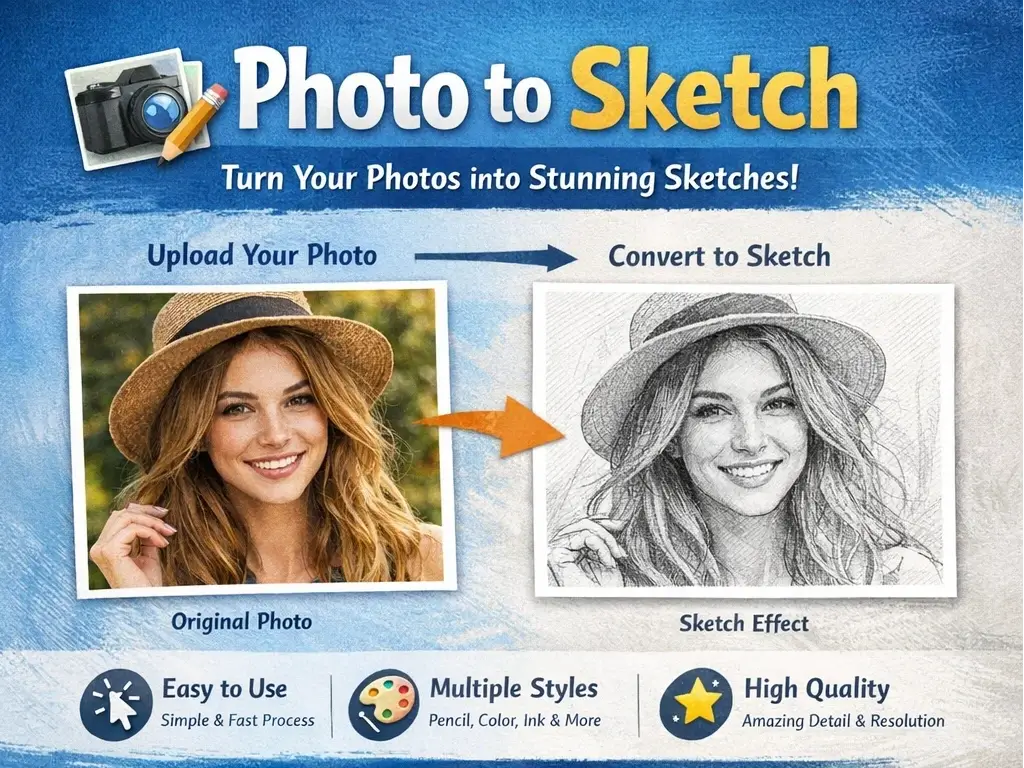
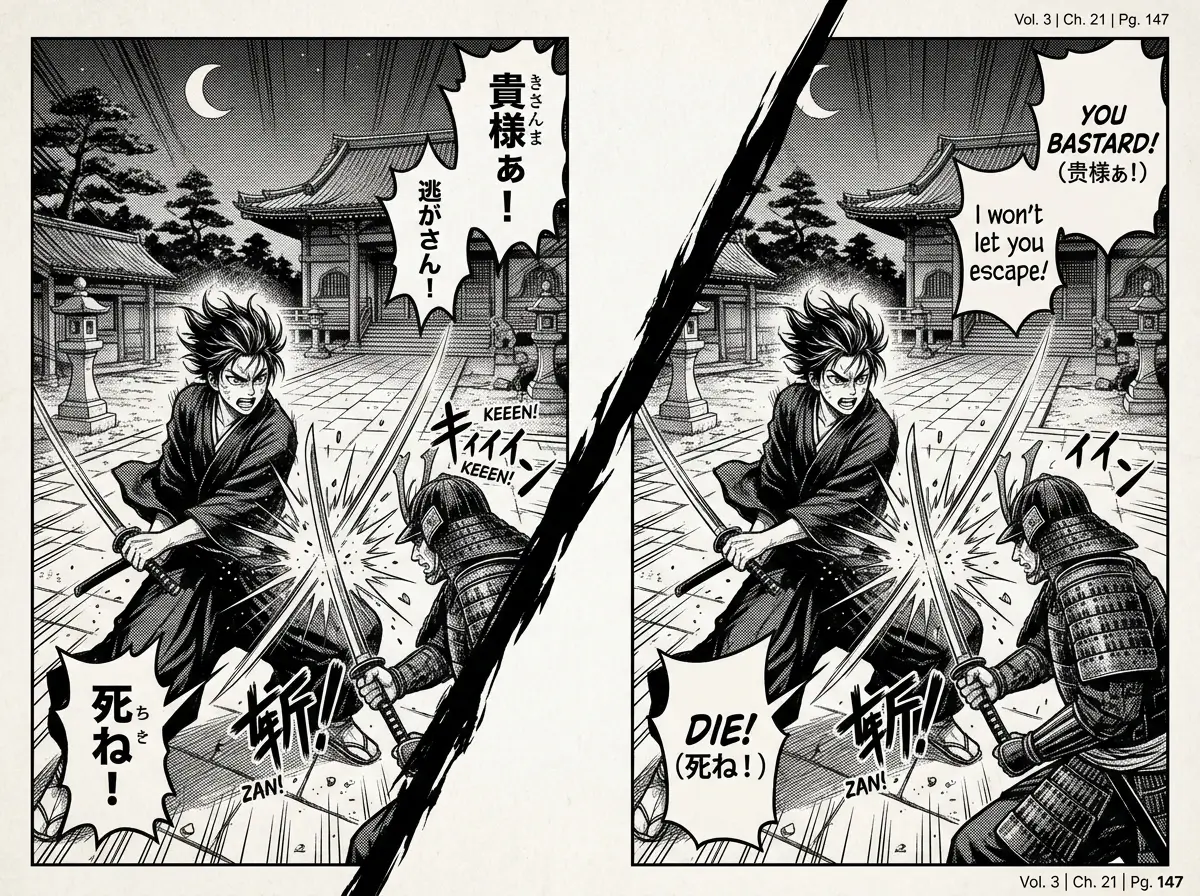
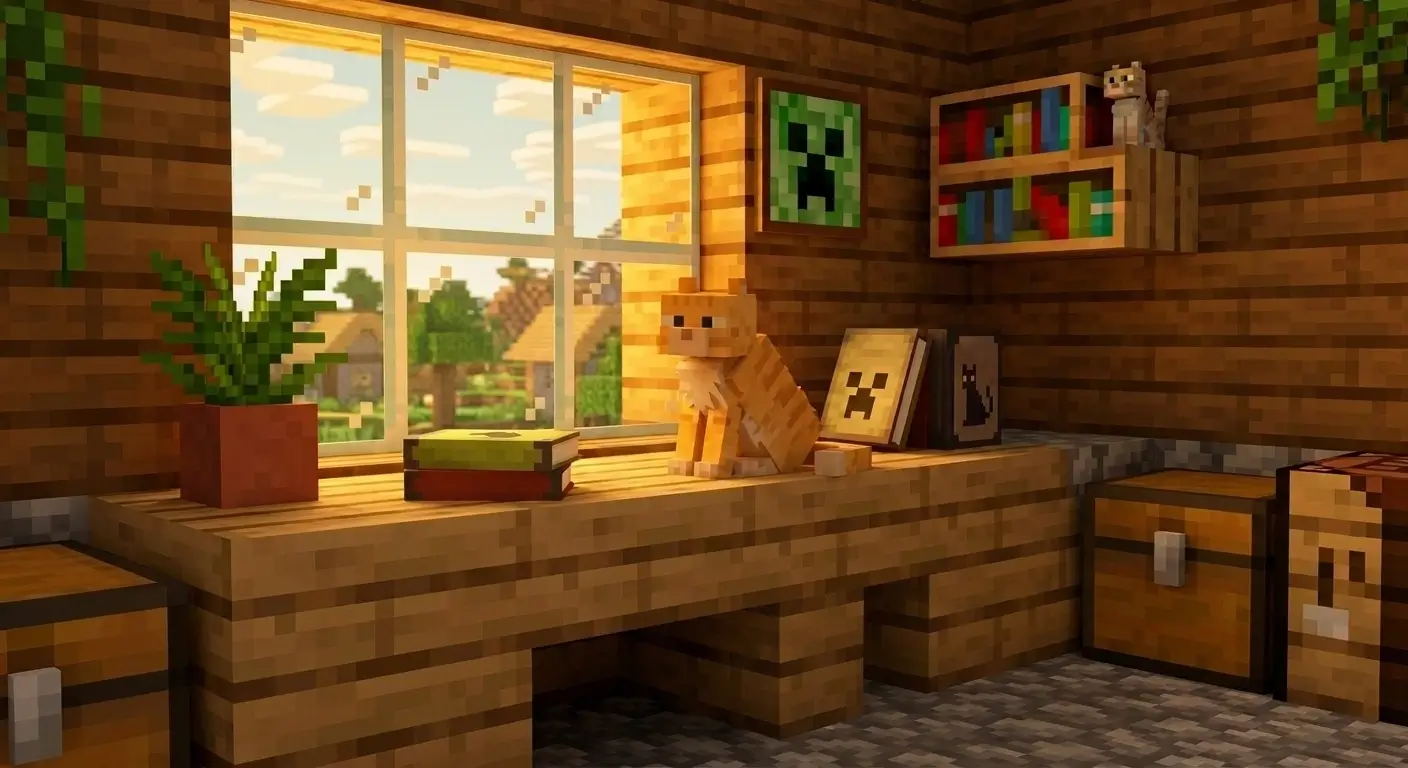
Probiere ein weiteres PixMira AI Magic Tool aus, wenn dein Bild bereinigt, verbessert, stilistisch verändert oder in eine andere kreative Richtung gelenkt werden soll.
Hauptmerkmale
KI-Hochformat-zu-Querformat-Konverter für breite Bilder ohne Beschnitt
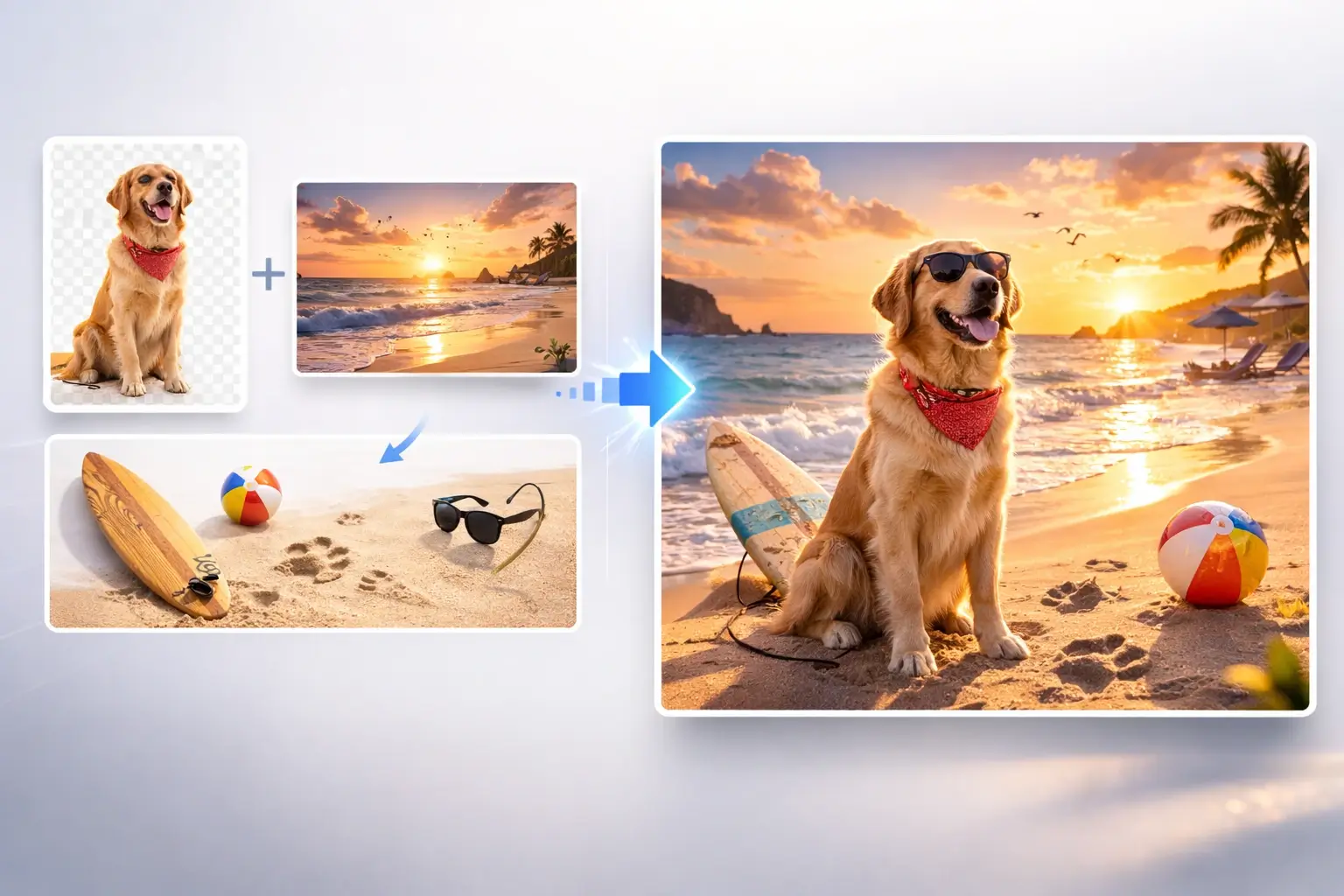
PixMira nutzt KI-Hintergrunderweiterung, um Hochformatbilder in natürliche horizontale Layouts zu verwandeln. Es bewahrt Personen, Produkte, Haustiere und wichtige Details, während die Leinwand zu einer breiteren Komposition erweitert wird.
Hochformat-zu-Querformat-Konverter ohne Zuschneiden
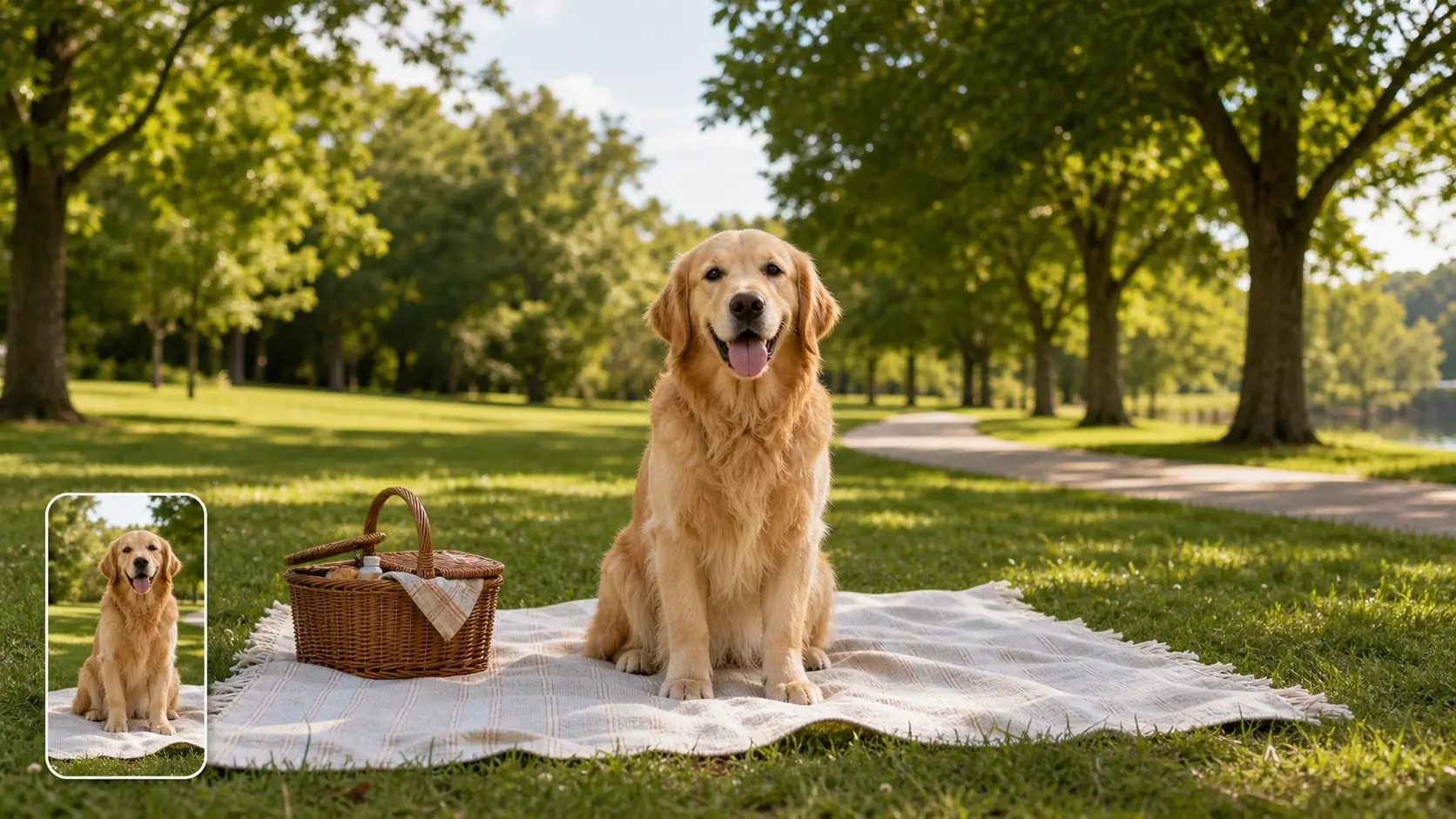
Verwandeln Sie ein vertikales Bild in ein horizontales Layout, während die Person, das Produkt, das Haustier oder das Hauptmotiv sichtbar bleibt. PixMira erweitert die Arbeitsfläche nach außen, anstatt das Foto zuzuschneiden, um es an einen breiten Rahmen anzupassen.
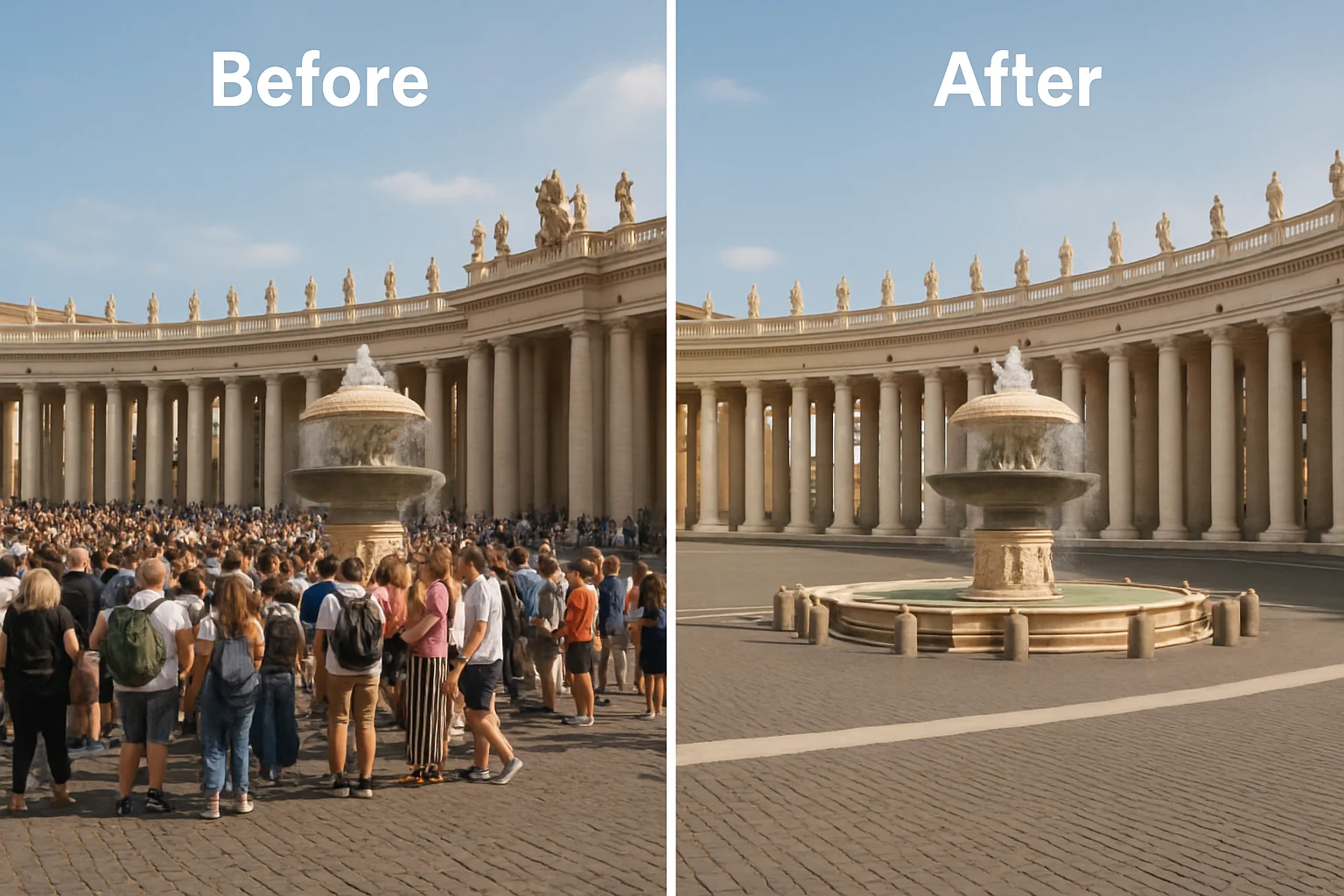
KI-Hintergrunderweiterung, die zur Szene passt
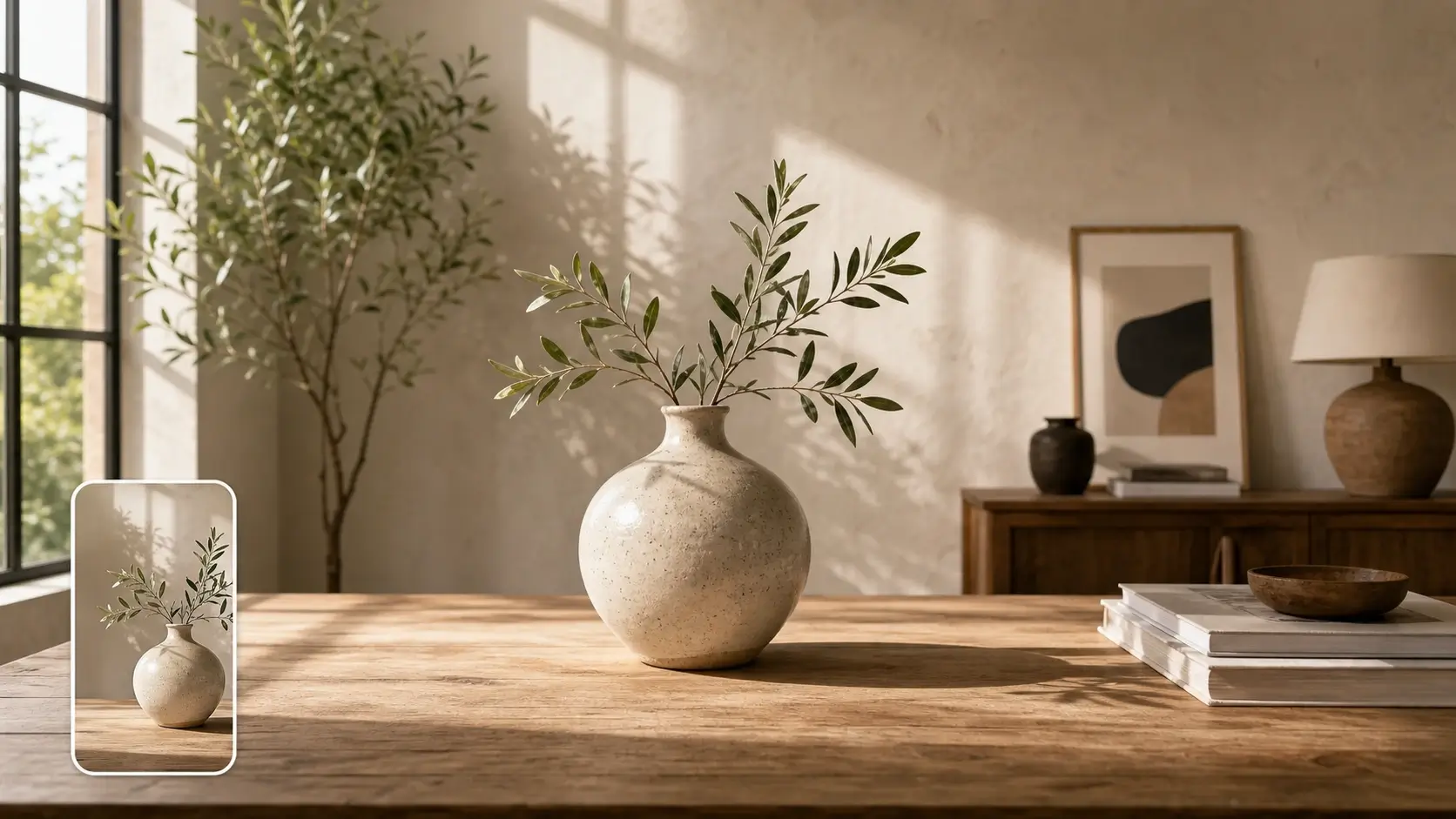
PixMira analysiert die Bildränder, Farben, Lichtrichtung, Textur und Perspektive und generiert dann neue Seitenbereiche, die zum Originalbild passen. Verwenden Sie es für Räume, Strände, Straßen, Studioaufnahmen, Himmel und saubere Produkthintergründe.
Erstellen von 16:9-, 4:3-, 3:2-, 2:1- und Banner-Layouts
Wählen Sie ein Querformat-Verhältnis basierend auf der endgültigen Verwendung. Erstellen Sie 16:9-Video-Thumbnails, 4:3-Präsentationsgrafiken, 3:2-Fotolayouts, 2:1-Social-Media-Cover oder extra breite Website-Hero-Bilder aus demselben Hochformat-Foto.
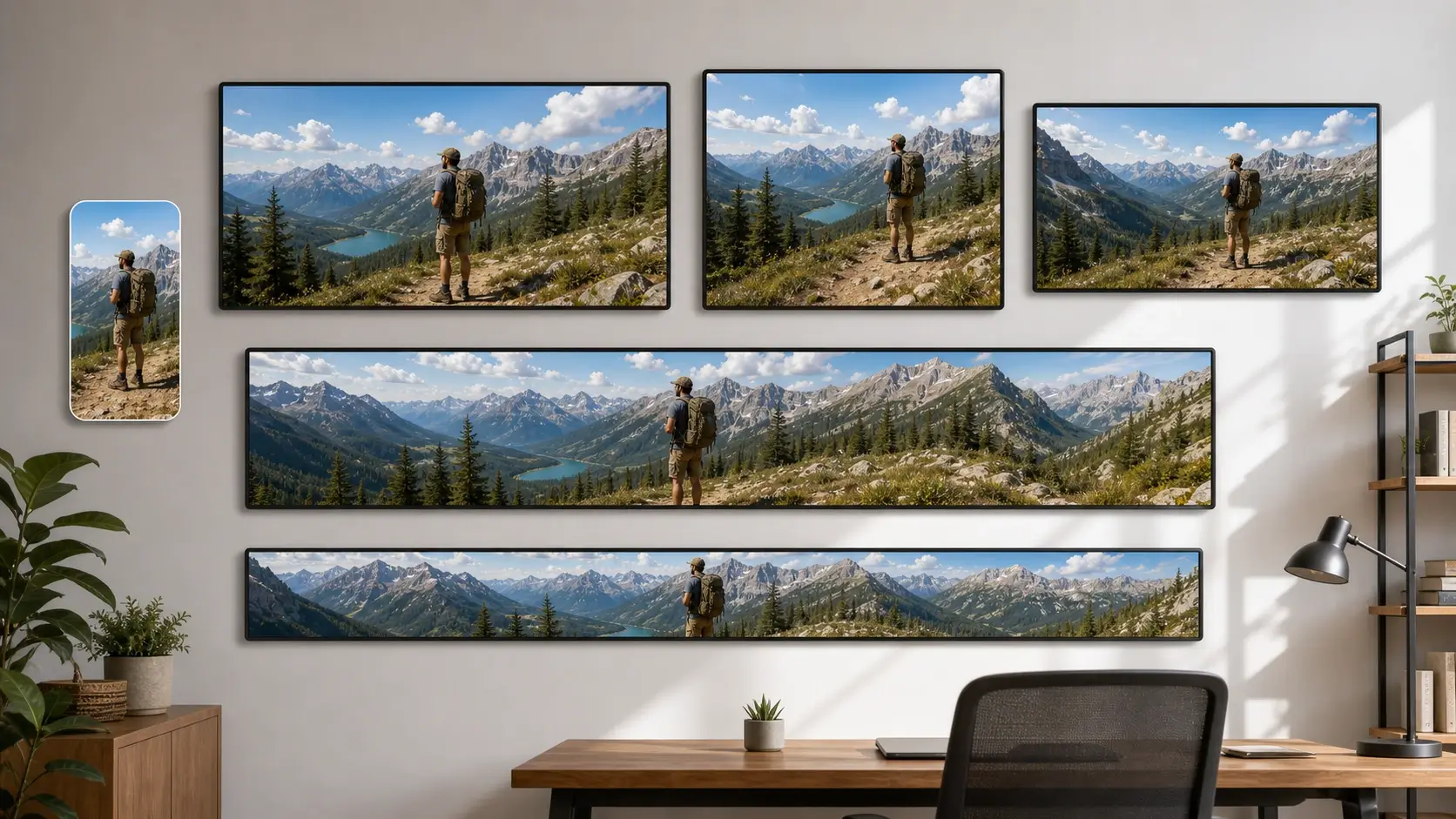
Prompt-gesteuerte Querformat-Erweiterung
Fügen Sie eine kurze Anweisung hinzu, wenn Sie mehr Kontrolle über die breitere Szene benötigen. Fragen Sie nach einem sauberen Studiobereich, einer erweiterten Strandkulisse, einer einfachen Bürowand, weichem Himmel, einem Produktraum oder leerem Platz für Überschriftstexte.
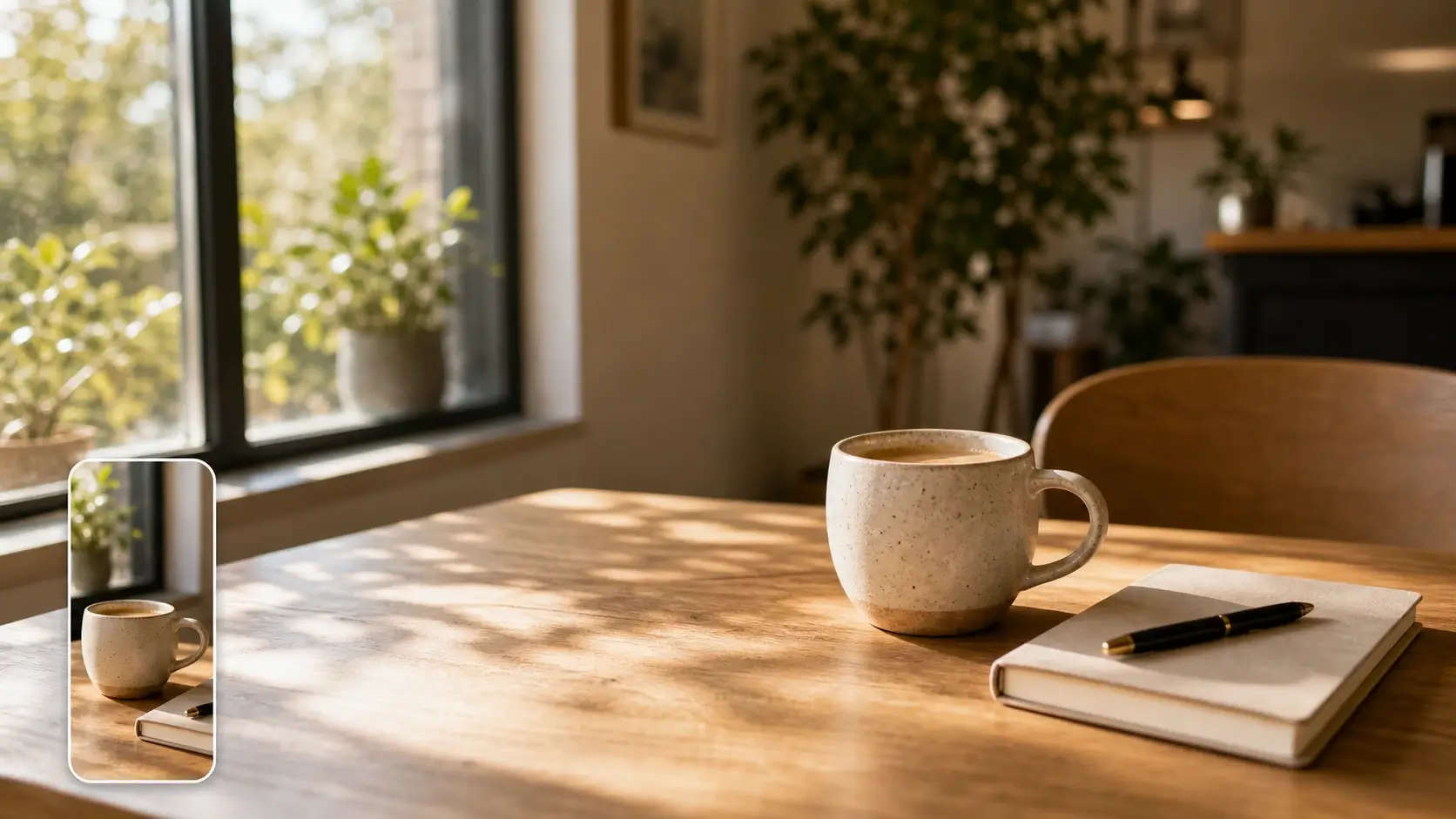
Gesichter, Produkte, Haustiere und Hauptdetails konsistent halten
Der Hochformat-zu-Querformat-Konverter erweitert die Umgebung, anstatt das ursprüngliche Motiv neu zu gestalten. PixMira hält Gesicht, Pose, Kleidung, Produktform, Logobereich, Haustier oder Hauptobjekt konsistent, während eine breitere Komposition aufgebaut wird.
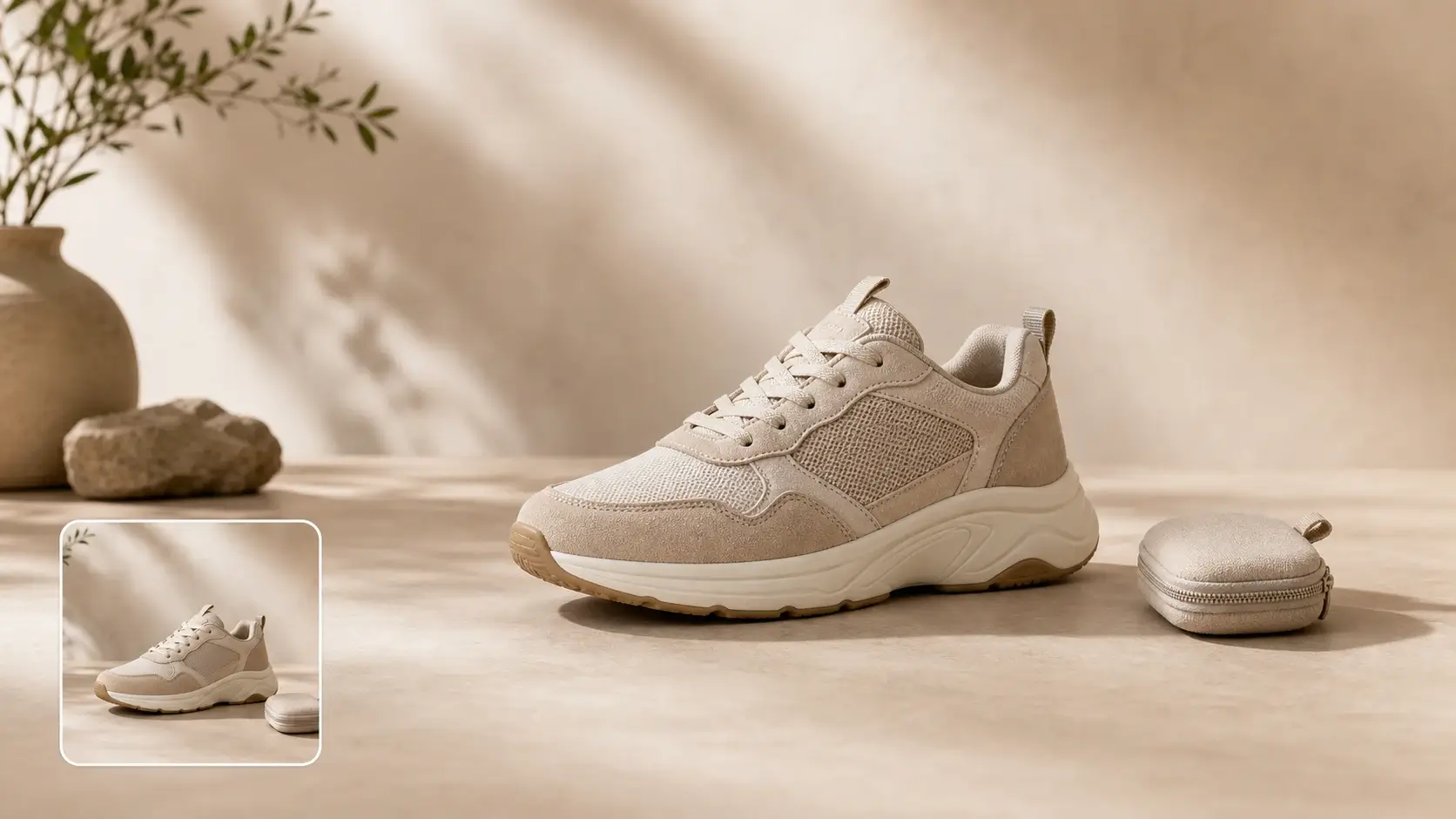
Browserbasierter Workflow für breite Visuals
Keine Photoshop-Arbeit an der Arbeitsfläche, manuelles Klonen oder komplexe Ebeneneinrichtungen erforderlich. Generieren Sie eine breite Version im Browser und verwenden Sie diese dann in Thumbnails, Bannern, Präsentationen, Anzeigen, Social-Media-Covern und Landingpage-Abschnitten.
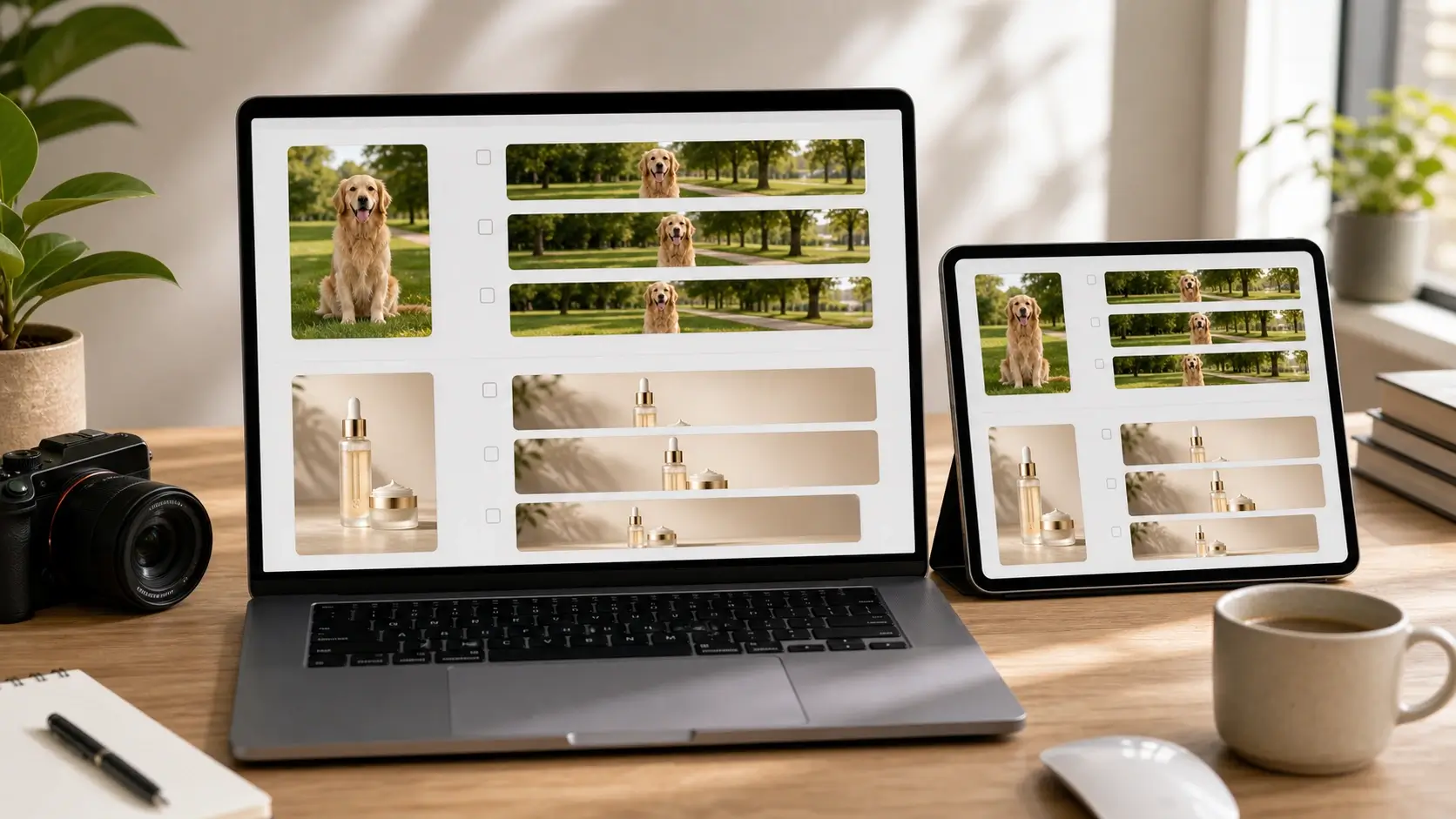
Querformat-Verhältnisse
Wählen Sie das richtige Querformat-Verhältnis
Wählen Sie ein breites Seitenverhältnis basierend auf dem Verwendungszweck des Bildes. Erstellen Sie 16:9 Vorschaubilder, präsentationsreife 4:3 Visuals, Social-Media-Titelbilder, Website-Banner und benutzerdefinierte Querformat-Layouts, ohne bei Null anzufangen.
16:9
YouTube-Thumbnails und Video-Cover
Am besten geeignet für YouTube-Thumbnails, Videovorschaubilder, Website-Bereiche und horizontale Social-Media-Grafiken, die Platz für Titel und Branding benötigen.
4:3
Folien, Berichte und Unterrichtsmaterialien
Ein praktisches Querformat für Präsentationen, Dokumente, Berichte, Lernmaterialien und allgemeine visuelle Layouts.
3:2
Fotografie und Blog-Bilder
Nützlich für Kompositionen im Fotostil, Blog-Cover, Artikelbilder, druckähnliche Layouts und eine saubere, breite Bildgestaltung.
2:1
Social-Media-Cover und Werbebanner
Ein breites Format für Profil-Cover, Kampagnen-Header, Werbeanzeigen, Ankündigungsgrafiken und Layouts, die zusätzlichen Platz an den Seiten erfordern.
21:9
Website-Hero- und Kinobanner
Verwenden Sie dieses extrabreite Seitenverhältnis für Hero-Bilder auf Landingpages, Kinobanner, Visuals für Produkteinführungen und immersive Webseitenbereiche.
Custom
Exakte Layouts für Designprojekte
Wählen Sie eine benutzerdefinierte Größe im Querformat, wenn Sie eine präzise Ausgabe für E-Commerce, Anzeigen, Thumbnails, Cover oder Markenvorlagen benötigen.
Schritt-für-Schritt-Anleitung
So verwenden Sie den Hochformat-zu-Querformat-Konverter
Wählen Sie ein Querformat-Verhältnis, führen Sie den Hintergrund mit einem optionalen Prompt und generieren Sie ein breites Bild, das das Motiv sichtbar hält und gleichzeitig die Szene erweitert.
1
Hochformat-Foto hochladen
Wähle das Hochformatbild aus, das du verbreitern möchtest. Ein klares Motiv und ein sichtbarer Hintergrund geben PixMira die nötigen Details, um das Bild sauber ins Querformat zu erweitern.
2
Querformat-Verhältnis wählen
Wähle ein breites Layout wie 16:9 für Thumbnails, 4:3 für Präsentationen, 2:1 für Social-Media-Cover oder ein benutzerdefiniertes Seitenverhältnis für Anzeigen, Banner und Designprojekte.
3
Prompt hinzufügen und generieren
Nutze den optionalen Prompt, um den erweiterten Hintergrund, die Anordnung oder die Stimmung der Szene zu steuern. PixMira erweitert die Leinwand, während das ursprüngliche Motiv erhalten bleibt.
4
Herunterladen oder weiterbearbeiten
Betrachte das Ergebnis im Querformat, lade es herunter oder bearbeite es in PixMira weiter. Verwende das breite Bild für YouTube-Thumbnails, Website-Banner, Präsentationen, Anzeigen und Social-Media-Cover.
Anwendungsfälle
Verwenden Sie Hochformatfotos in breiten Layouts
Verwenden Sie PixMira, wenn ein Hochformatfoto in ein horizontales Design passen muss, ohne die Person, das Produkt, das Haustier oder wichtige Bilddetails abzuschneiden.
YouTube-Thumbnails und Video-Cover
Verwandeln Sie ein vertikales Handyfoto in ein 16:9-Thumbnail oder Video-Cover. Die breitere Arbeitsfläche gibt Ihnen Platz für Titeltexte, Logos, Bildunterschriften und einen sicheren Zuschnitt Ihres Motivs.
Website-Banner und Landingpage-Hero-Bilder
Verwandeln Sie Hochformat-Fotos in breite Website-Grafiken, die Hero-Bereiche, Blog-Cover und Landingpage-Blöcke ausfüllen, ohne das Hauptmotiv abzuschneiden.
Social-Media-Cover
Erstellen Sie horizontale Bilder für Social-Media-Header, Profil-Cover, Kampagnen-Posts und Creator-Ankündigungen. Nutzen Sie den erweiterten Hintergrund als freien Raum für Texte und Branding.
Produkt- und Marktplatz-Banner
Erweitern Sie vertikale Produktfotos zu horizontalen Bannern, während Artikel, Etiketten, Verpackungen und wichtige Details sichtbar bleiben. Nützlich für E-Commerce-Grafiken und Werbelayouts.
Präsentationsfolien und Berichte
Passen Sie Hochformat-Fotos an Folienpräsentationen, Berichte, Unterrichtsmaterialien und Geschäftspräsentationen an. Ein Querformat-Ergebnis reduziert unschöne leere Bereiche und sorgt für ein saubereres Layout.
Reise-, Haustier- und Hochformatfoto-Layouts
Geben Sie Ihren persönlichen Fotos mehr Raum zum Erzählen. Erweitern Sie den Hintergrund von Stränden, Straßen, Parks, Räumen, Studios und schlichten Kulissen um Menschen, Haustiere und Reise-Motive herum.
Workflow-Beispiele
Hochformat-zu-Querformat-Workflows
Sehen Sie praktische Möglichkeiten, vertikale Fotos in breite Bilder für Vorschaubilder, Banner, Folien, Produktseiten und Social-Media-Layouts zu verwandeln.
YT
YouTube Thumbnail Workflow
16:9 video cover
Beginnen Sie mit einer vertikalen Aufnahme oder einem Creator-Hochformatfoto, erweitern Sie es auf 16:9 und lassen Sie Platz für Schlagzeilen, Logos und Video-Branding.
PB
Product Banner Workflow
Marketplace and campaign banner
Verwenden Sie ein Hochformat-Produktfoto, halten Sie das Produkt und das Etikett sichtbar und erweitern Sie dann den Hintergrund, um ein horizontales Layout für Werbeaktionen und Shop-Visuals zu erstellen.
WH
Website Hero Workflow
Landing page visual
Verwandeln Sie ein Hochformatbild in einen breiten Hero-Bereich, indem Sie die Szene nach links und rechts erweitern, und nutzen Sie dann den leeren Seitenbereich für Texte, Call-to-Action-Elemente und Branding.
PW
Presentation Workflow
Slide and report image
Konvertieren Sie ein vertikales Foto in ein für Folien geeignetes 4:3- oder 16:9-Bild, damit das Foto das Layout ohne unschöne Leerflächen oder starkes Zuschneiden ausfüllt.
SC
Social Cover Workflow
Header and profile cover
Verwenden Sie KI-Erweiterung, um vertikale Lifestyle-Fotos in horizontale Social-Media-Cover zu verwandeln und sichere Bereiche für Profil-Overlays, Sticker und Kampagnentext zu lassen.
CE
Creative Edit Workflow
AI outpainting draft
Generieren Sie zuerst ein breites Basisbild und bearbeiten Sie es anschließend in PixMira weiter, z. B. durch Hintergrundänderungen, Objektbereinigung, Hochskalierung oder weitere promptbasierte Bildbearbeitungen.
Hilfe & Support
FAQs zum Hochformat-zu-Querformat-Konverter
Erfahren Sie, wie die KI-Hochformat-zu-Querformat-Konvertierung funktioniert, wann Sie 16:9 oder Banner-Verhältnisse verwenden sollten, wie Prompts den Hintergrund steuern und wie Sie sauberere Ergebnisse bei breiten Bildern erzielen.
Breites Bild generieren