 জনপ্রিয়
উল্লম্ব থেকে অনুভূমিক ছবি কনভার্টার
উল্লম্ব ছবিগুলোকে চওড়া, নো-ক্রপ ইমেজে রূপান্তর করুন। PixMira AI উভয় পাশ প্রসারিত করে, মূল বিষয়বস্তু অক্ষুণ্ণ রাখে এবং থাম্বনেইল, ব্যানার, স্লাইড ও কভারের জন্য উপযুক্ত করে তোলে।
ইমেজ আপলোড করুন
ছবি আপলোড করতে ক্লিক করুন
PNG, JPG, JPEG বা WEBP (সর্বোচ্চ 10MB)
প্রম্পট
অ্যাসপেক্ট রেশিও
তৈরি করা ছবিগুলো এখানে দেখানো হবে
আরও ম্যাজিক টুলস
আপনার পরবর্তী এডিটের জন্য আরও এআই ইমেজ টুলস
আপনার ইমেজের ক্লিনআপ, এনহ্যান্সমেন্ট, স্টাইল পরিবর্তন বা ভিন্ন কোনো সৃজনশীল দিকের প্রয়োজনে অন্য কোনো PixMira AI ম্যাজিক টুল ব্যবহার করে দেখুন।
মূল বৈশিষ্ট্যসমূহ
নো-ক্রপ ওয়াইড ইমেজের জন্য এআই উল্লম্ব থেকে অনুভূমিক ছবি কনভার্টার
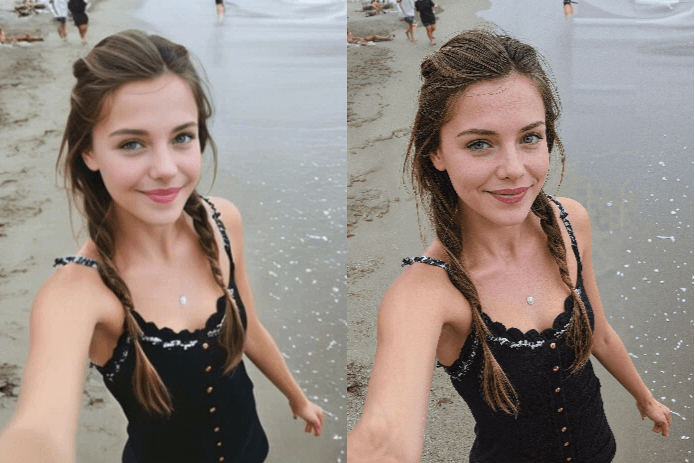
PixMira এআই ব্যাকগ্রাউন্ড এক্সটেনশন ব্যবহার করে উল্লম্ব ছবিগুলোকে স্বাভাবিক অনুভূমিক লেআউটে রূপান্তর করে। এটি মানুষ, পণ্য, পোষা প্রাণী এবং মূল বিবরণগুলোকে সুরক্ষিত রাখে যখন ক্যানভাসটি আরও চওড়া কম্পোজিশনে প্রসারিত হয়।
ক্রপিং ছাড়া উল্লম্ব থেকে অনুভূমিক ছবি কনভার্টার
একটি উল্লম্ব ছবিকে অনুভূমিক লেআউটে পরিবর্তন করুন, যেখানে ব্যক্তি, পণ্য, পোষা প্রাণী বা প্রধান বিষয়বস্তু অক্ষুণ্ণ থাকবে। পিক্সমিরা (PixMira) ছবিটিকে ক্রপ না করে ক্যানভাসটিকে বাইরের দিকে প্রসারিত করে আপনার ছবিকে বড় ফ্রেমে ফিট করে।
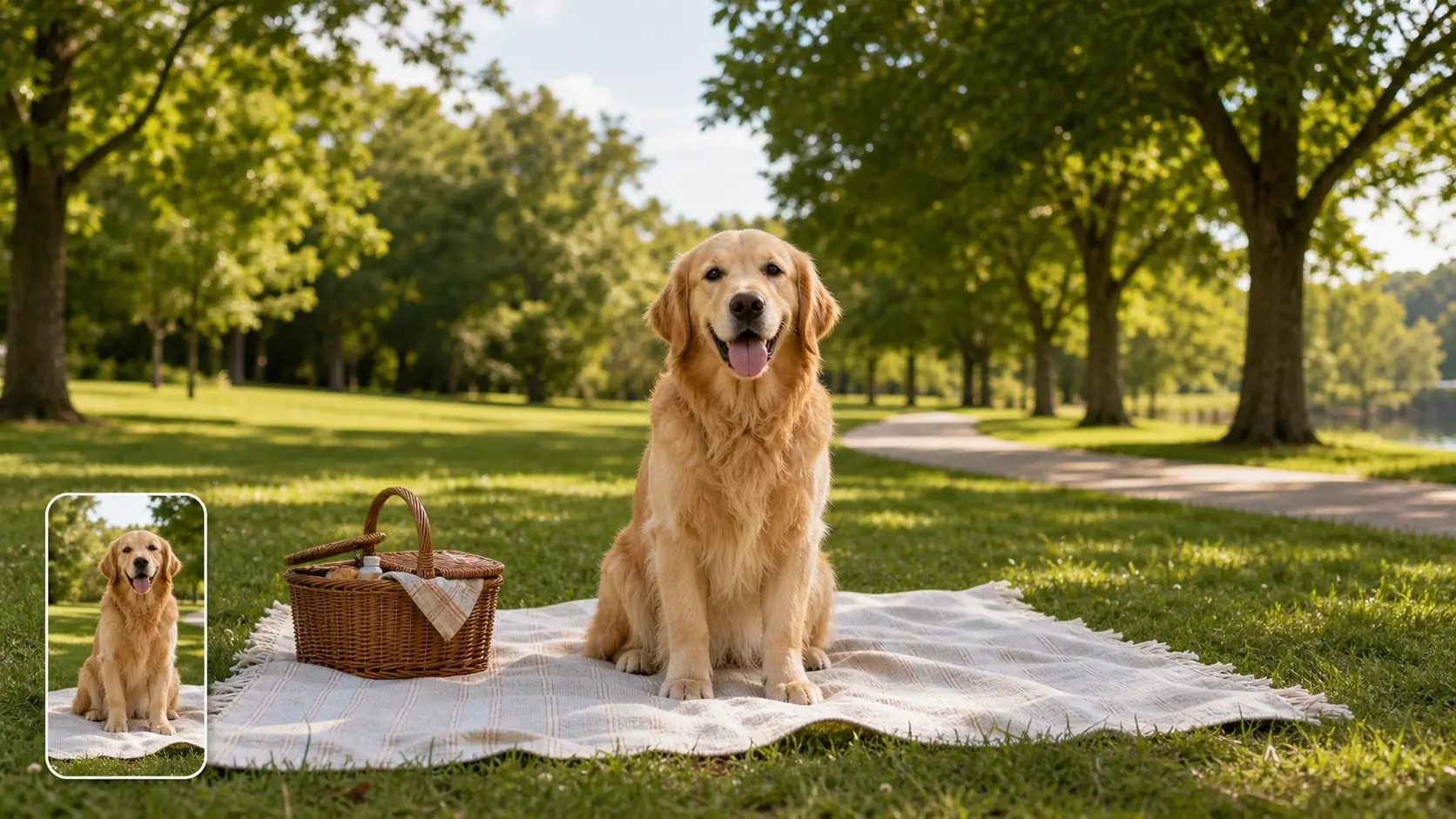
AI ব্যাকগ্রাউন্ড এক্সটেনশন যা দৃশ্যের সাথে সামঞ্জস্যপূর্ণ
পিক্সমিরা ফটোর প্রান্ত, রঙ, আলোর দিক, টেক্সচার এবং পার্সপেক্টিভ বিশ্লেষণ করে এবং তারপরে নতুন পার্শ্ববর্তী এলাকা তৈরি করে যা মূল ছবির সাথে পুরোপুরি মিশে যায়। এটি রুম, সমুদ্র সৈকত, রাস্তা, স্টুডিও শট, আকাশ এবং পণ্যের পরিচ্ছন্ন ব্যাকগ্রাউন্ডের জন্য ব্যবহার করুন।
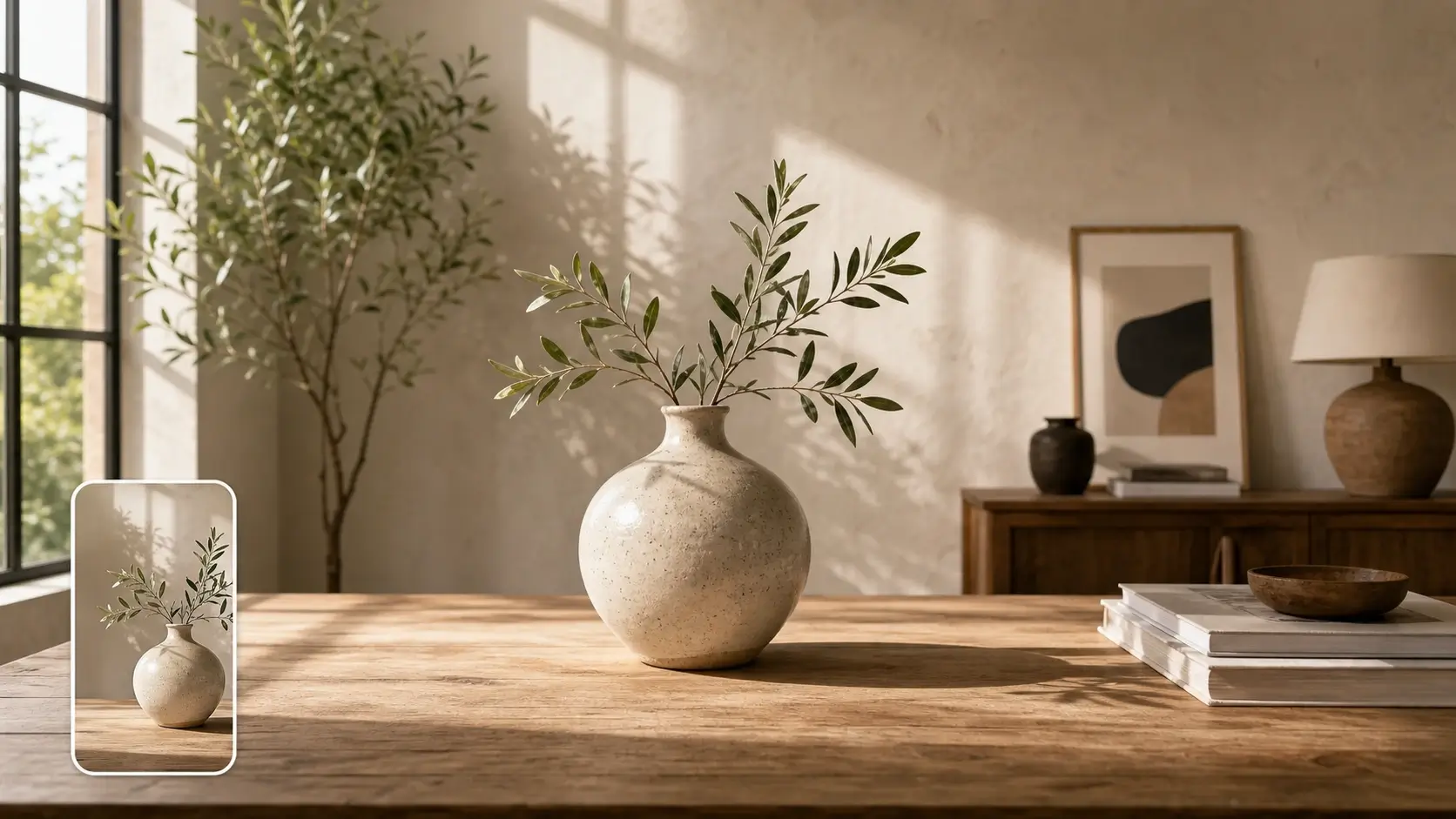
১৬:৯, ৪:৩, ৩:২, ২:১ এবং ব্যানার লেআউট তৈরি করুন
চুলের বা প্রয়োজনের ওপর ভিত্তি করে একটি অনুভূমিক অনুপাত বেছে নিন। একই উল্লম্ব ছবি থেকে ১৬:৯ ভিডিও থাম্বনেইল, ৪:৩ প্রেজেন্টেশন ভিজ্যুয়াল, ৩:২ ফটো লেআউট, ২:১ সোশ্যাল কাভার বা অতিরিক্ত চওড়া ওয়েবসাইট হিরো ইমেজ তৈরি করুন।
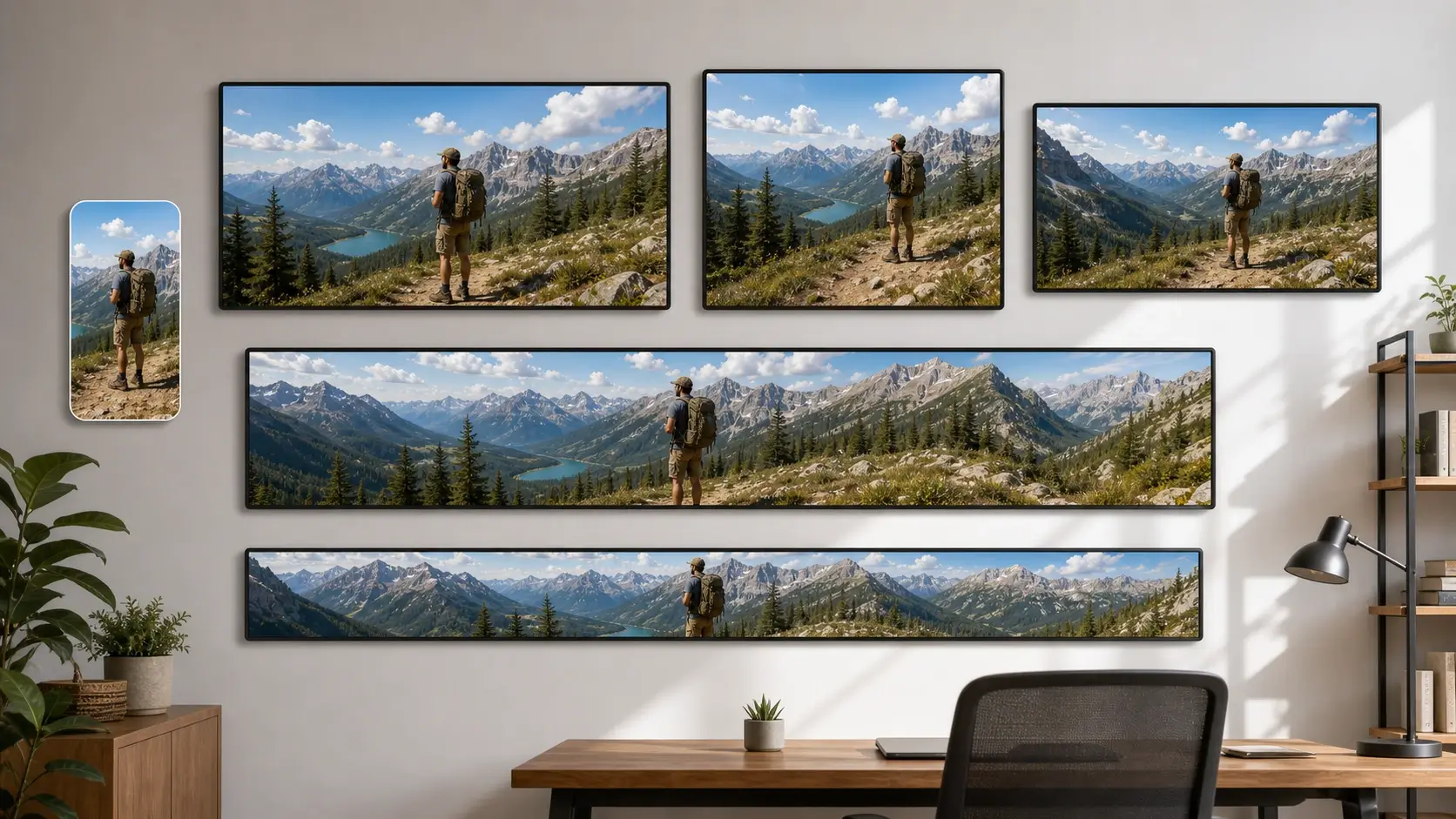
প্রম্পট-গাইডেড অনুভূমিক এক্সপ্যানশন
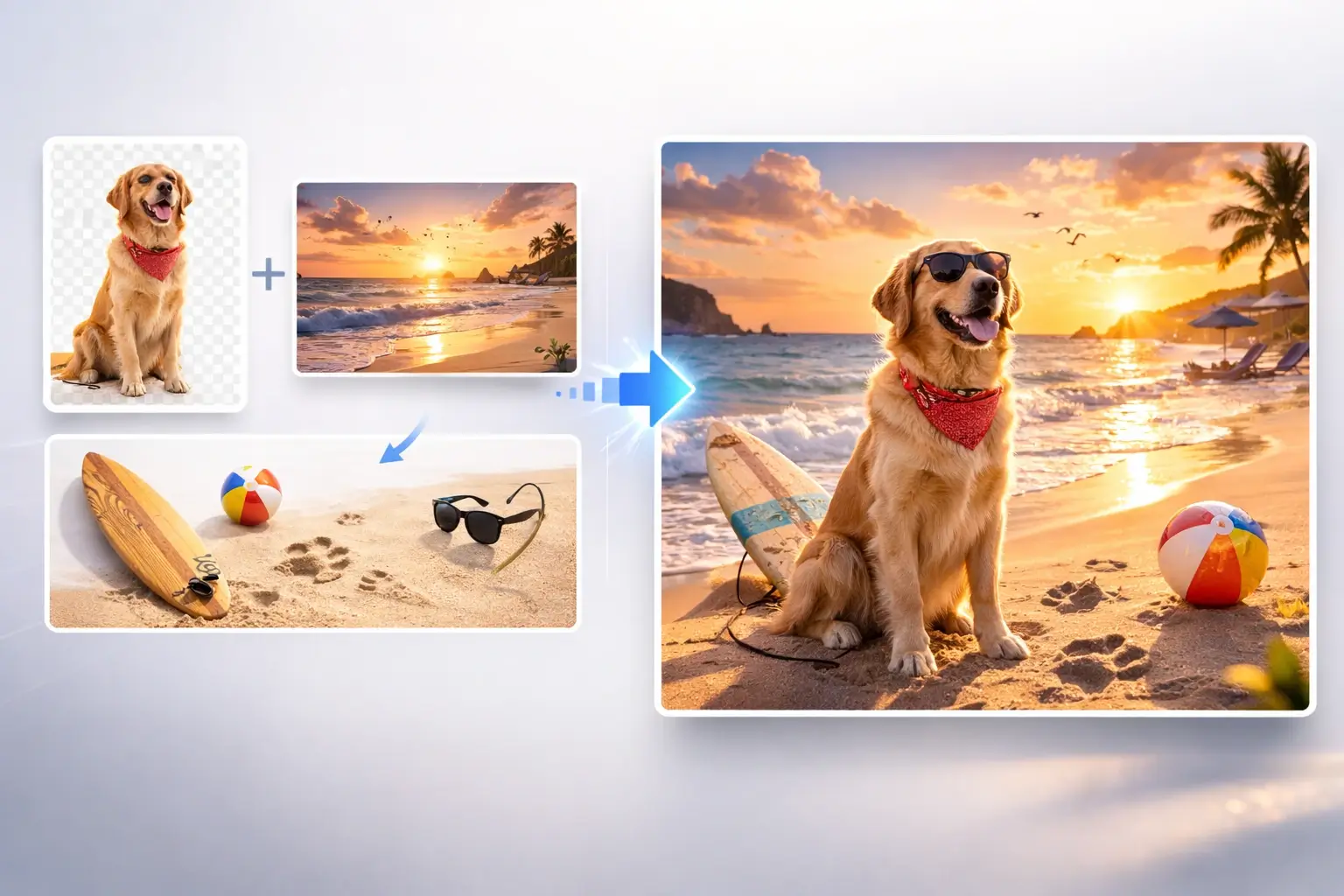
যখন আপনার দৃশ্যপট নিয়ে আরও বেশি নিয়ন্ত্রণের প্রয়োজন হয়, তখন একটি ছোট প্রম্পট যোগ করুন। পরিষ্কার স্টুডিও স্পেস, বিস্তৃত সমুদ্র সৈকতের দৃশ্য, সাধারণ অফিসের দেয়াল, নরম আকাশ, প্রোডাক্ট রুম বা হেডলাইন টেক্সটের জন্য খালি জায়গা চেয়ে নিন।
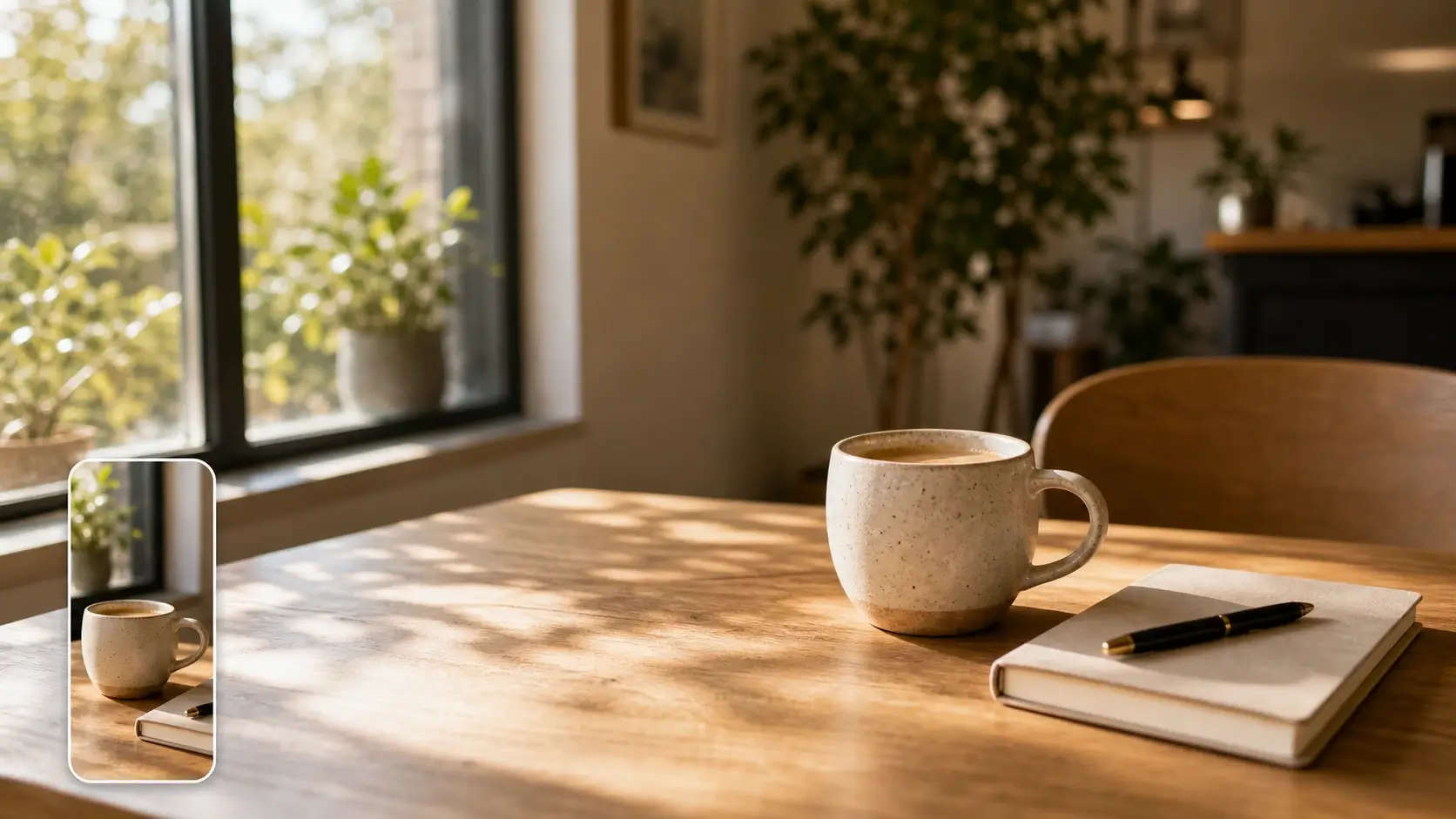
মুখমণ্ডল, পণ্য, পোষা প্রাণী এবং মূল বিবরণ অটুট রাখুন
উল্লম্ব থেকে অনুভূমিক ছবি কনভার্টার মূল বিষয়বস্তু পরিবর্তন না করে চারপাশের পরিবেশ প্রসারিত করে। পিক্সমিরা একটি বিস্তৃত কম্পোজিশন তৈরি করার সময় মুখমণ্ডল, ভঙ্গি, পোশাক, পণ্যের আকার, লোগো এরিয়া, পোষা প্রাণী বা প্রধান বস্তুকে ঠিক রাখে।
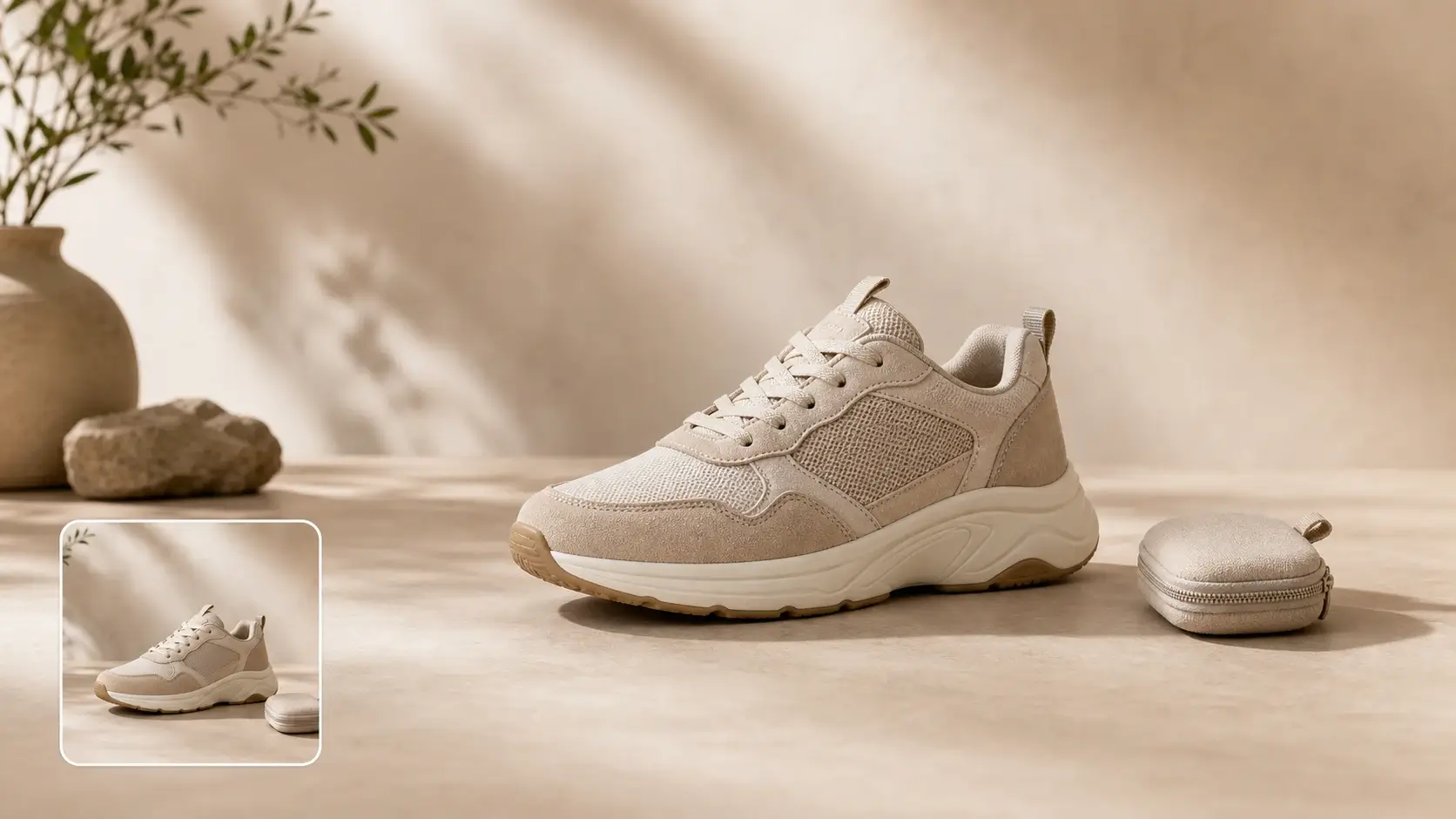
ওয়াইড ভিজ্যুয়ালের জন্য ব্রাউজার-ভিত্তিক ওয়ার্কফ্লো
ফটোশপ ক্যানভাস ওয়ার্ক, ম্যানুয়াল ক্লোনিং বা জটিল লেয়ার সেটআপের প্রয়োজন নেই। ব্রাউজারে একটি চওড়া সংস্করণ তৈরি করুন, তারপর সেটি থাম্বনেইল, ব্যানার, স্লাইড, বিজ্ঞাপন, সোশ্যাল কাভার এবং ল্যান্ডিং পেজের সেকশনে ব্যবহার করুন।
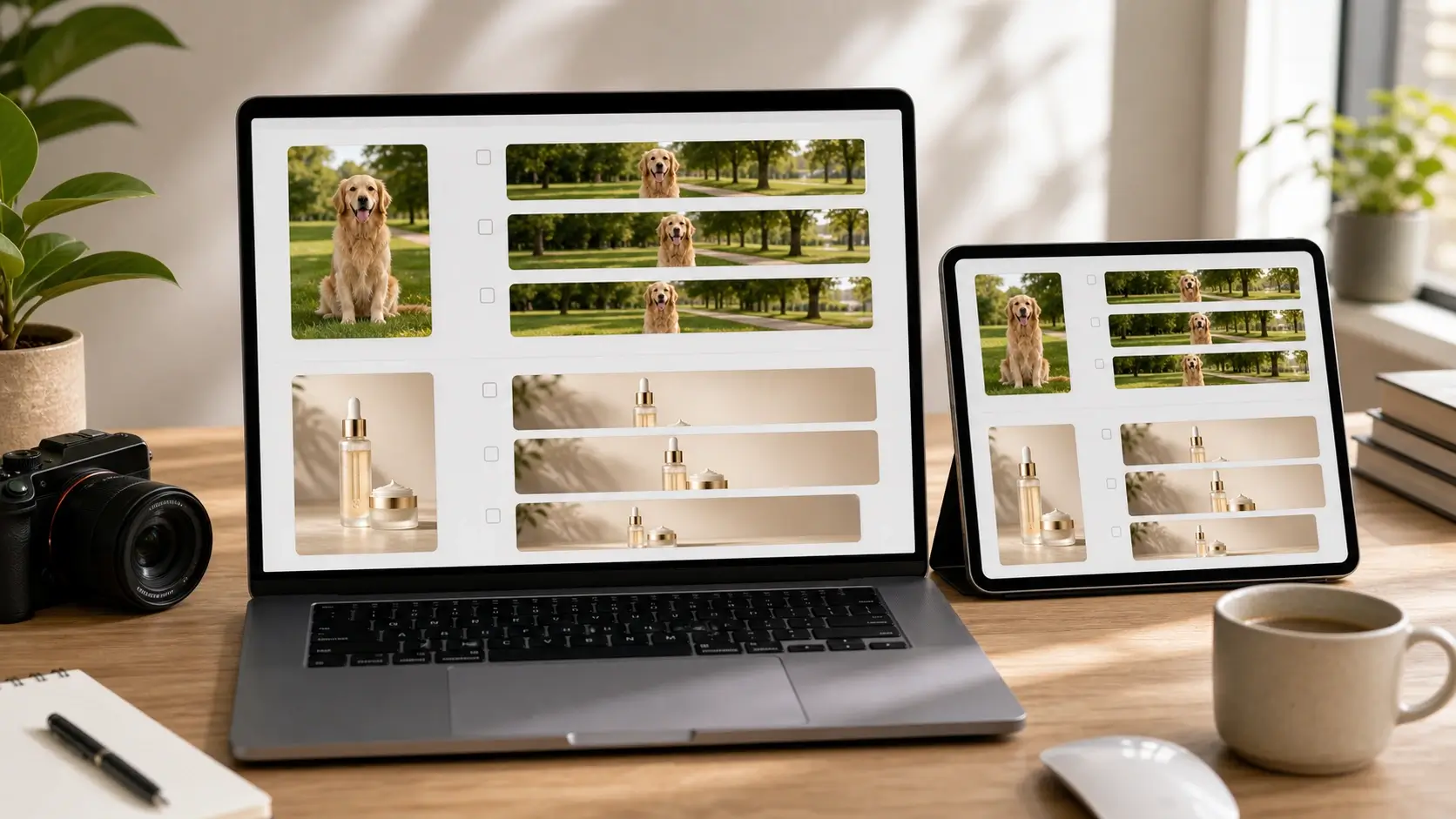
অনুভূমিক অনুপাত
সঠিক অনুভূমিক অনুপাত নির্বাচন করুন
ছবিটি যেখানে ব্যবহার করা হবে তার ওপর ভিত্তি করে একটি চওড়া অ্যাসপেক্ট রেশিও নির্বাচন করুন। নতুন করে শুরু না করেই ১৬:৯ থাম্বনেইল, প্রেজেন্টেশন-রেডি ৪:৩ ভিজ্যুয়াল, সোশ্যাল কভার, ওয়েবসাইট ব্যানার এবং কাস্টম অনুভূমিক লেআউট তৈরি করুন।
16:9
ইউটিউব থাম্বনেইল এবং ভিডিও কভার
ইউটিউব থাম্বনেইল, ভিডিও প্রিভিউ কার্ড, ওয়েবসাইটের বিভিন্ন অংশ এবং হরাইজন্টাল সোশ্যাল ভিজ্যুয়ালের জন্য সেরা, যেখানে শিরোনাম ও ব্র্যান্ডিংয়ের জন্য পর্যাপ্ত জায়গা প্রয়োজন।
4:3
স্লাইড, রিপোর্ট এবং ক্লাসরুমের উপকরণ
প্রেজেন্টেশন, ডকুমেন্ট, রিপোর্ট, শিক্ষামূলক উপকরণ এবং সাধারণ ব্যবহারের ভিজ্যুয়াল লেআউটের জন্য একটি ব্যবহারিক অনুভূমিক অনুপাত।
3:2
ফটোগ্রাফি এবং ব্লগ ইমেজ
ফটো-স্টাইল কম্পোজিশন, ব্লগের কভার, আর্টিকেলের ইমেজ, প্রিন্টের মতো লেআউট এবং পরিচ্ছন্ন ওয়াইড ইমেজ ফ্রেমিংয়ের জন্য উপযোগী।
2:1
সোশ্যাল কভার এবং অ্যাড ব্যানার
প্রোফাইল কভার, ক্যাম্পেইন হেডার, বিজ্ঞাপনের ক্রিয়েটিভ, ঘোষণার গ্রাফিক্স এবং যে লেআউটগুলোতে বাড়তি পার্শ্ব জায়গার প্রয়োজন হয়, তার জন্য একটি ওয়াইড ফরম্যাট।
21:9
ওয়েবসাইট হিরো এবং সিনেমাটিক ব্যানার
ল্যান্ডিং পেজের হিরো ইমেজ, সিনেমাটিক ব্যানার, পণ্য উদ্বোধনের ভিজ্যুয়াল এবং ইমার্সিভ ওয়েব সেকশনের জন্য এই অতিরিক্ত প্রশস্ত অনুপাতটি ব্যবহার করুন।
Custom
ডিজাইন প্রজেক্টের জন্য সঠিক লেআউট
ই-কমার্স, বিজ্ঞাপন, থাম্বনেইল, কভার বা ব্র্যান্ড টেমপ্লেটের জন্য যখন আপনার সুনির্দিষ্ট আউটপুটের প্রয়োজন হয়, তখন একটি কাস্টম অনুভূমিক সাইজ বেছে নিন।
ধাপে ধাপে নির্দেশিকা
উল্লম্ব থেকে অনুভূমিক ছবি কনভার্টার কীভাবে ব্যবহার করবেন
একটি অনুভূমিক অনুপাত নির্বাচন করুন, একটি ঐচ্ছিক প্রম্পট দিয়ে ব্যাকগ্রাউন্ডের নির্দেশনা দিন এবং এমন একটি চওড়া ছবি তৈরি করুন যা দৃশ্যপট প্রসারিত করার সময় মূল বিষয়বস্তুকে দৃশ্যমান রাখে।
1
একটি উল্লম্ব ছবি আপলোড করুন
আপনি যে উল্লম্ব ছবিটি প্রশস্ত করতে চান তা বেছে নিন। একটি স্পষ্ট বিষয়বস্তু এবং দৃশ্যমান পটভূমির প্রেক্ষাপট PixMira-কে পরিচ্ছন্ন অনুভূমিক সম্প্রসারণের জন্য প্রয়োজনীয় দৃশ্যের বিবরণ দেয়।
2
একটি অনুভূমিক রেশিও বেছে নিন
থাম্বনেলের জন্য ১৬:৯, স্লাইডের জন্য ৪:৩, সোশ্যাল কভারের জন্য ২:১ এর মতো একটি প্রশস্ত লেআউট নির্বাচন করুন অথবা বিজ্ঞাপন, ব্যানার এবং ডিজাইন প্রকল্পের জন্য একটি কাস্টম রেশিও বেছে নিন।
3
একটি প্রম্পট যোগ করুন এবং তৈরি করুন
প্রসারিত পটভূমি, লেআউট স্পেস বা দৃশ্যের মেজাজ ঠিক করতে ঐচ্ছিক প্রম্পট ব্যবহার করুন। PixMira মূল বিষয়বস্তু অক্ষুণ্ণ রেখে ক্যানভাস প্রসারিত করে।
4
ডাউনলোড করুন বা এডিটিং চালিয়ে যান
অনুভূমিক ফলাফলের প্রিভিউ দেখুন, এটি ডাউনলোড করুন অথবা PixMira-তে এডিটিং চালিয়ে যান। ইউটিউব থাম্বনেল, ওয়েবসাইটের ব্যানার, স্লাইড, বিজ্ঞাপন এবং সোশ্যাল কভারের জন্য প্রশস্ত ছবিটি ব্যবহার করুন।
ব্যবহারের ক্ষেত্রসমূহ
চওড়া লেআউটে উল্লম্ব ছবি ব্যবহার করুন
যখন কোনো উল্লম্ব ছবিকে মানুষ, পণ্য, পোষা প্রাণী বা গুরুত্বপূর্ণ দৃশ্যের কোনো অংশ না কেটে একটি অনুভূমিক ডিজাইনের সাথে মানানসই করার প্রয়োজন হয়, তখন PixMira ব্যবহার করুন।
ইউটিউব থাম্বনেইল এবং ভিডিও কভার
একটি লম্বালম্বি ফোন ফটোকে ১৬:৯ থাম্বনেইল বা ভিডিও কভারে রূপান্তর করুন। প্রশস্ত ক্যানভাস আপনাকে শিরোনামের টেক্সট, লোগো, ক্যাপশন এবং সাবজেক্ট-সেফ ক্রপিংয়ের জন্য বাড়তি জায়গা দেয়।
ওয়েবসাইট ব্যানার এবং ল্যান্ডিং পেজ হিরো
উল্লম্ব ছবিগুলোকে প্রশস্ত ওয়েবসাইট ভিজ্যুয়ালে পরিণত করুন, যা মূল বিষয়বস্তু না কেটে হিরো সেকশন, ব্লগের কভার এবং ল্যান্ডিং পেজের ব্লকগুলো পূরণ করে।
সোশ্যাল মিডিয়া কভার
সোশ্যাল হেডার, প্রোফাইল কভার, ক্যাম্পেইন পোস্ট এবং ক্রিয়েটরদের ঘোষণার জন্য অনুভূমিক ছবি তৈরি করুন। বর্ধিত ব্যাকগ্রাউন্ডকে কপি এবং ব্র্যান্ডিংয়ের জন্য পরিষ্কার জায়গা হিসেবে ব্যবহার করুন।
প্রোডাক্ট এবং মার্কেটপ্লেস ব্যানার
লম্বালম্বি প্রোডাক্টের ছবিগুলোকে প্রশস্ত ব্যানারে প্রসারিত করুন, যেখানে আইটেম, লেবেল, প্যাকেজিং এবং গুরুত্বপূর্ণ বিবরণ স্পষ্ট থাকে। ই-কমার্স ভিজ্যুয়াল এবং প্রচারমূলক লেআউটের জন্য খুবই কার্যকর।
প্রেজেন্টেশন স্লাইড এবং রিপোর্ট
উল্লম্ব ছবিগুলোকে স্লাইড ডেক, রিপোর্ট, শ্রেণি কক্ষের উপকরণ এবং ব্যবসায়িক প্রেজেন্টেশনের উপযোগী করে তুলুন। অনুভূমিক রেজাল্ট অপ্রয়োজনীয় খালি জায়গা কমিয়ে একটি পরিচ্ছন্ন লেআউট তৈরি করে।
ভ্রমণ, পোষা প্রাণী এবং উল্লম্ব ছবির লেআউট
ব্যক্তিগত ছবিগুলোতে গল্প বলার জন্য আরও বেশি জায়গা তৈরি করুন। মানুষ, পোষা প্রাণী এবং ভ্রমণের বিষয়ের চারপাশে সমুদ্রসৈকত, রাস্তা, পার্ক, রুম, স্টুডিও এবং সাধারণ ব্যাকগ্রাউন্ডের পরিধি বাড়ান।
ওয়ার্কফ্লো উদাহরণ
উল্লম্ব থেকে অনুভূমিক ছবি ওয়ার্কফ্লো
থাম্বনেইল, ব্যানার, স্লাইড, পণ্যের পৃষ্ঠা এবং সোশ্যাল মিডিয়া লেআউটের জন্য উল্লম্ব ছবিগুলোকে চওড়া ছবিতে রূপান্তর করার ব্যবহারিক উপায়গুলো দেখুন।
YT
YouTube Thumbnail Workflow
16:9 ভিডিও কভার
একটি ভার্টিকাল ট্র্যাভেল বা ক্রিয়েটর পোর্ট্রেট দিয়ে শুরু করুন, এটিকে ১৬:৯ অনুপাতে প্রসারিত করুন এবং হেডলাইন টেক্সট, লোগো এবং ভিডিও ব্র্যান্ডিংয়ের জন্য খালি জায়গা রাখুন।
PB
Product Banner Workflow
মার্কেটপ্লেস এবং ক্যাম্পেইন ব্যানার
একটি পোর্ট্রেট প্রোডাক্ট শট ব্যবহার করুন, পণ্য এবং লেবেলটি দৃশ্যমান রাখুন, তারপর প্রচার এবং স্টোরফ্রন্ট ভিজ্যুয়ালের জন্য একটি হরিজন্টাল লেআউট তৈরি করতে ব্যাকগ্রাউন্ডটি প্রসারিত করুন।
WH
Website Hero Workflow
ল্যান্ডিং পেজ ভিজ্যুয়াল
একটি উল্লম্ব ছবিকে বাম এবং ডানে প্রসারিত করে একটি ওয়াইড হিরো সেকশনে রূপান্তর করুন, তারপরে খালি পাশের অংশটি কপি, কল টু অ্যাকশন এবং ব্র্যান্ড উপাদানগুলির জন্য ব্যবহার করুন।
PW
Presentation Workflow
স্লাইড এবং রিপোর্টের ছবি
একটি ভার্টিকাল পোর্ট্রেটকে ৪:৩ বা ১৬:৯ স্লাইডের উপযোগী ছবিতে রূপান্তর করুন যাতে ছবিটি কোনো বিশ্রী খালি জায়গা বা অতিরিক্ত ক্রপিং ছাড়াই লেআউটটি পূরণ করে।
SC
Social Cover Workflow
হেডার এবং প্রোফাইল কভার
ভার্টিকাল লাইফস্টাইল ছবিগুলোকে হরিজন্টাল সোশ্যাল কভারে রূপান্তর করতে এআই এক্সপ্যানশন ব্যবহার করুন, যাতে প্রোফাইল ওভারলে, স্টিকার এবং ক্যাম্পেইনের টেক্সটের জন্য নিরাপদ জায়গা থাকে।
CE
Creative Edit Workflow
এআই আউটপেইন্টিং ড্রাফ্ট
প্রথমে একটি ওয়াইড বেস ইমেজ তৈরি করুন, তারপর পিকসমিরা (PixMira)-তে ব্যাকগ্রাউন্ড পরিবর্তন, অবজেক্ট ক্লিনআপ, আপস্কেলিং বা প্রম্পট-ভিত্তিক আরও এডিটিং চালিয়ে যান।
সাহায্য ও সহায়তা
উল্লম্ব থেকে অনুভূমিক ছবি কনভার্টার সম্পর্কিত জিজ্ঞাসাবলি (FAQ)
এআই উল্লম্ব-টু-অনুভূমিক ছবি কনভার্সন কীভাবে কাজ করে, কখন ১৬:৯ বা ব্যানারের অনুপাত ব্যবহার করতে হবে, প্রম্পট কীভাবে ব্যাকগ্রাউন্ডকে গাইড করে এবং কীভাবে আরও পরিষ্কার ওয়াইড-ইমেজ ফলাফল তৈরি করা যায় তা জানুন।
একটি ওয়াইড ইমেজ তৈরি করুন