 محبوب
محبوبمبدل عکس عمودی به افقی
عکسهای عمودی را به تصاویر عریض و بدون نقص تبدیل کنید. هوش مصنوعی PixMira هر دو طرف تصویر را گسترش میدهد، سوژه را حفظ میکند و آنها را برای استفاده در تصاویر بندانگشتی، بنرها، اسلایدها و کاورها آماده میکند.
آپلود تصویر
برای آپلود تصویر کلیک کنید
PNG، JPG، JPEG یا WEBP (حداکثر 10MB)
پرامپت
نسبت تصویر
تصاویر تولیدشده در اینجا نمایش داده میشوند
ابزارهای جادویی بیشتر
ابزارهای هوش مصنوعی بیشتر برای ویرایش بعدی شما
هنگامی که تصویر شما نیاز به پاکسازی، بهبود، تغییر سبک یا جهتگیری خلاقانه متفاوتی دارد، یک ابزار جادویی دیگر از PixMira AI را امتحان کنید.
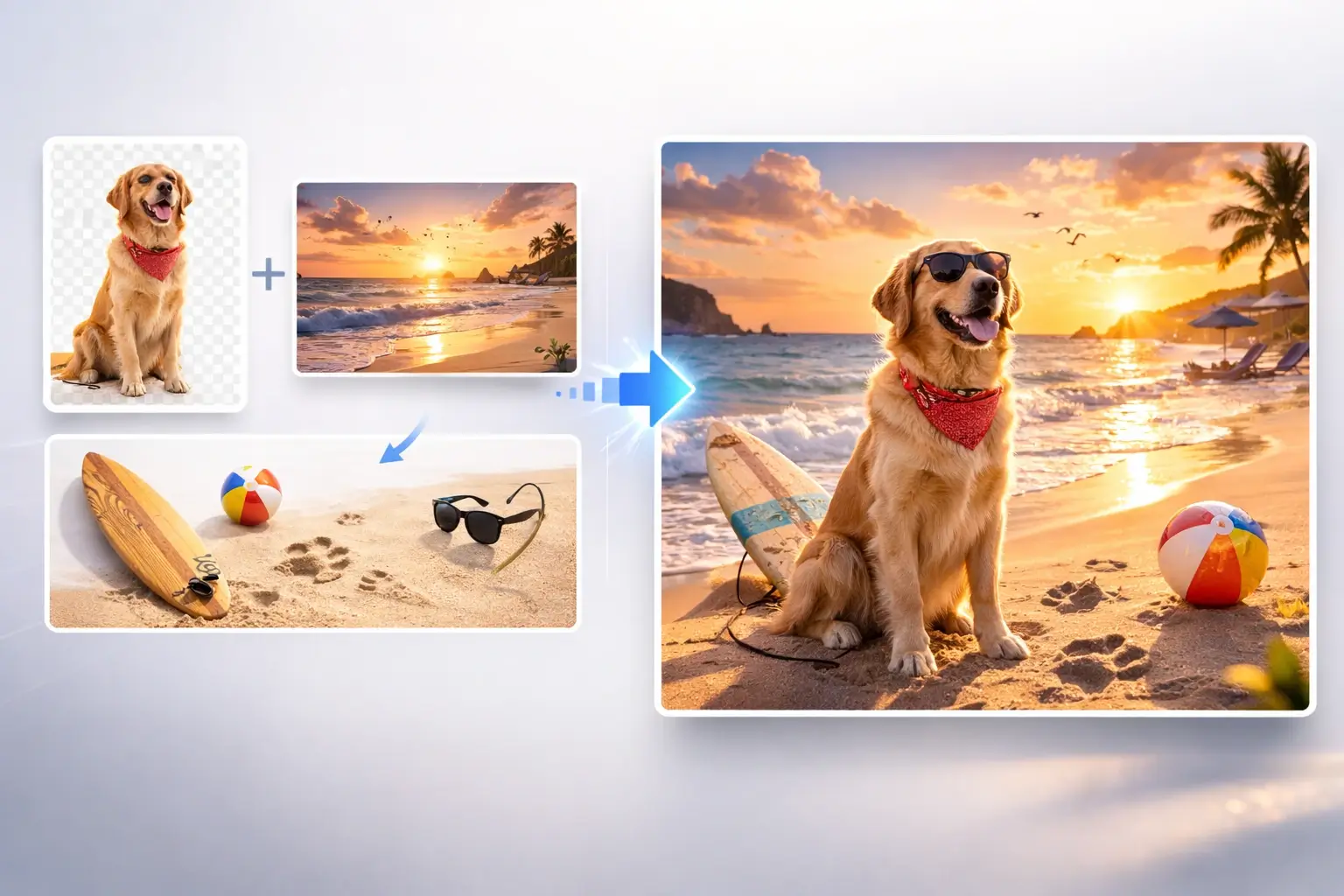
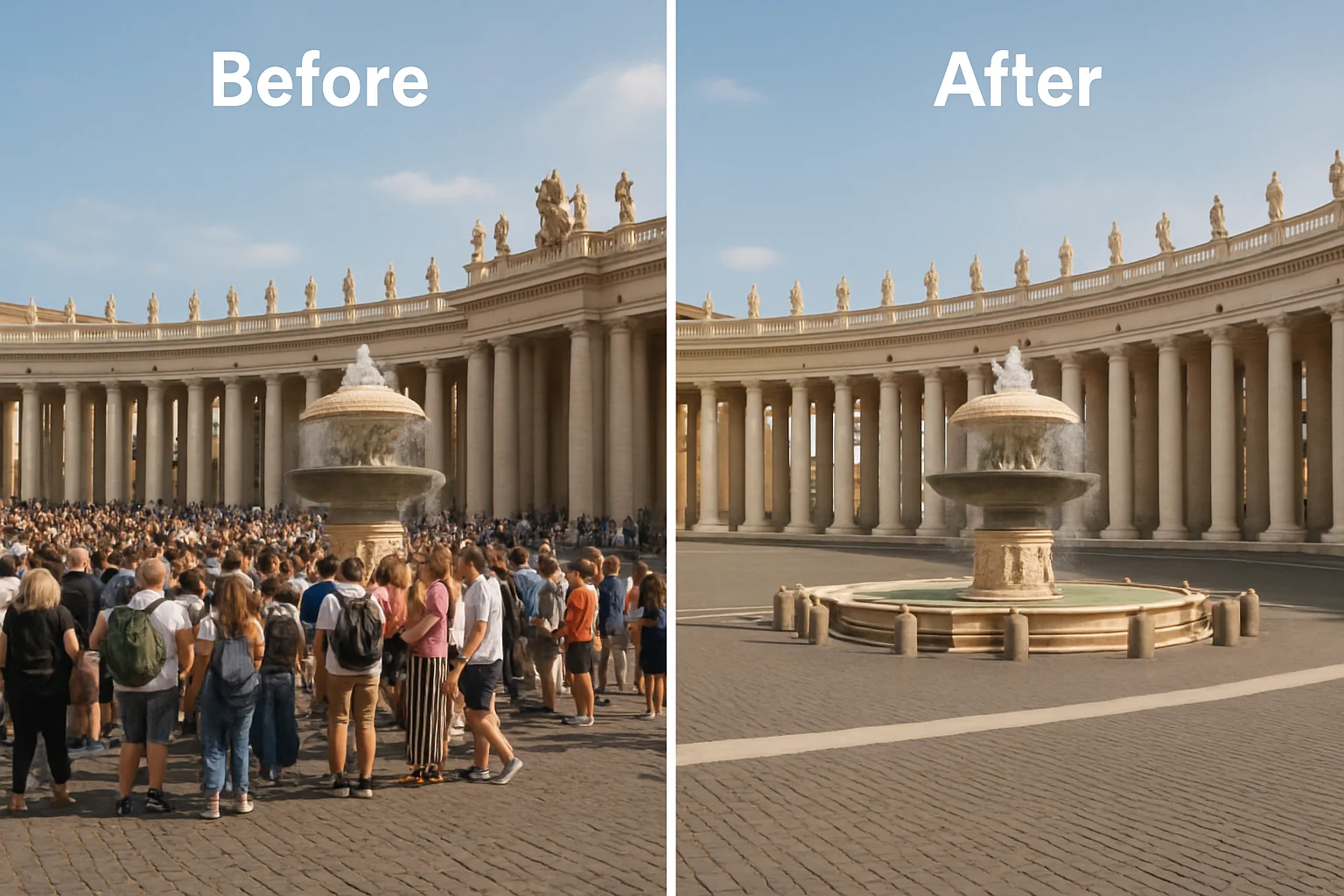
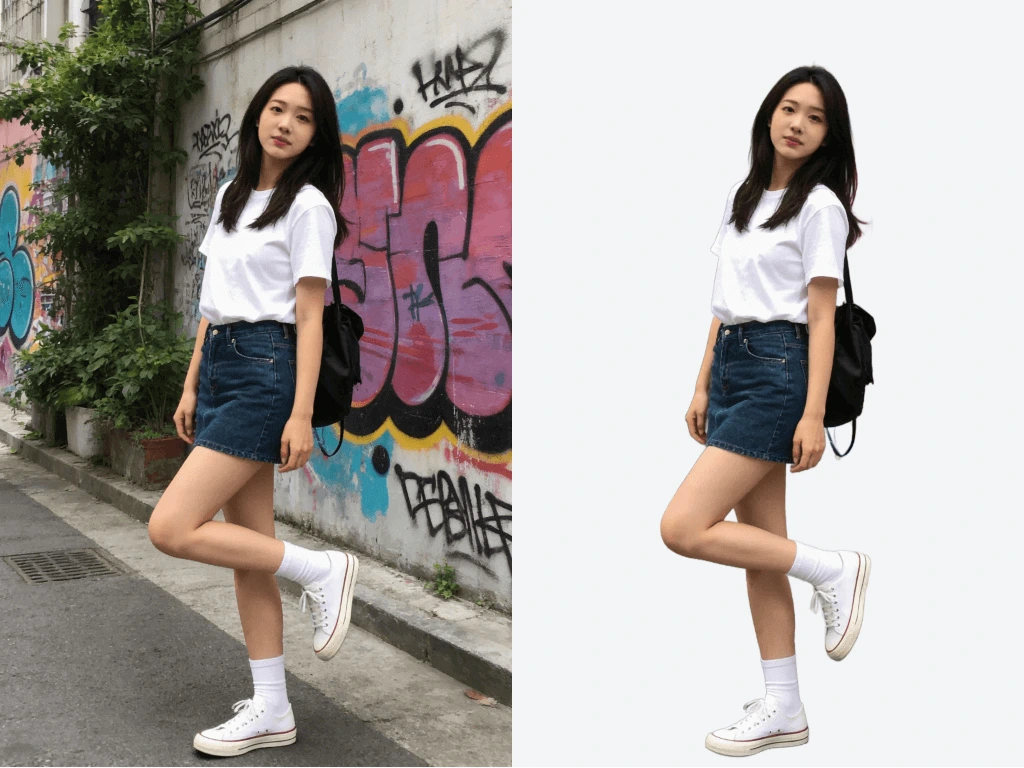



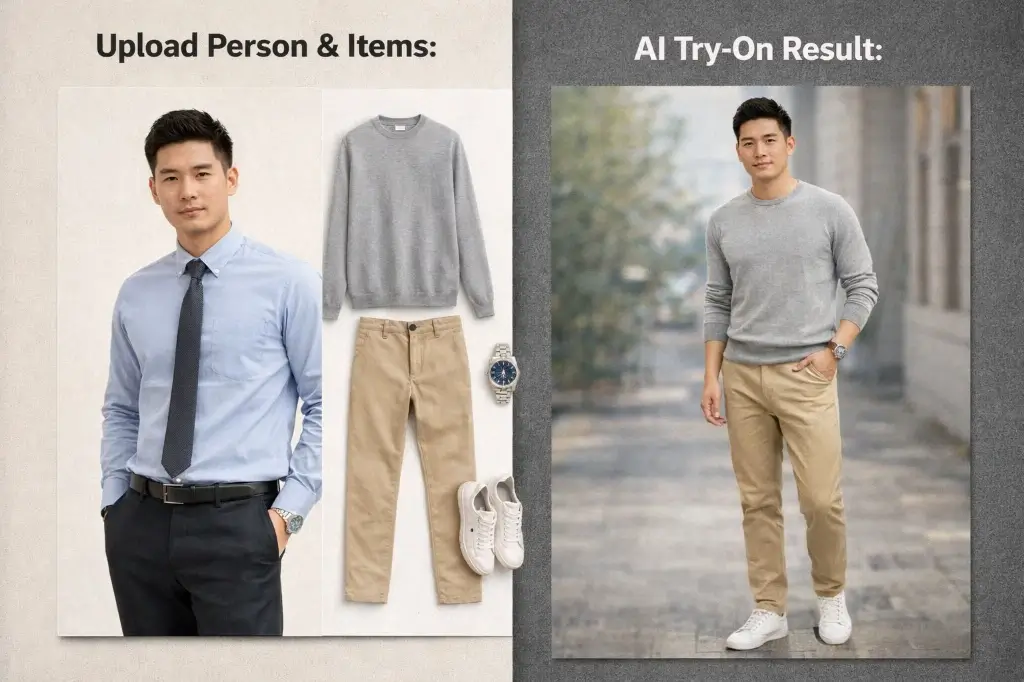
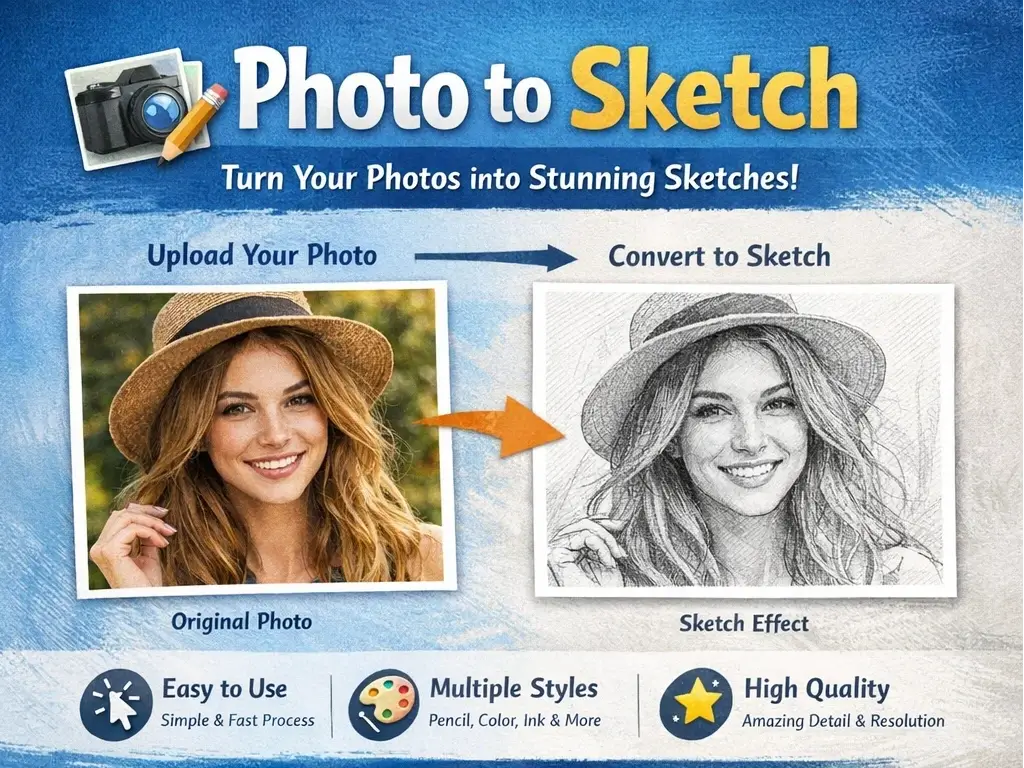
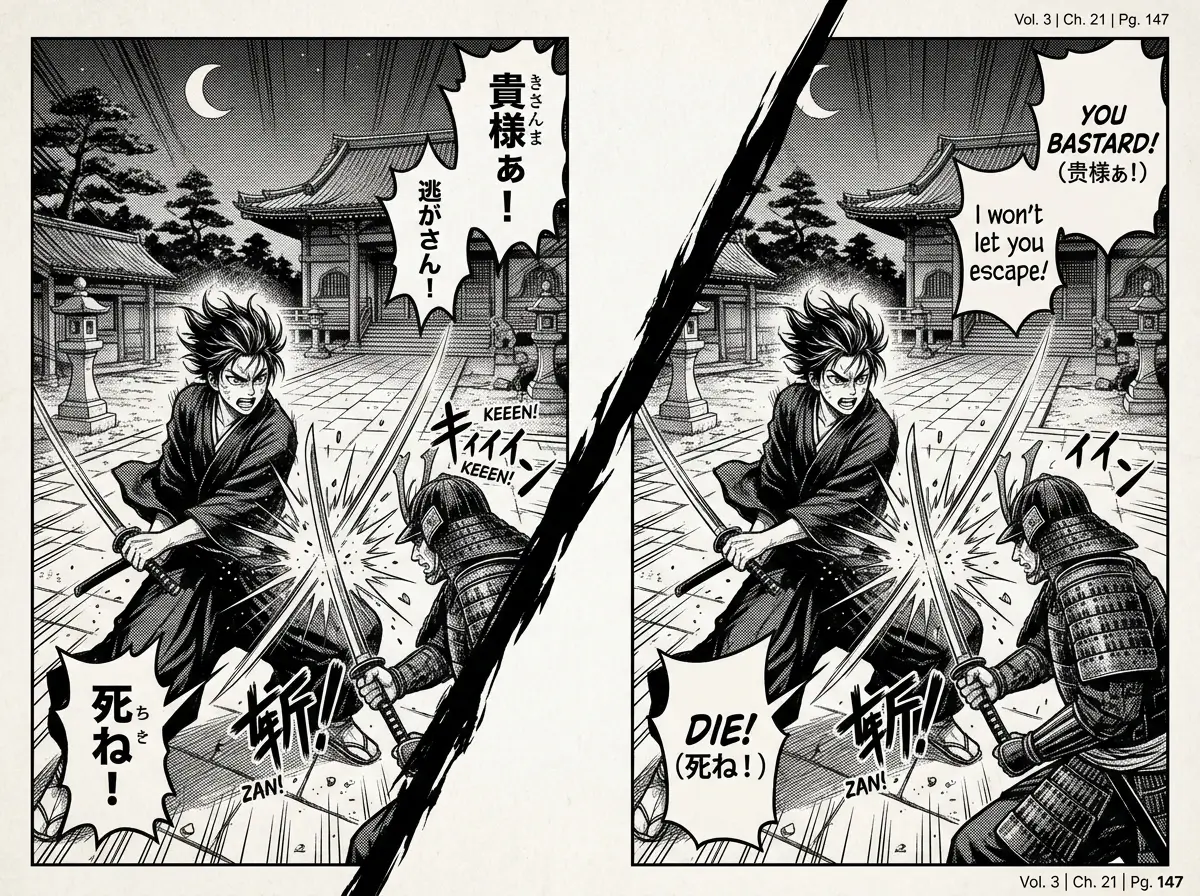
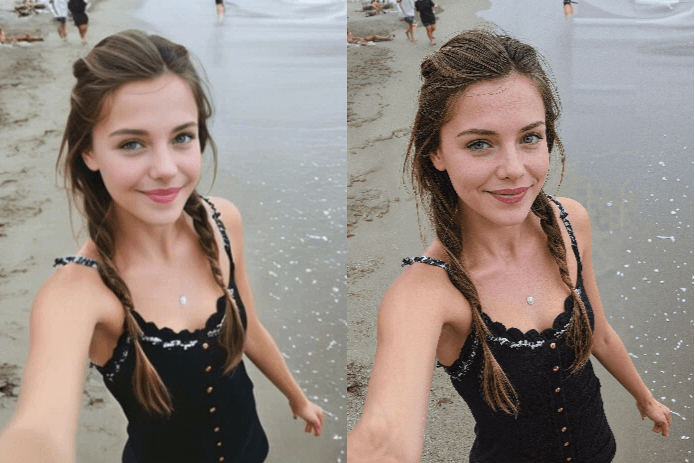
ویژگیهای اصلی
مبدل هوشمند عکس عمودی به افقی برای تصاویر عریض بدون برش
PixMira از قابلیت گسترش پسزمینه با هوش مصنوعی برای تبدیل تصاویر عمودی به چیدمانهای افقی طبیعی استفاده میکند. این ابزار در حین گسترش بوم به یک ترکیببندی پهنتر، افراد، محصولات، حیوانات خانگی و جزئیات کلیدی را حفظ میکند.
مبدل تصویر عمودی به افقی بدون برش
یک تصویر عمودی را به چیدمان افقی تبدیل کنید، در حالی که شخص، محصول، حیوان خانگی یا سوژه اصلی قابل مشاهده باقی بماند. پیکسمیرا (PixMira) به جای برش دادن عکس برای قرارگیری در قاب عریض، بوم را به سمت بیرون گسترش میدهد.
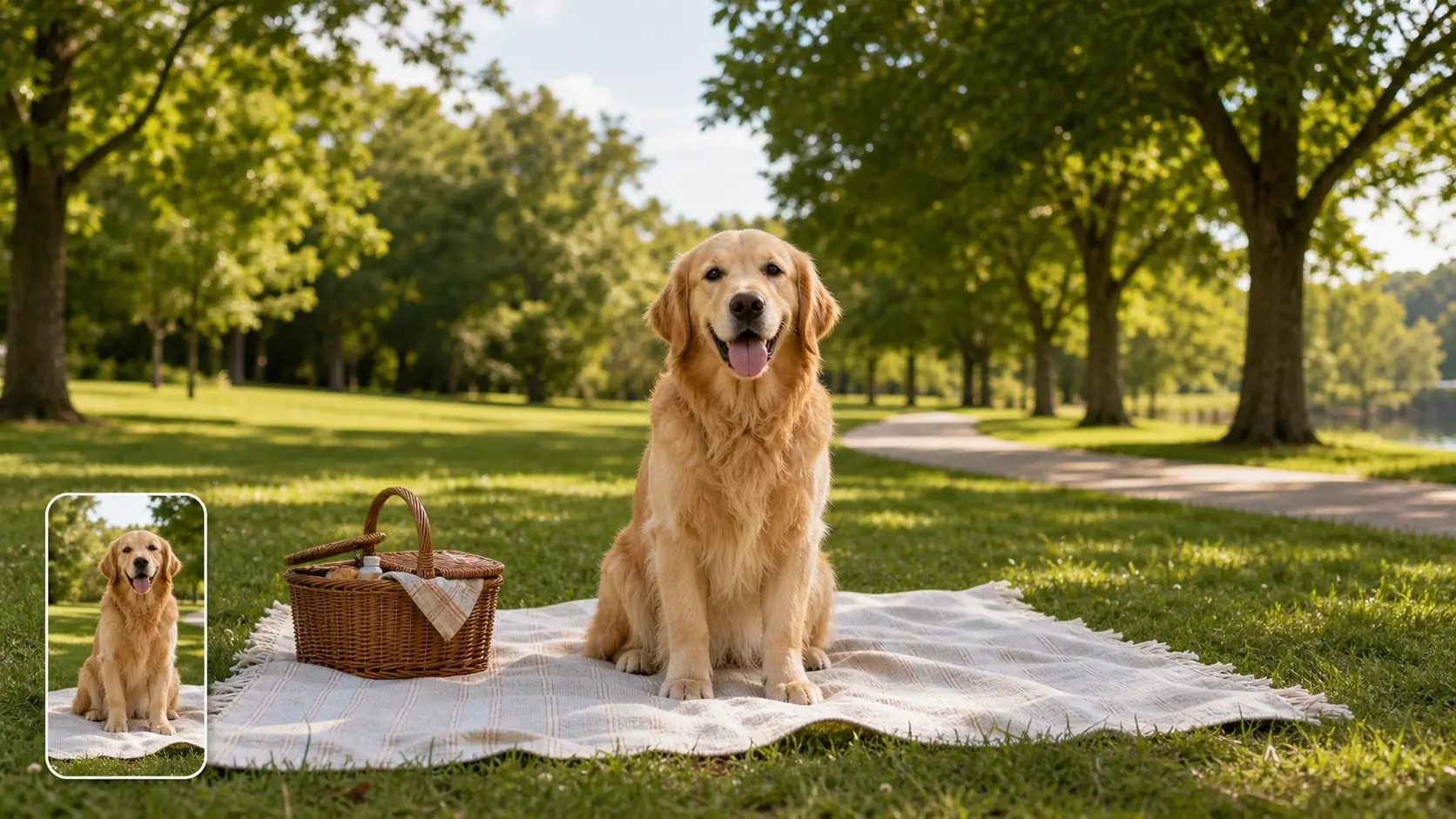
گسترش هوشمند پسزمینه با هماهنگی کامل با صحنه
پیکسمیرا لبههای عکس، رنگها، جهت نور، بافت و پرسپکتیو را تحلیل کرده و سپس نواحی جانبی جدیدی تولید میکند که با تصویر اصلی مطابقت دارند. از این قابلیت برای اتاقها، سواحل، خیابانها، عکسهای استودیویی، آسمان و پسزمینههای تمیز برای محصولات استفاده کنید.
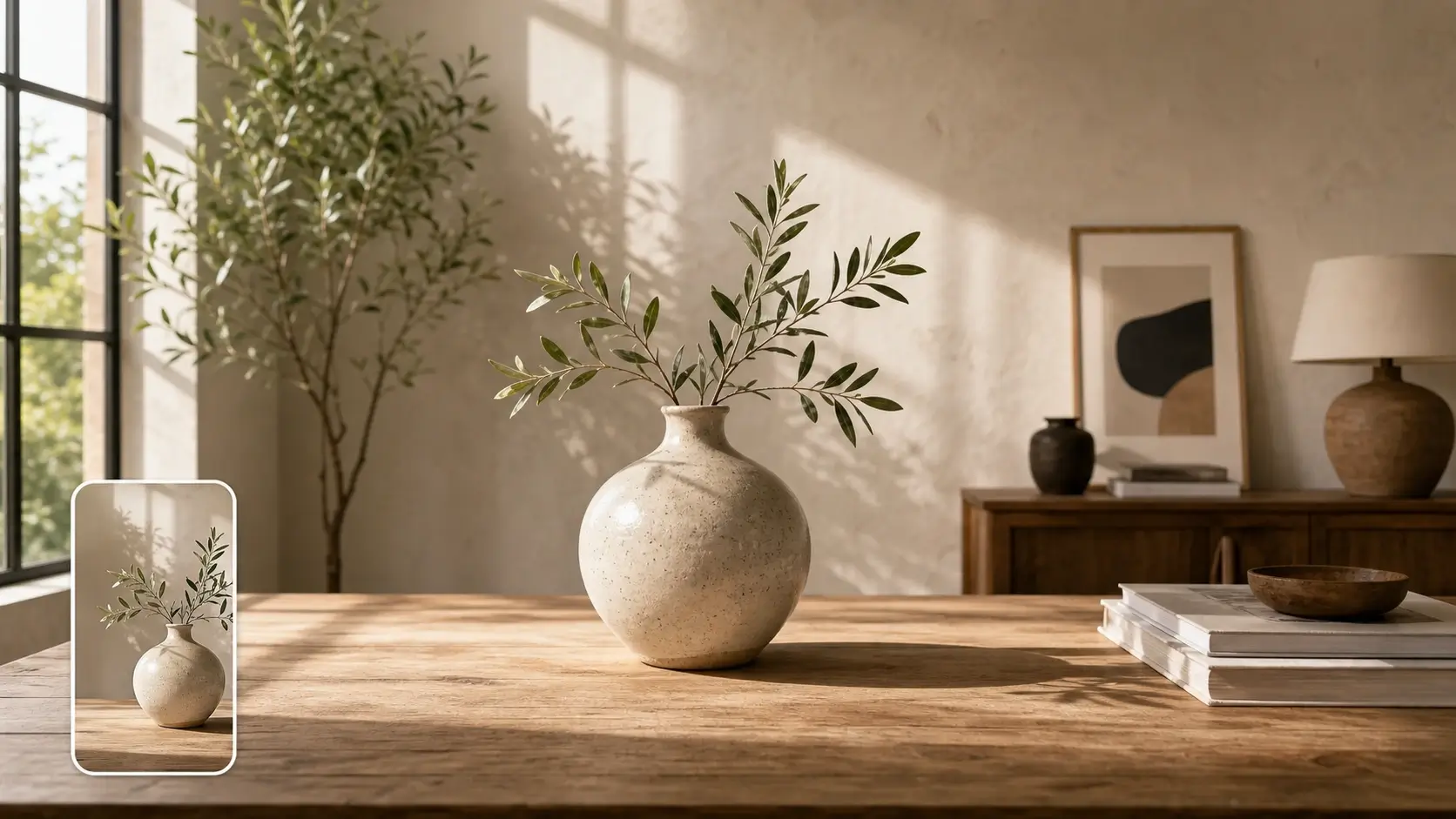
ایجاد چیدمانهای ۱۶:۹، ۴:۳، ۳:۲، ۲:۱ و بنر
یک نسبت تصویر افقی بر اساس کاربرد نهایی خود انتخاب کنید. با استفاده از همان عکس عمودی، تصویر بندانگشتی ویدیو با نسبت ۱۶:۹، تصاویر ارائه با نسبت ۴:۳، چیدمان عکس ۳:۲، کاور شبکههای اجتماعی ۲:۱ یا تصاویر عریض هیرو برای وبسایت ایجاد کنید.
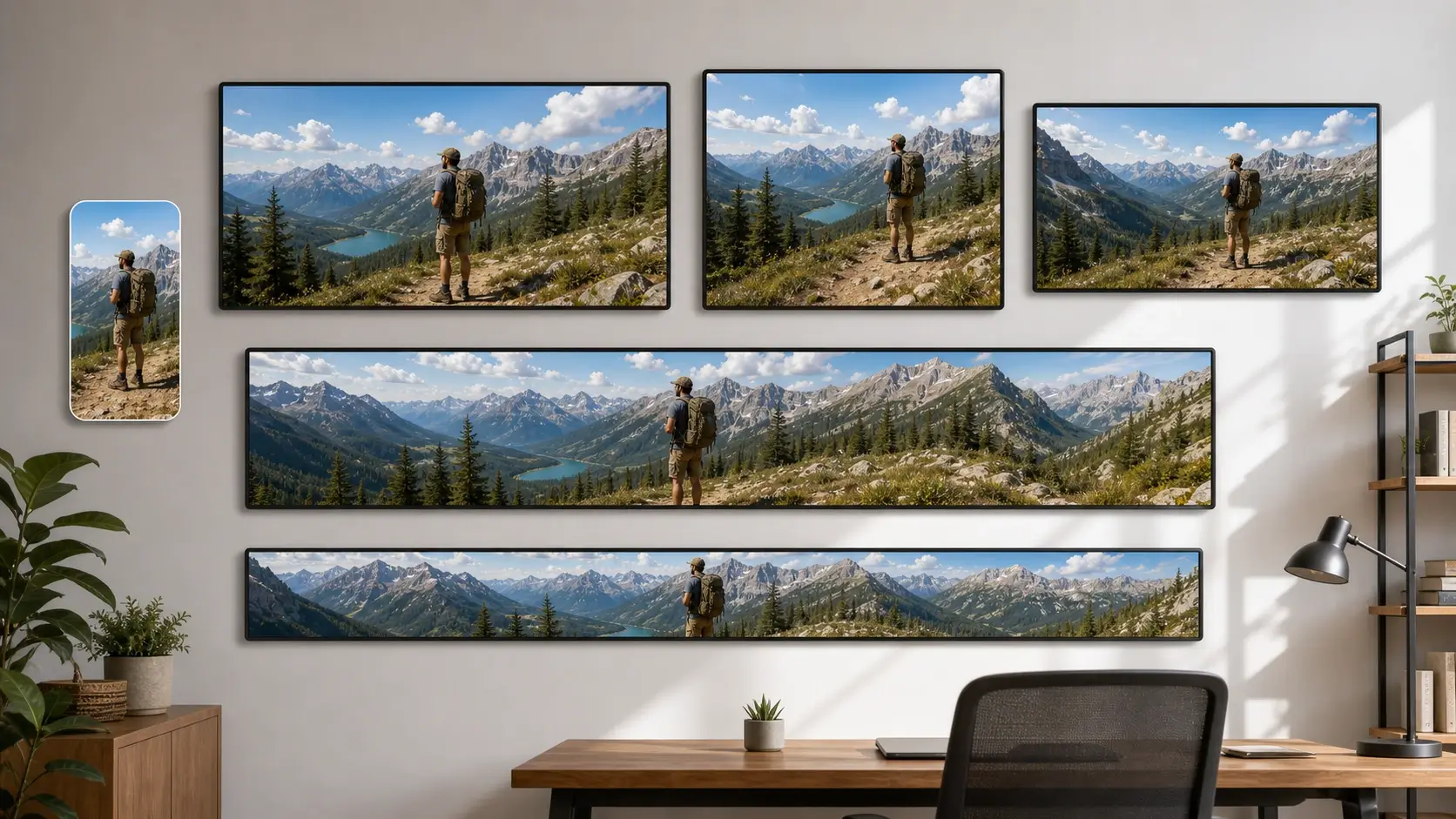
گسترش افقی با استفاده از متن راهنما (Prompt)
هنگامی که به کنترل بیشتری بر صحنه عریض نیاز دارید، یک دستور متنی کوتاه اضافه کنید. فضای استودیویی تمیز، نمای ساحلی گسترده، دیوار ساده اداری، آسمان ملایم، فضای نمایش محصول یا فضای خالی برای متن تیتر را درخواست کنید.

حفظ ثبات چهرهها، محصولات، حیوانات خانگی و جزئیات کلیدی
مبدل تصویر عمودی به افقی، به جای بازطراحی سوژه اصلی، محیط اطراف را گسترش میدهد. پیکسمیرا چهره، ژست، لباس، شکل محصول، ناحیه لوگو، حیوان خانگی یا شیء اصلی را در حین ساخت یک ترکیببندی عریضتر، ثابت نگه میدارد.
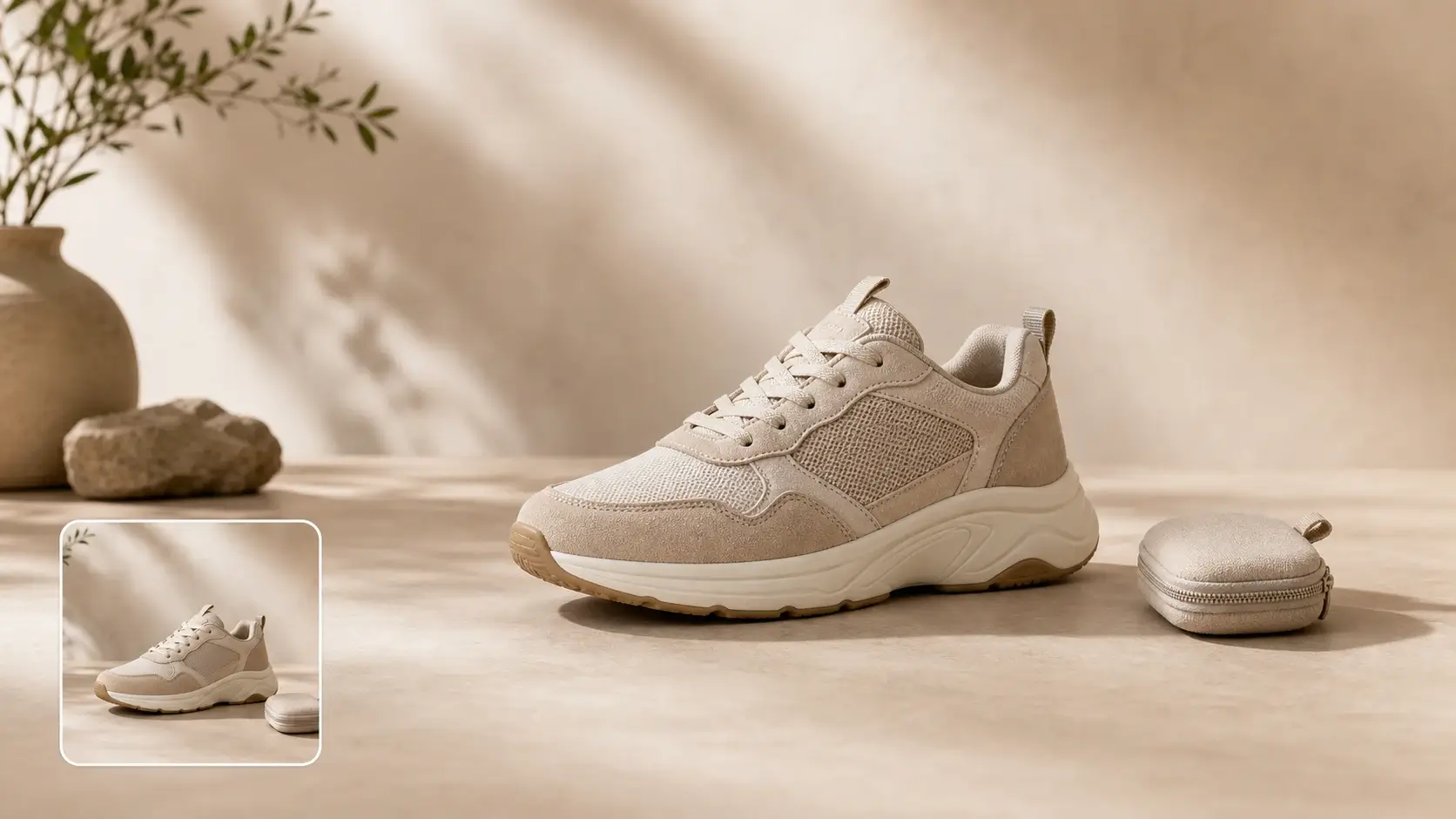
گردش کار مبتنی بر مرورگر برای تصاویر عریض
نیازی به کار با بوم فتوشاپ، کلونسازی دستی یا تنظیمات پیچیده لایهها نیست. نسخه عریض را در مرورگر تولید کنید و سپس از آن در تصاویر بندانگشتی، بنرها، اسلایدها، تبلیغات، کاورهای اجتماعی و بخشهای صفحه فرود استفاده نمایید.
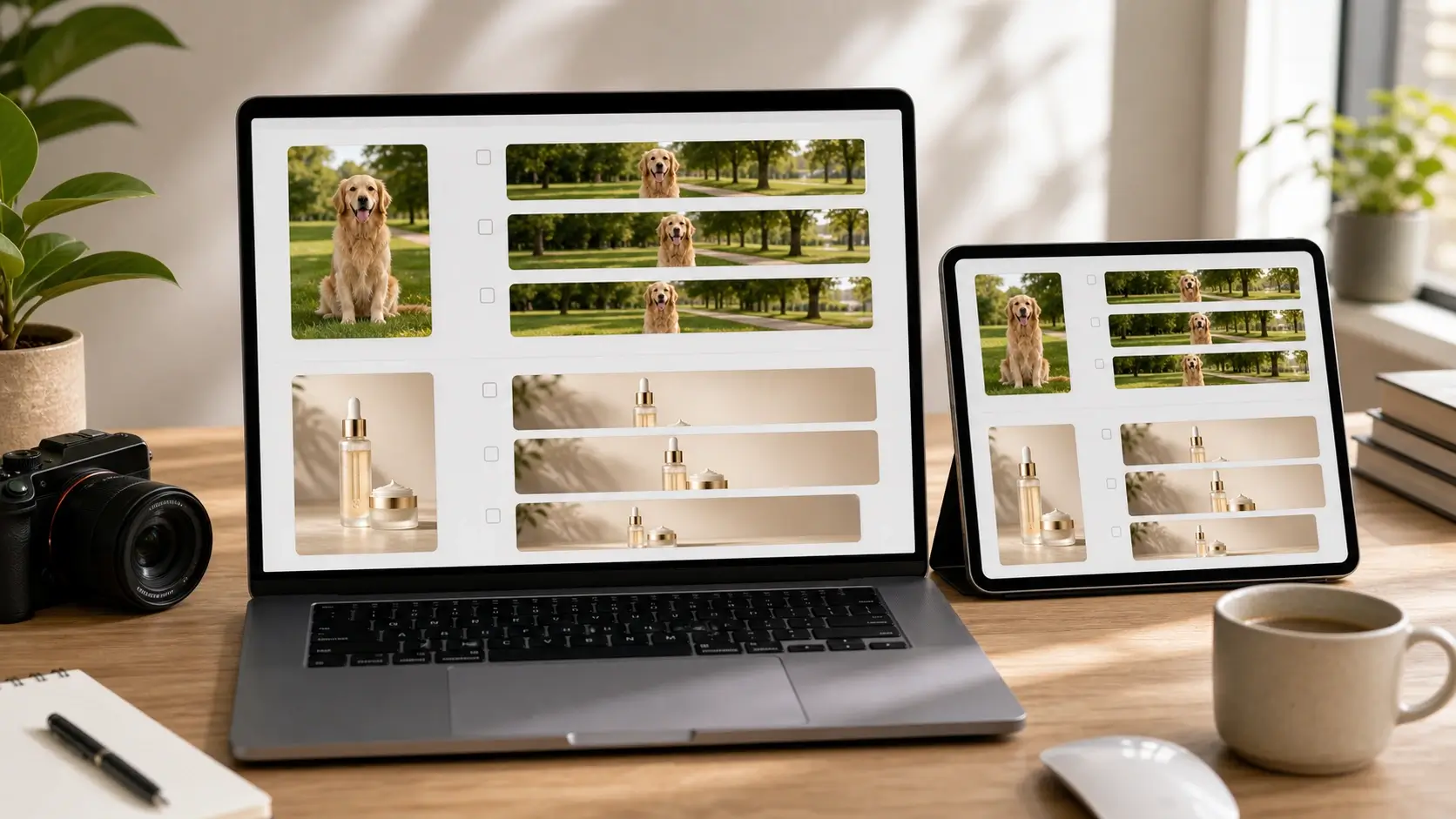
نسبتهای افقی
نسبت افقی مناسب را انتخاب کنید
یک نسبت ابعاد عریض بر اساس محل استفاده از تصویر انتخاب کنید. تصاویر بندانگشتی ۱۶:۹، تصاویر آماده برای ارائه ۴:۳، کاورهای شبکههای اجتماعی، بنرهای وبسایت و چیدمانهای افقی سفارشی را بدون نیاز به شروع از صفر ایجاد کنید.
16:9
تامنیلهای یوتیوب و کاورهای ویدیو
مناسبترین گزینه برای تامنیلهای یوتیوب، کارتهای پیشنمایش ویدیو، بخشهای وبسایت و تصاویر افقی شبکههای اجتماعی که به فضای کافی برای عناوین و برندینگ نیاز دارند.
4:3
اسلایدها، گزارشها و مطالب آموزشی
یک نسبت تصویر افقی کاربردی برای ارائهها، اسناد، گزارشها، مطالب آموزشی و چیدمانهای تصویری عمومی.
3:2
عکسهای عکاسی و وبلاگی
مناسب برای ترکیببندیهای سبک عکاسی، کاور وبلاگ، تصاویر مقالات، چیدمانهای چاپی و کادربندیهای عریضتر و تمیزتر.
2:1
کاورهای شبکههای اجتماعی و بنرهای تبلیغاتی
فرمت عریض برای کاورهای پروفایل، هدرهای کمپین، طرحهای تبلیغاتی، گرافیکهای اطلاعرسانی و چیدمانهایی که به فضای جانبی بیشتری نیاز دارند.
21:9
بنرهای هیرو وبسایت و سینمایی
از این نسبت فوقعریض برای تصاویر اصلی (Hero) صفحات فرود، بنرهای سینمایی، تصاویر معرفی محصول و بخشهای وبسایت با تجربه فراگیر استفاده کنید.
Custom
چیدمانهای دقیق برای پروژههای طراحی
زمانی که برای تجارت الکترونیک، تبلیغات، تامنیلها، کاورها یا قالبهای برند به خروجی دقیقی نیاز دارید، یک اندازه افقی سفارشی انتخاب کنید.
راهنمای گامبهگام
نحوه استفاده از مبدل عکس عمودی به افقی
یک نسبت افقی انتخاب کنید، با یک دستور (Prompt) اختیاری پسزمینه را هدایت کنید و تصویر عریضی بسازید که ضمن گسترش صحنه، سوژه اصلی را بهطور کامل حفظ کند.
1
یک عکس عمودی آپلود کنید
تصویر عمودیای که میخواهید عریضتر شود را انتخاب کنید. وجود یک سوژه واضح و پسزمینه مشخص، جزئیات صحنه مورد نیاز برای گسترش تمیز منظره را در اختیار PixMira قرار میدهد.
2
یک نسبت تصویر افقی انتخاب کنید
یک چیدمان عریض مانند 16:9 برای تامنیلها، 4:3 برای اسلایدها، 2:1 برای کاورهای شبکههای اجتماعی، یا یک نسبت دلخواه برای تبلیغات، بنرها و پروژههای طراحی انتخاب کنید.
3
یک دستور متنی (Prompt) اضافه کنید و تولید را آغاز کنید
از دستور متنی اختیاری برای هدایت پسزمینه گسترشیافته، فضای چیدمان یا حس و حال صحنه استفاده کنید. PixMira بوم تصویر را گسترش میدهد در حالی که سوژه اصلی را دستنخورده باقی میگذارد.
4
دانلود کنید یا به ویرایش ادامه دهید
نتیجه منظره ایجاد شده را پیشنمایش کنید، آن را دانلود نمایید یا در PixMira به ویرایش ادامه دهید. از تصویر عریض برای تامنیلهای یوتیوب، بنرهای وبسایت، اسلایدها، تبلیغات و کاورهای شبکههای اجتماعی استفاده کنید.
موارد استفاده
استفاده از عکسهای عمودی در چیدمانهای عریض
زمانی که نیاز دارید یک عکس عمودی را در یک طراحی افقی بگنجانید بدون اینکه فرد، محصول، حیوان خانگی یا جزئیات مهم صحنه بریده شود، از PixMira استفاده کنید.
تامنیلهای یوتیوب و کاور ویدیو
یک عکس عمودی گوشی را به یک تامنیل یا کاور ویدیو با ابعاد ۱۶:۹ تبدیل کنید. بوم عریضتر به شما فضایی برای متن عنوان، لوگو، زیرنویس و برش ایمن با حفظ سوژه میدهد.
بنرهای وبسایت و تصاویر اصلی صفحات فرود
عکسهای عمودی را به تصاویر عریض وبسایت تبدیل کنید تا بخشهای اصلی (Hero)، کاورهای وبلاگ و بلوکهای صفحه فرود را بدون حذف سوژه اصلی پر کنند.
کاورهای شبکههای اجتماعی
تصاویر افقی برای هدرهای شبکههای اجتماعی، کاورهای پروفایل، پستهای تبلیغاتی و اطلاعیههای سازندگان محتوا ایجاد کنید. از پسزمینه گسترشیافته به عنوان فضای خالی برای متن و برندسازی استفاده کنید.
بنرهای محصولات و فروشگاههای آنلاین
عکسهای محصول عمودی را به بنرهای افقی گسترش دهید، در حالی که کالا، برچسب، بستهبندی و جزئیات کلیدی قابل مشاهده باقی بمانند. برای تصاویر تجارت الکترونیک و چیدمانهای تبلیغاتی مفید است.
اسلایدهای ارائه و گزارشها
عکسهای عمودی را برای اسلایدها، گزارشها، مطالب درسی و ارائههای تجاری مناسب کنید. نتیجه افقی، فضاهای خالی ناخوشایند را کاهش داده و چیدمانی تمیزتر ایجاد میکند.
چیدمان عکسهای سفر، حیوانات خانگی و پرتره
به عکسهای شخصی فضای بیشتری برای روایت بدهید. سواحل، خیابانها، پارکها، اتاقها، استودیوها و پسزمینههای ساده را در اطراف افراد، حیوانات خانگی و سوژههای سفر گسترش دهید.
نمونههای گردشکار
گردشکارهای تبدیل عکس عمودی به افقی
روشهای کاربردی برای تبدیل عکسهای عمودی به تصاویر عریض برای استفاده در تصاویر بندانگشتی، بنرها، اسلایدها، صفحات محصول و چیدمانهای شبکههای اجتماعی را ببینید.
YT
YouTube Thumbnail Workflow
کاور ویدیوی ۱۶:۹
با یک تصویر عمودی از سفر یا عکس عمودی تولیدکننده محتوا شروع کنید، آن را به نسبت ۱۶:۹ گسترش دهید و فضای خالی مناسبی برای متن عنوان، لوگوها و برندینگ ویدیو باقی بگذارید.
PB
Product Banner Workflow
بنر فروشگاه و کمپین
از عکس عمودی محصول استفاده کنید، محصول و برچسب آن را در معرض دید نگه دارید، سپس پسزمینه را گسترش دهید تا یک چیدمان افقی برای تبلیغات و تصاویر ویترین فروشگاه ایجاد کنید.
WH
Website Hero Workflow
تصویر صفحه فرود
یک تصویر عمودی را با گسترش صحنه به سمت چپ و راست به یک بخش هیرو (Hero) عریض تبدیل کنید، سپس از فضای خالی کناری برای متن، فراخوانهای عملیاتی (CTA) و عناصر برند استفاده کنید.
PW
Presentation Workflow
تصویر اسلاید و گزارش
یک عکس عمودی را به یک تصویر آماده برای اسلاید با نسبت ۴:۳ یا ۱۶:۹ تبدیل کنید تا عکس بدون فضای خالی نامناسب یا برشهای سنگین، کل چیدمان را پر کند.
SC
Social Cover Workflow
کاور هدر و پروفایل
با استفاده از گسترش هوش مصنوعی، عکسهای عمودی سبک زندگی را به کاورهای افقی شبکههای اجتماعی تبدیل کنید و مناطق امنی برای پوشش پروفایل، استیکرها و متنهای کمپین باقی بگذارید.
CE
Creative Edit Workflow
پیشنویس بازسازی تصویر با هوش مصنوعی (Outpainting)
ابتدا یک تصویر پایه عریض تولید کنید، سپس ویرایش را در PixMira با تغییر پسزمینه، پاکسازی اشیاء، افزایش کیفیت (Upscaling) یا ویرایشهای بیشتر مبتنی بر پرامپت ادامه دهید.
راهنمایی و پشتیبانی
پرسشهای متداول مبدل عکس عمودی به افقی
بیاموزید که تبدیل عکس عمودی به افقی با هوش مصنوعی چگونه کار میکند، چه زمانی از نسبت ۱۶:۹ یا نسبتهای بنر استفاده کنید، چگونه دستورات پسزمینه را هدایت میکنند و چگونه نتایج تصویر عریض تمیزتری ایجاد کنید.