 POPULAR
Conversor de Retrato para Paisagem
Transforme fotos verticais em imagens amplas, sem cortes. A IA da PixMira expande ambos os lados, mantém o assunto intacto e ajusta miniaturas, banners, slides e capas.
Carregar Imagem
Clique para enviar uma imagem
PNG, JPG, JPEG ou WEBP (máx. 10MB)
İstem
Proporção
Suas imagens geradas aparecerão aqui
Mais Ferramentas Mágicas
Mais ferramentas de imagem com IA para sua próxima edição
Experimente outra ferramenta mágica da PixMira AI quando sua imagem precisar de limpeza, aprimoramento, mudanças de estilo ou uma direção criativa diferente.
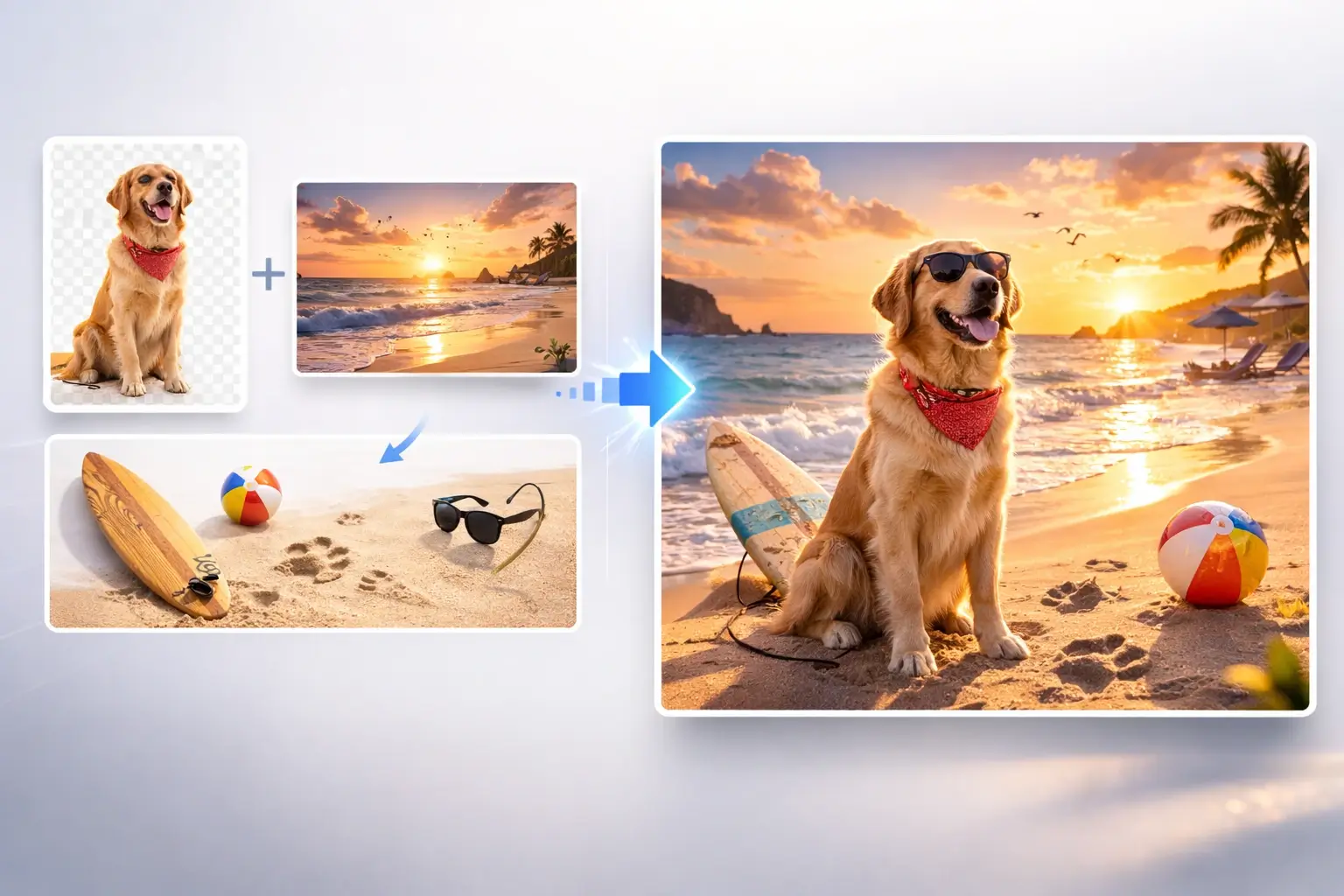
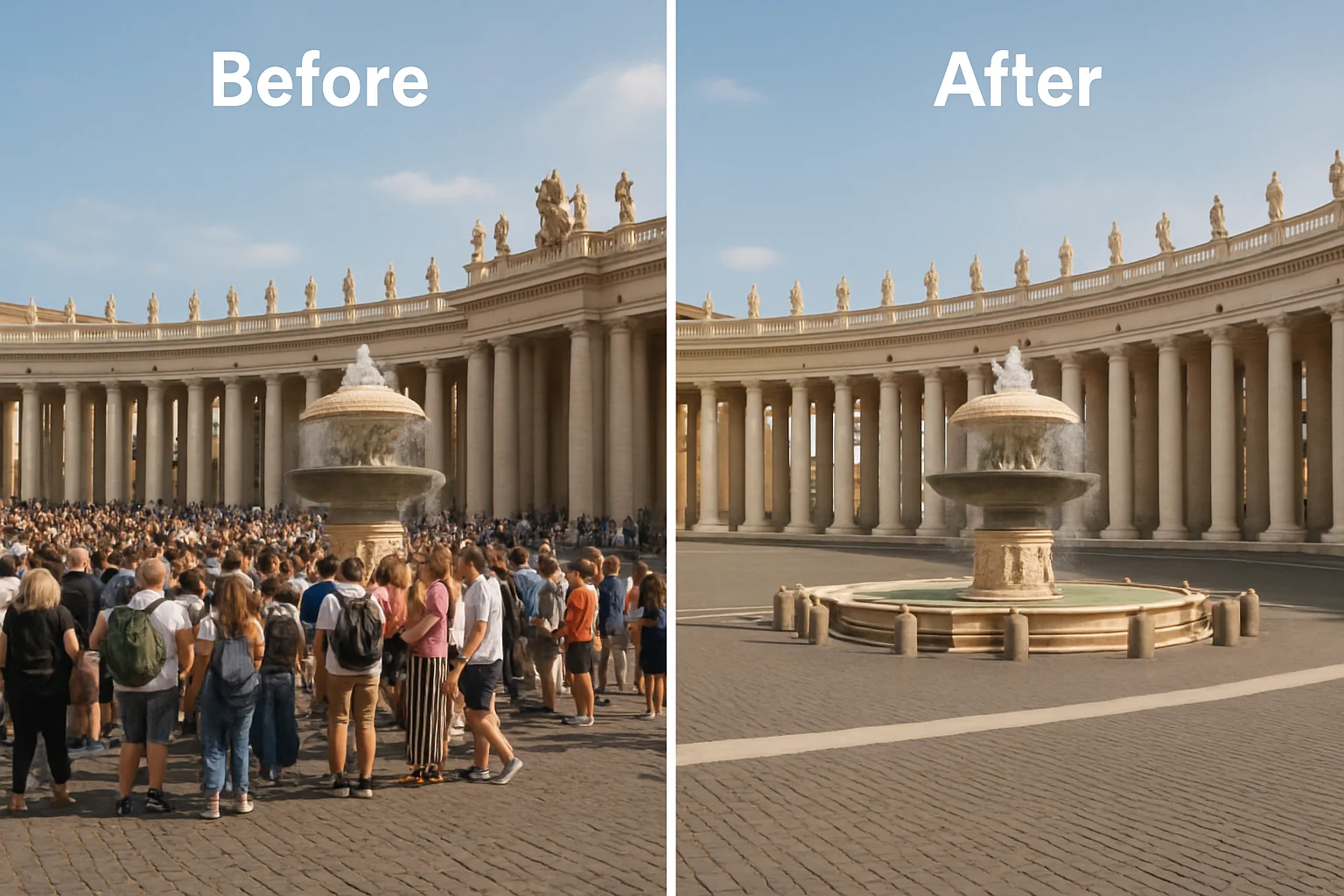
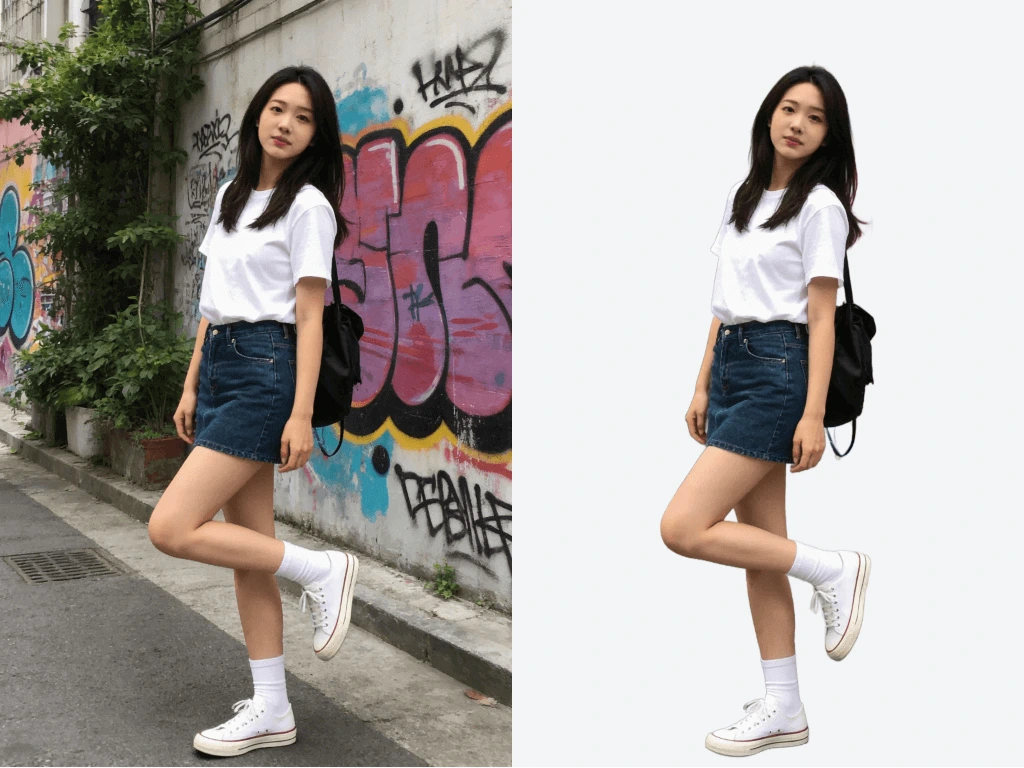
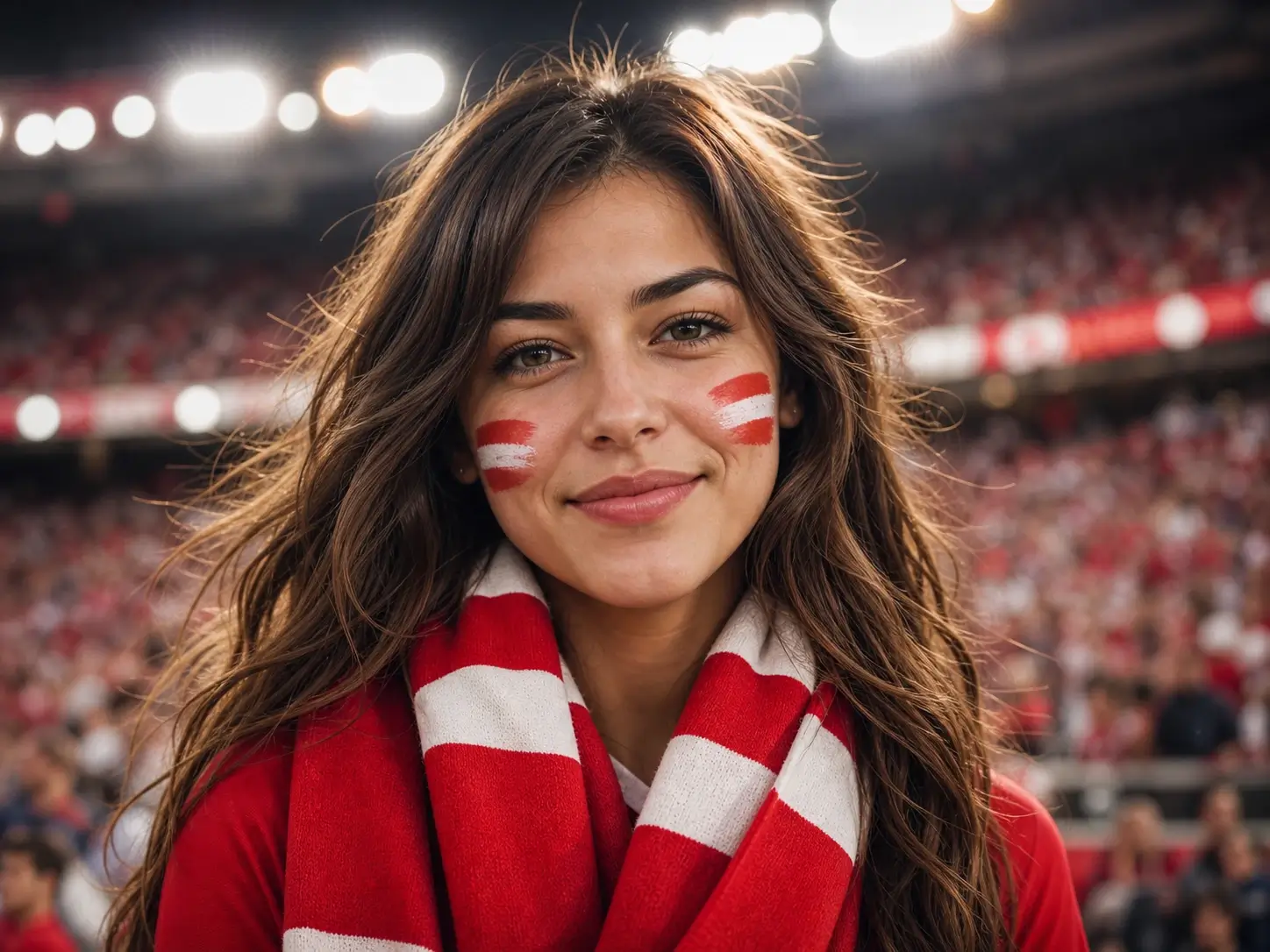

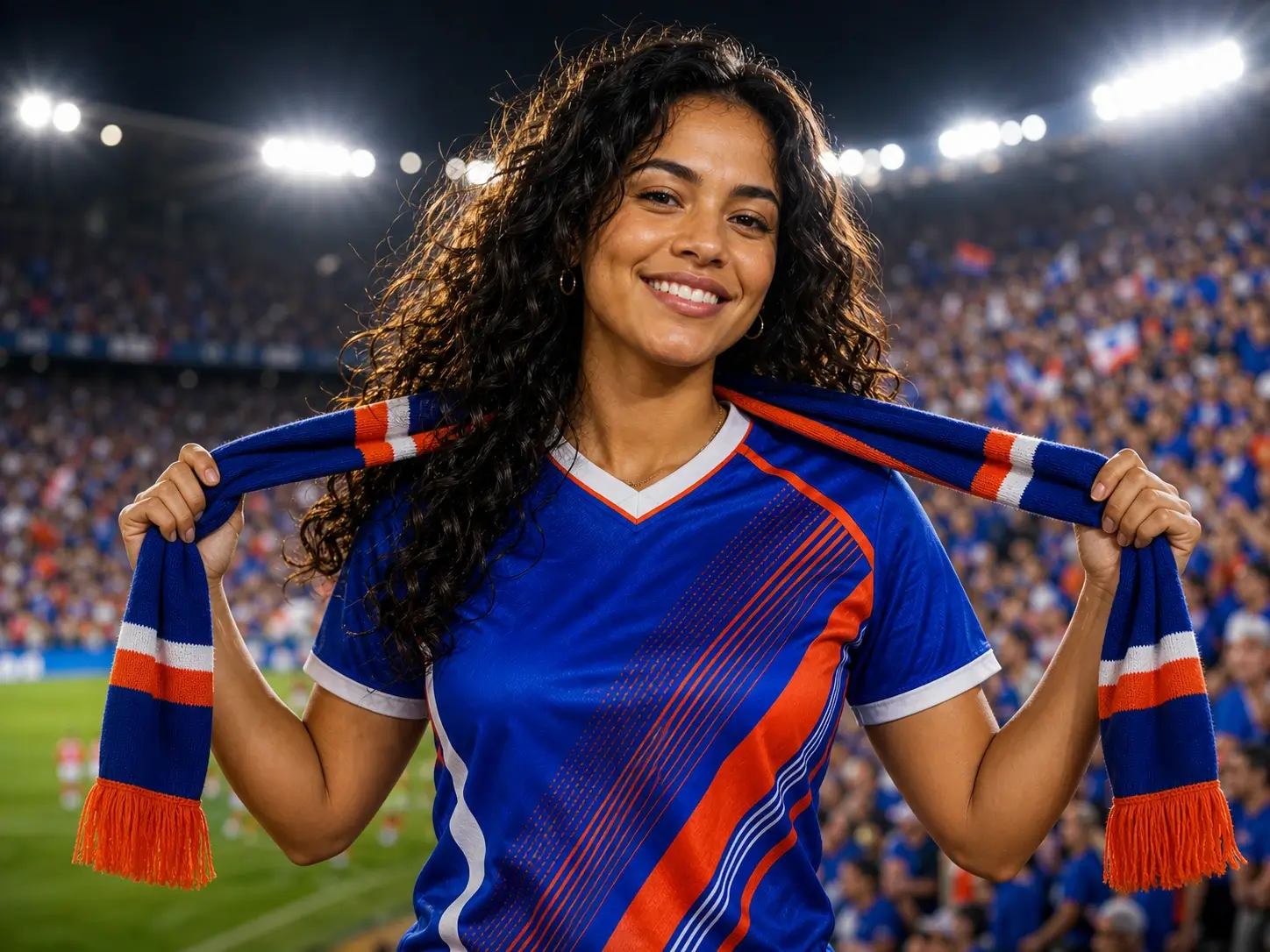
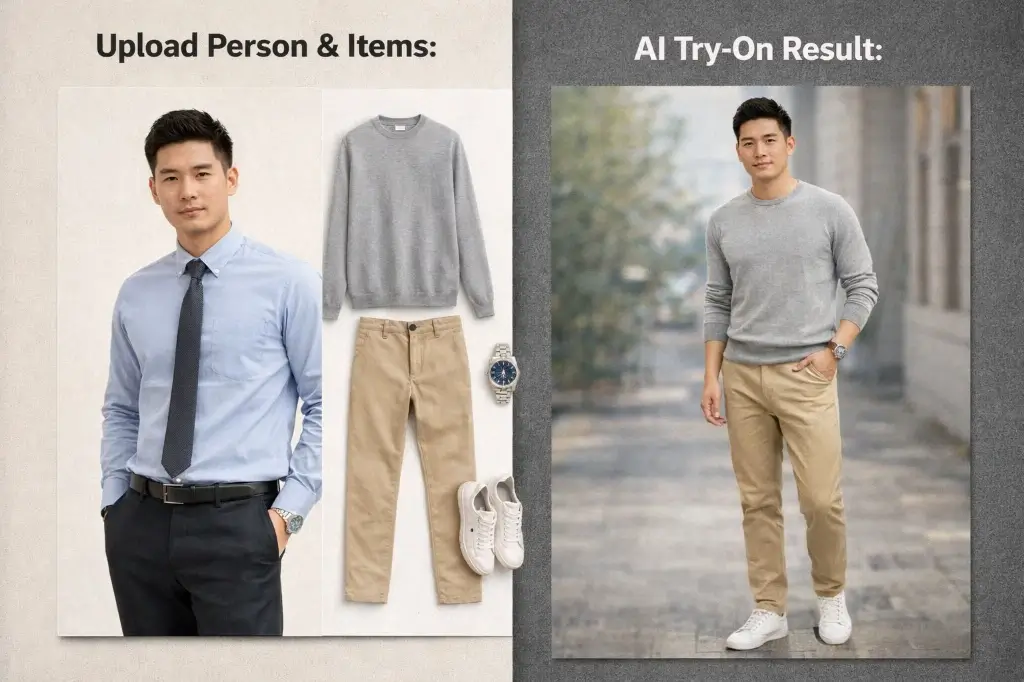
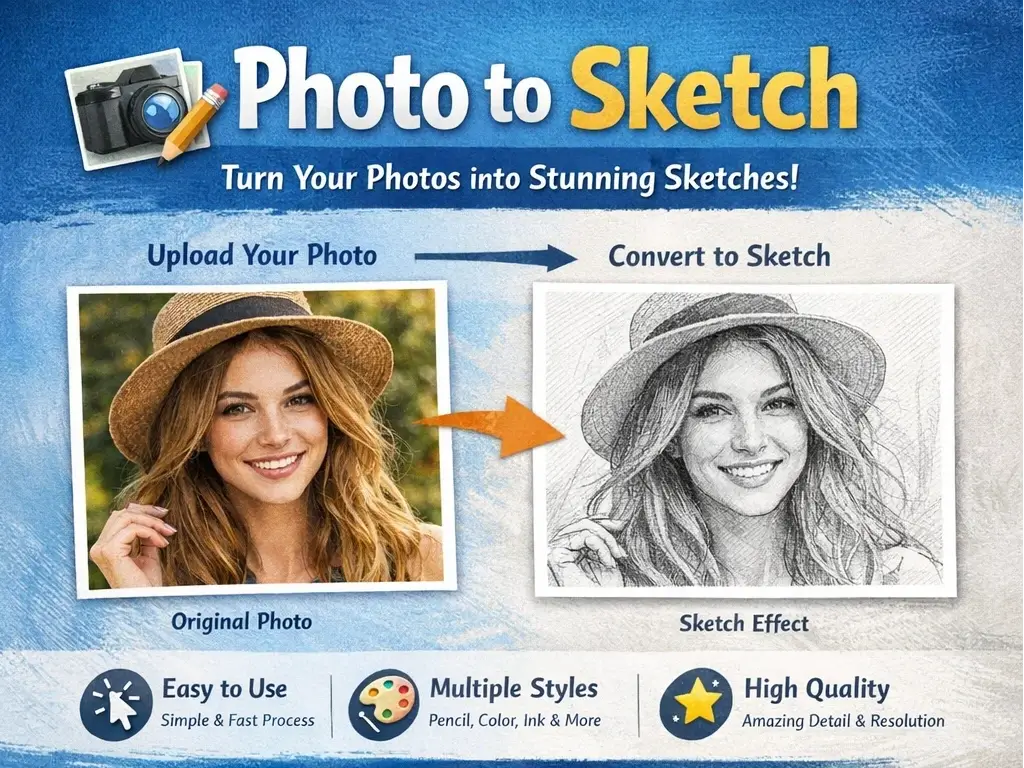
Principais Recursos
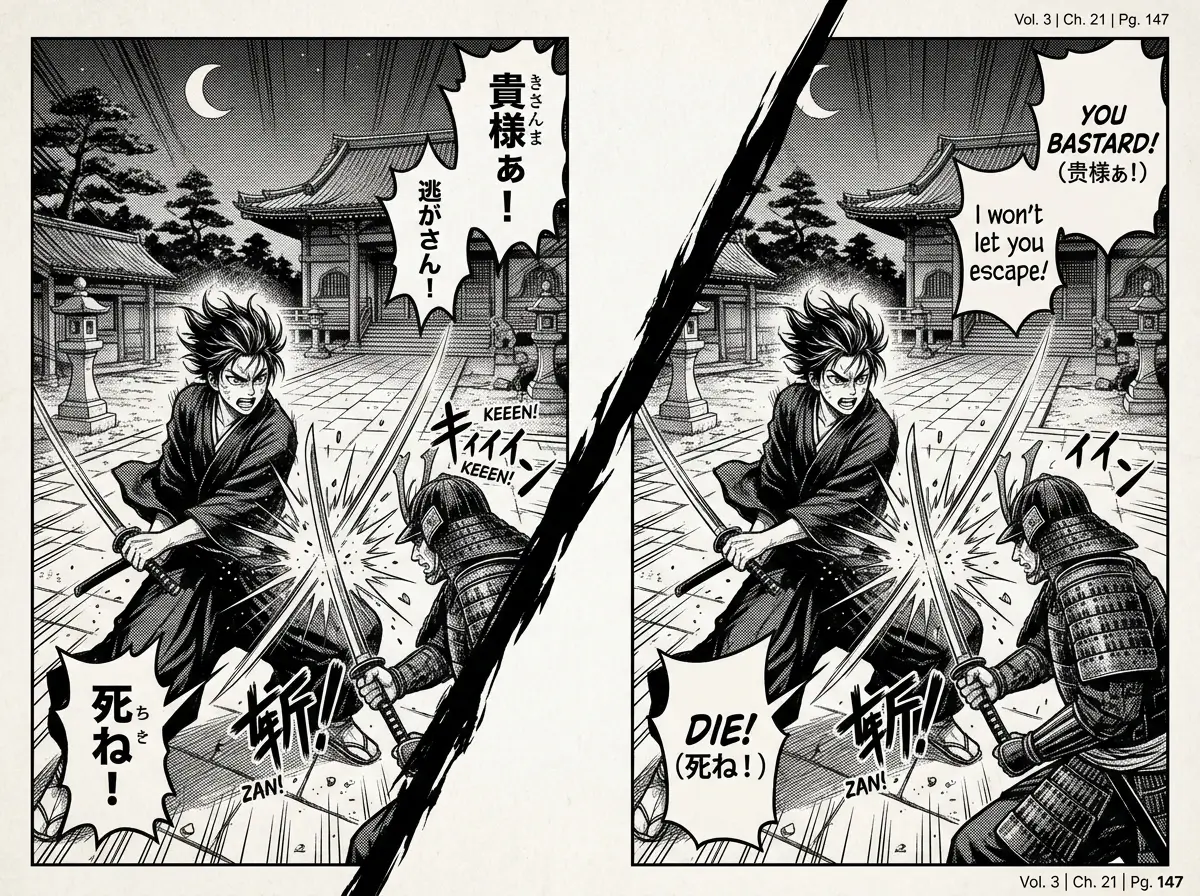
Conversor de IA de Retrato para Paisagem para Imagens Amplas Sem Cortes
A PixMira usa extensão de fundo por IA para transformar imagens de retrato em layouts horizontais naturais. Ela preserva pessoas, produtos, animais de estimação e detalhes importantes enquanto a tela se expande para uma composição mais ampla.
Conversor de Retrato para Paisagem Sem Cortes
Transforme uma imagem vertical em um layout horizontal mantendo a pessoa, produto, animal de estimação ou assunto principal visível. O PixMira expande a tela para fora em vez de cortar a foto para caber em um quadro largo.
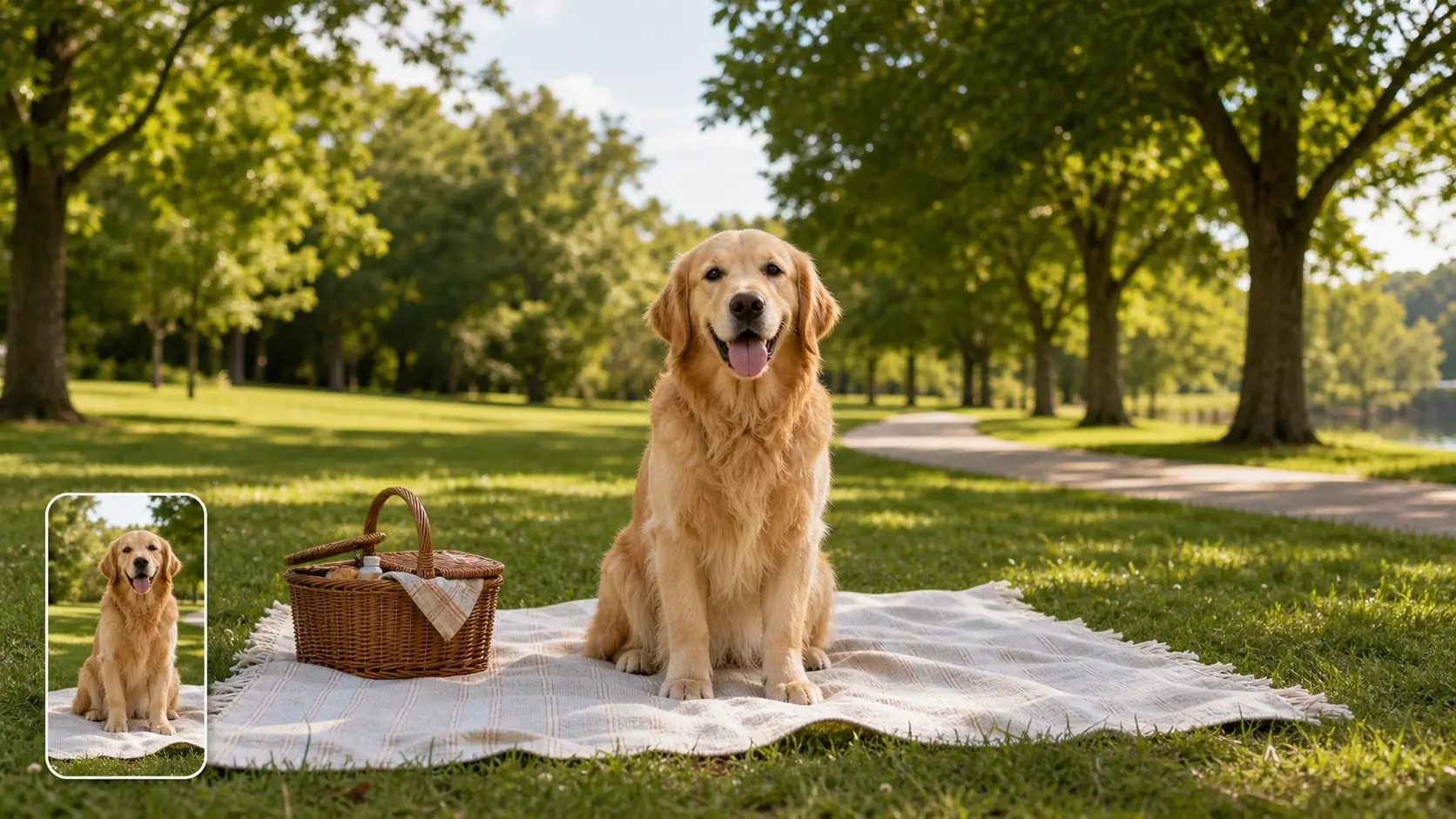
Extensão de Fundo com IA que Combina com a Cena
O PixMira analisa as bordas da foto, cores, direção da luz, textura e perspectiva, gerando novas áreas laterais que se encaixam na imagem original. Use para ambientes, praias, ruas, fotos de estúdio, céus e fundos de produtos limpos.
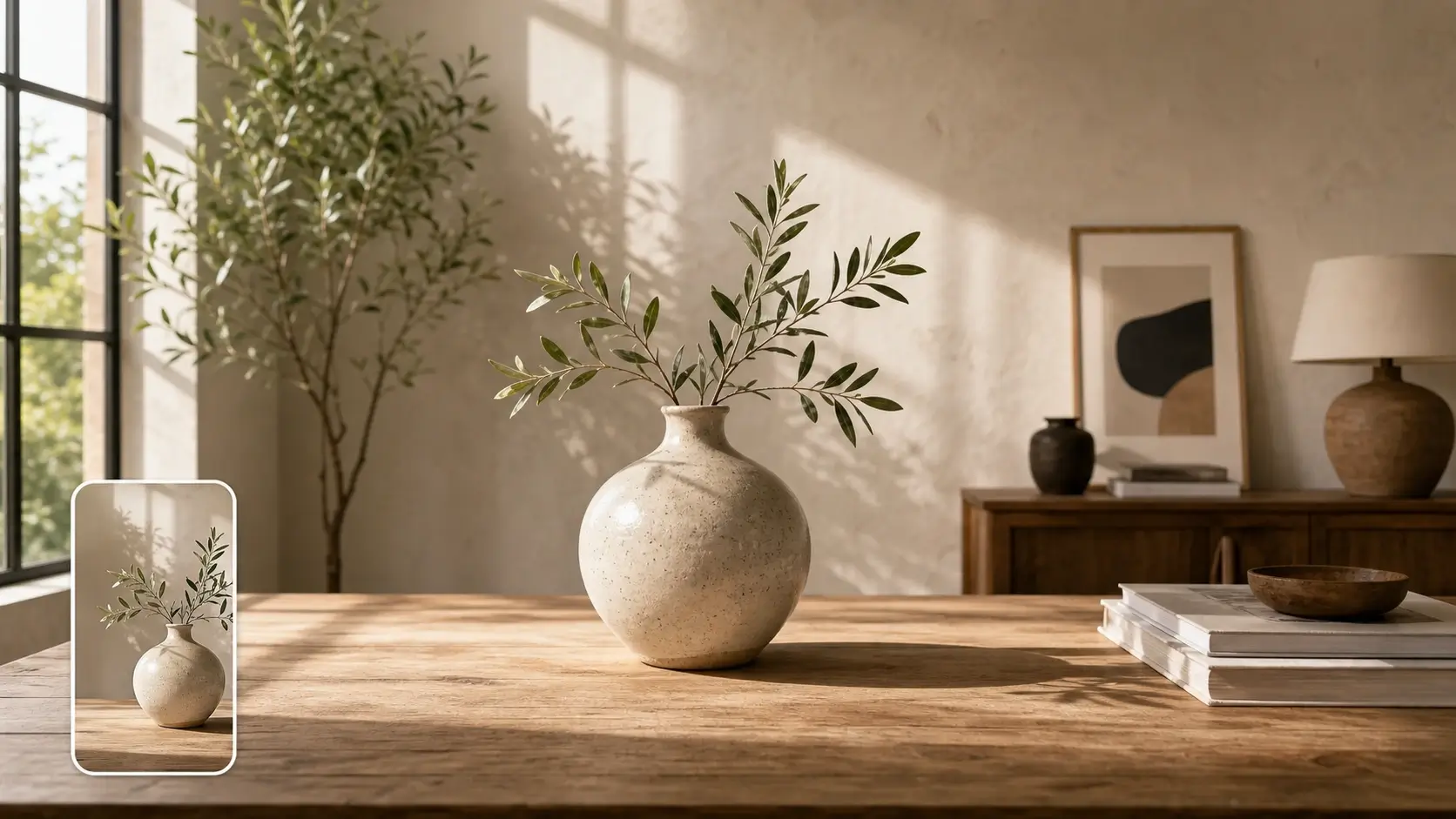
Crie Layouts 16:9, 4:3, 3:2, 2:1 e Banners
Escolha uma proporção de paisagem com base no uso final. Crie miniaturas de vídeo 16:9, visuais de apresentação 4:3, layouts de fotos 3:2, capas sociais 2:1 ou imagens de destaque para sites ultra-largas a partir da mesma foto de retrato.
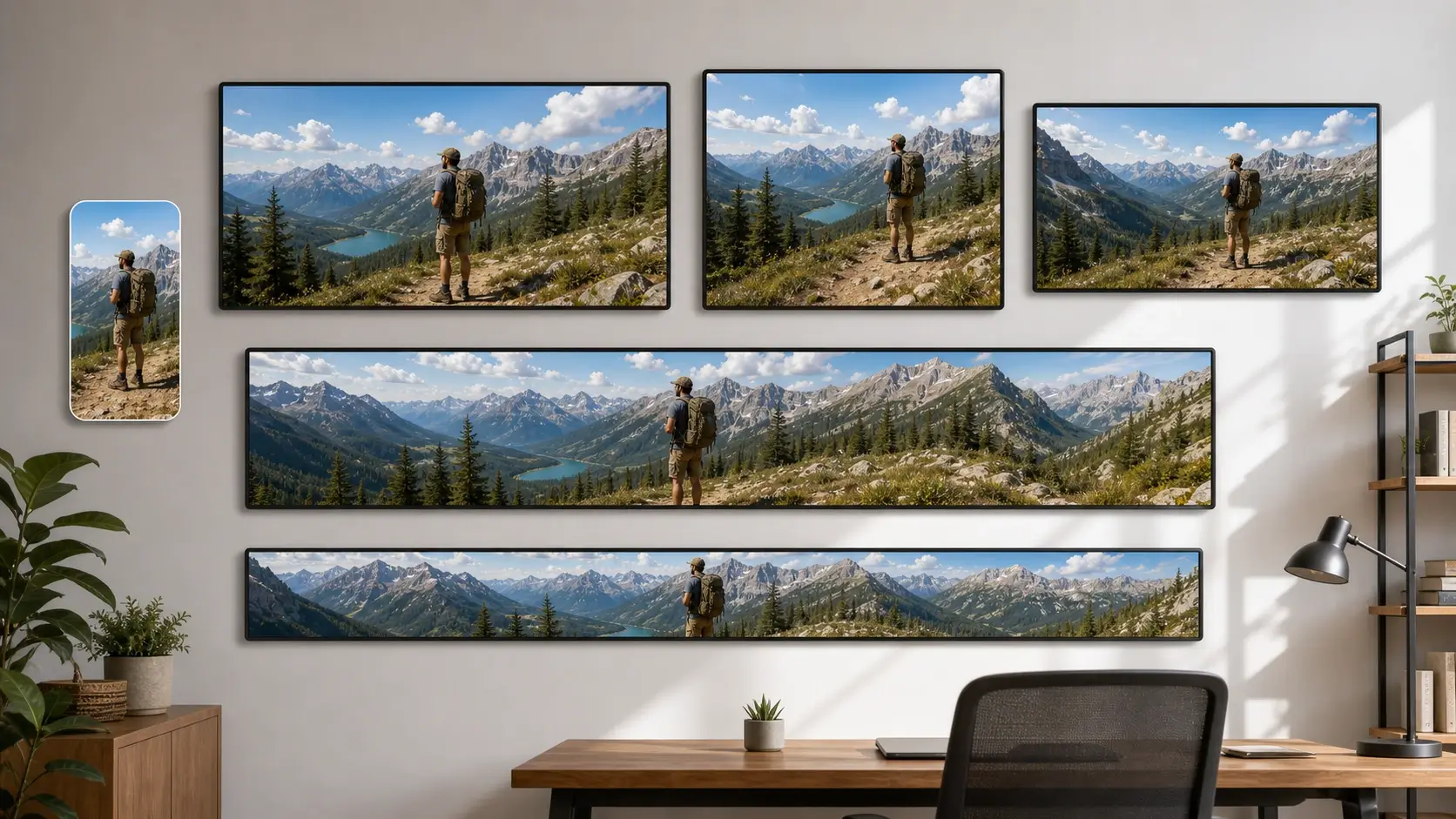
Expansão de Paisagem Guiada por Prompt
Adicione um breve prompt quando precisar de mais controle sobre a cena ampliada. Peça por um espaço de estúdio limpo, cenário de praia estendido, uma parede de escritório simples, céu suave, sala de produtos ou espaço vazio para o texto do título.
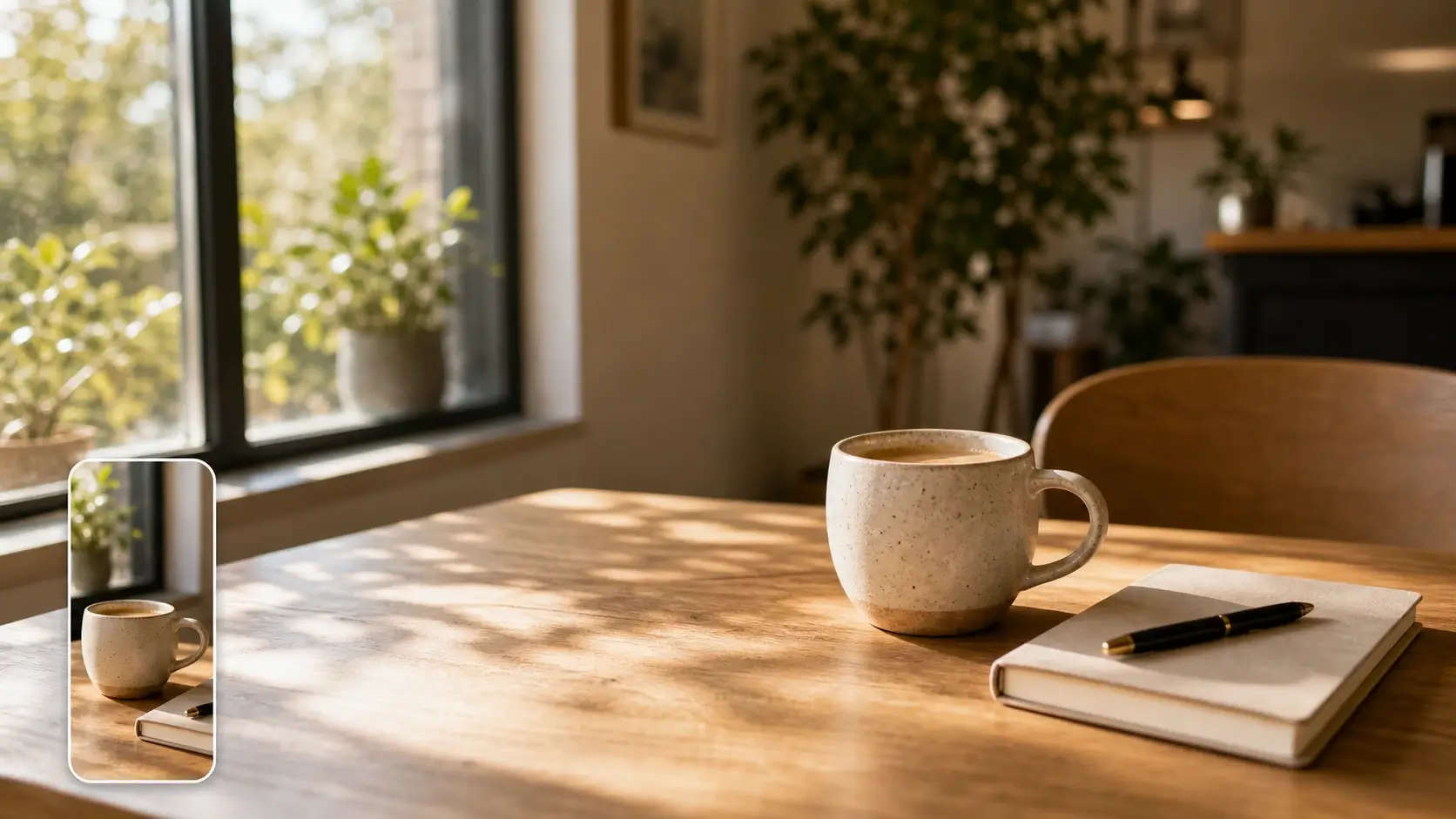
Mantenha Rostos, Produtos, Animais e Detalhes Principais Consistentes
O Conversor de Retrato para Paisagem expande o ambiente em vez de redesenhar o assunto original. O PixMira mantém o rosto, pose, roupas, formato do produto, área do logotipo, animal ou objeto principal consistentes enquanto constrói uma composição mais ampla.
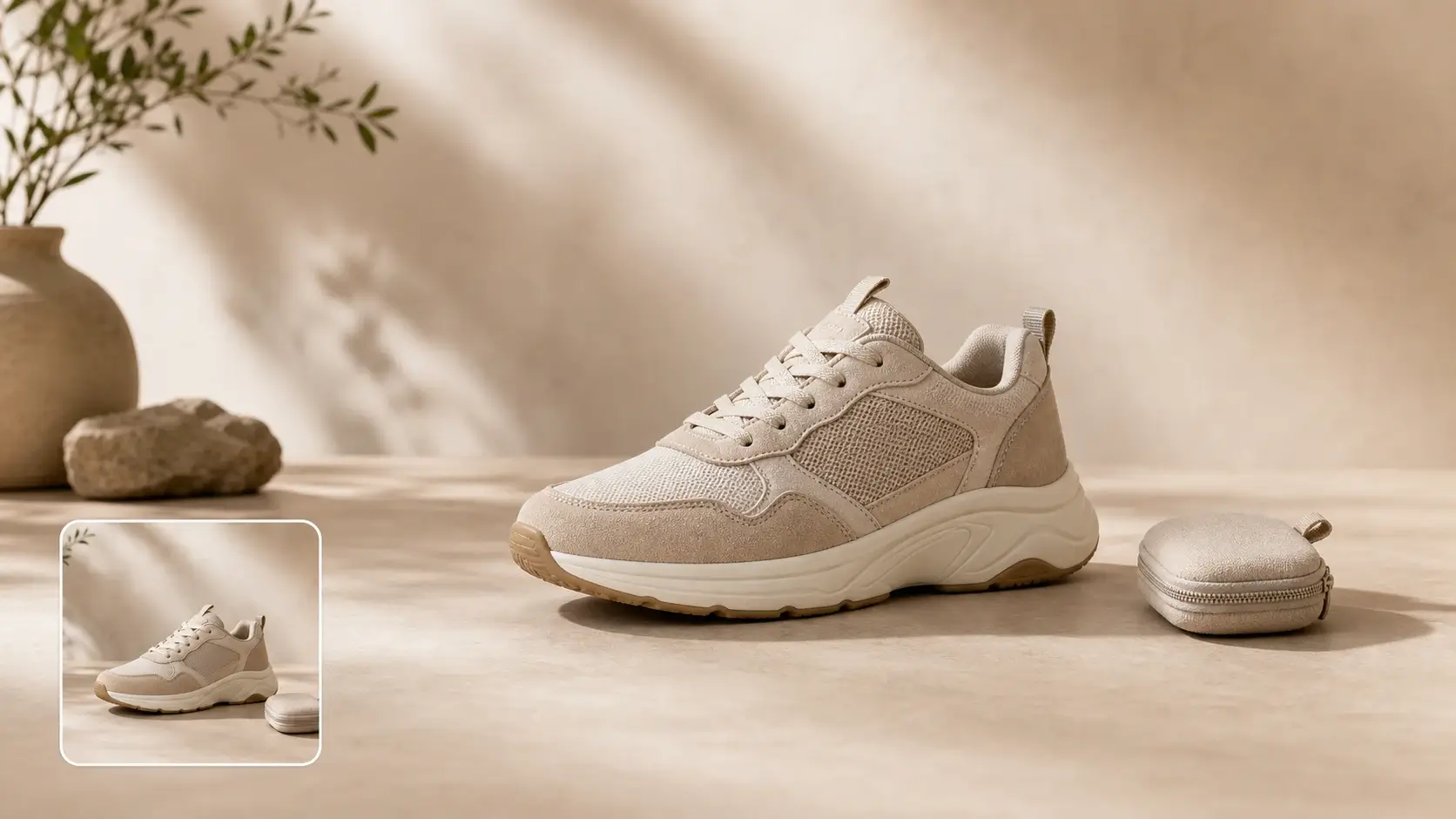
Fluxo de Trabalho no Navegador para Visuais Amplos
Não é necessário trabalho com telas no Photoshop, clonagem manual ou configurações complexas de camadas. Gere uma versão ampla no navegador e use em miniaturas, banners, slides, anúncios, capas sociais e seções de páginas de destino.
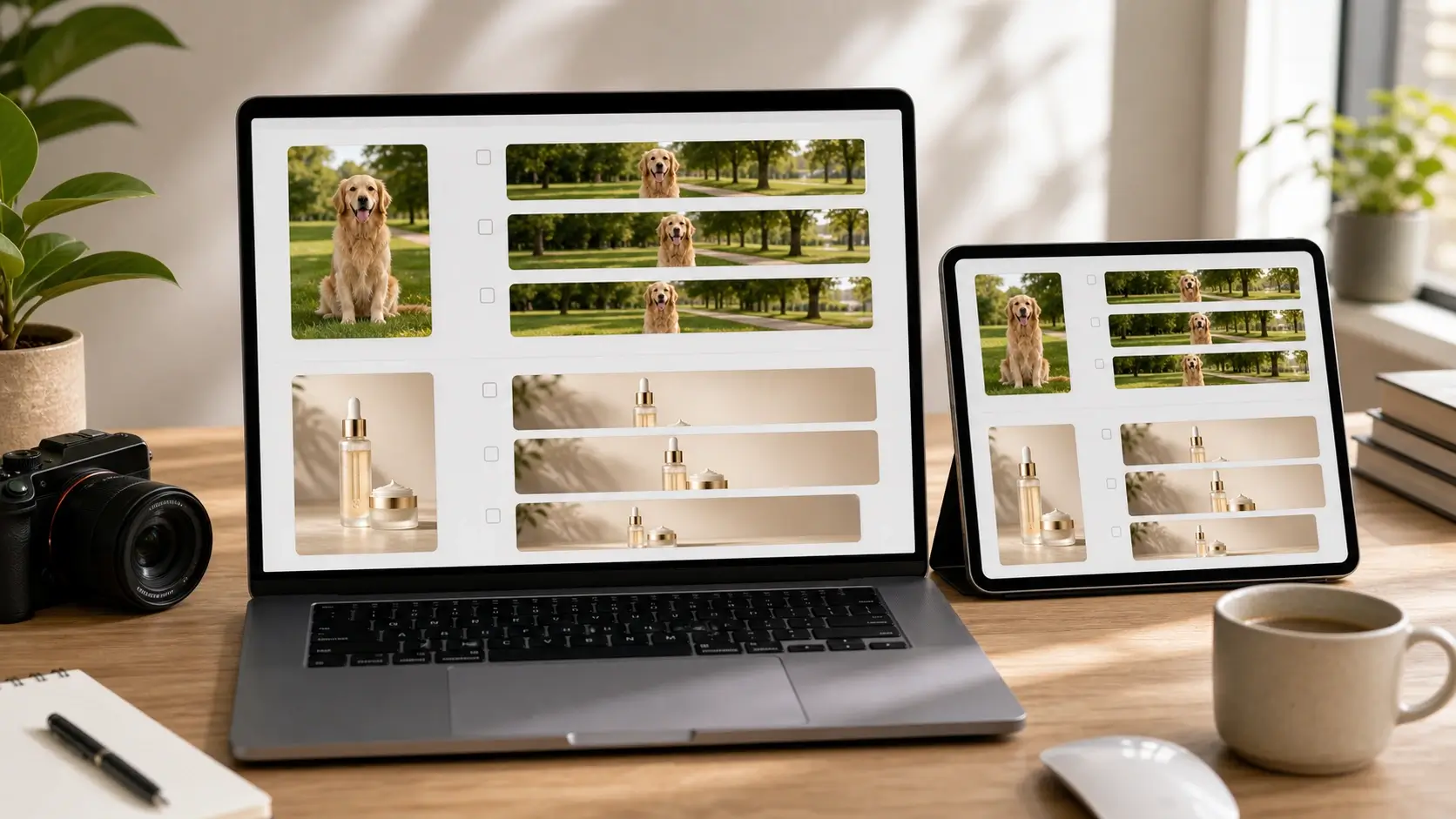
Proporções de Paisagem
Escolha a Proporção de Paisagem Correta
Selecione uma proporção de aspecto ampla com base em onde a imagem será usada. Crie miniaturas 16:9, visuais 4:3 prontos para apresentação, capas para redes sociais, banners de sites e layouts de paisagem personalizados sem começar do zero.
16:9
Miniaturas do YouTube e Capas de Vídeo
Ideal para miniaturas do YouTube, cartões de visualização de vídeo, seções de sites e visuais sociais horizontais que precisam de espaço para títulos e branding.
4:3
Slides, Relatórios e Materiais de Sala de Aula
Uma proporção paisagem prática para apresentações, documentos, relatórios, materiais de aprendizagem e layouts visuais de uso geral.
3:2
Fotografia e Imagens de Blog
Útil para composições estilo fotografia, capas de blog, imagens de artigos, layouts tipo impressão e enquadramento de imagens amplas mais limpo.
2:1
Capas Sociais e Banners de Anúncios
Um formato amplo para capas de perfil, cabeçalhos de campanhas, criativos de anúncios, gráficos de anúncios e layouts que precisam de espaço lateral extra.
21:9
Hero de Site e Banners Cinemáticos
Use esta proporção ultra-larga para imagens de hero em landing pages, banners cinemáticos, visuais de lançamento de produtos e seções da web imersivas.
Custom
Layouts Exatos para Projetos de Design
Escolha um tamanho paisagem personalizado quando precisar de uma saída precisa para comércio eletrônico, anúncios, miniaturas, capas ou modelos de marca.
Guia Passo a Passo
Como Usar o Conversor de Retrato para Paisagem
Escolha uma proporção de paisagem, guie o fundo com um prompt opcional e gere uma imagem ampla que mantém o assunto visível enquanto estende a cena.
1
Envie uma foto vertical
Escolha a imagem em retrato que você deseja alargar. Um assunto nítido e um contexto de fundo visível fornecem ao PixMira os detalhes de cena necessários para uma expansão limpa da paisagem.
2
Escolha uma proporção de paisagem
Selecione um layout largo, como 16:9 para miniaturas, 4:3 para slides, 2:1 para capas de redes sociais ou uma proporção personalizada para anúncios, banners e projetos de design.
3
Adicione um prompt e gere
Use o prompt opcional para guiar o fundo estendido, o espaço do layout ou o clima da cena. O PixMira expande a tela mantendo o assunto original intacto.
4
Baixe ou continue editando
Visualize o resultado em paisagem, faça o download ou continue editando no PixMira. Use a imagem larga para miniaturas do YouTube, banners de sites, slides, anúncios e capas de redes sociais.
Casos de Uso
Use Fotos de Retrato em Layouts Amplos
Use a PixMira quando uma foto de retrato precisar caber em um design horizontal sem cortar a pessoa, produto, animal de estimação ou detalhes importantes da cena.
Miniaturas do YouTube e Capas de Vídeo
Converta uma foto vertical tirada com celular em uma miniatura ou capa de vídeo 16:9. A tela mais ampla oferece espaço para títulos, logotipos, legendas e cortes que preservam o objeto principal.
Banners de Sites e Hero Images de Landing Pages
Transforme fotos de retrato em imagens amplas para sites que preenchem seções 'hero', capas de blog e blocos de landing pages sem cortar o assunto principal.
Capas para Redes Sociais
Crie imagens horizontais para cabeçalhos sociais, capas de perfil, posts de campanhas e anúncios de criadores. Use o fundo expandido como um espaço limpo para textos e branding.
Banners de Produtos e Marketplaces
Expanda fotos verticais de produtos em banners horizontais enquanto mantém o item, rótulo, embalagem e detalhes importantes visíveis. Útil para visuais de e-commerce e layouts promocionais.
Slides de Apresentação e Relatórios
Adapte fotos de retrato para apresentações de slides, relatórios, materiais didáticos e apresentações de negócios. O resultado em paisagem reduz áreas em branco indesejadas e cria um layout mais organizado.
Layouts para Fotos de Viagens, Pets e Retratos
Dê às suas fotos pessoais mais espaço para contar histórias. Estenda praias, ruas, parques, quartos, estúdios e fundos simples ao redor de pessoas, pets e assuntos de viagem.
Exemplos de Fluxo de Trabalho
Fluxos de Trabalho de Retrato para Paisagem
Veja maneiras práticas de transformar fotos verticais em imagens amplas para miniaturas, banners, slides, páginas de produtos e layouts de redes sociais.
YT
YouTube Thumbnail Workflow
16:9 video cover
Comece com um travel vertical ou retrato de criador, expanda-o para 16:9 e deixe um espaço limpo para o título, logotipos e branding de vídeo.
PB
Product Banner Workflow
Marketplace and campaign banner
Use uma foto de produto em retrato, mantenha o item e o rótulo visíveis e, em seguida, expanda o fundo para criar um layout horizontal para promoções e visuais de vitrine.
WH
Website Hero Workflow
Landing page visual
Transforme uma imagem de retrato em uma seção hero larga estendendo a cena para a esquerda e para a direita, depois use a área lateral vazia para copiar, chamadas para ação e elementos da marca.
PW
Presentation Workflow
Slide and report image
Converta um retrato vertical em uma imagem pronta para slide 4:3 ou 16:9 para que a foto preencha o layout sem espaços em branco estranhos ou cortes excessivos.
SC
Social Cover Workflow
Header and profile cover
Use a expansão por IA para transformar fotos de estilo de vida verticais em capas sociais horizontais, deixando áreas seguras para sobreposições de perfil, adesivos e texto de campanha.
CE
Creative Edit Workflow
AI outpainting draft
Gere uma imagem base larga primeiro e, em seguida, continue editando no PixMira com alterações de fundo, limpeza de objetos, upscale ou mais edições de imagem baseadas em prompt.
Ajuda e Suporte
Perguntas Frequentes sobre o Conversor de Retrato para Paisagem
Saiba como funciona a conversão de retrato para paisagem por IA, quando usar proporções 16:9 ou de banner, como os prompts guiam o fundo e como criar resultados de imagem ampla mais limpos.
Gerar uma Imagem Ampla