 HOT
HOT縦長から横長への変換ツール
縦向きの写真を切り抜きなしでワイド画像に変換します。PixMira AIが両サイドを拡張し、被写体を維持したままサムネイル、バナー、スライド、カバー画像にフィットさせます。
画像をアップロード
クリックして画像をアップロード
PNG、JPG、JPEG、WEBP(最大10MB)
プロンプト
アスペクト比
生成された画像はここに表示されます
その他のマジックツール
次の編集に役立つその他のAI画像ツール
画像のクリーンアップ、補正、スタイルの変更、またはこれまでとは異なるクリエイティブな方向性が必要な場合は、他のPixMira AIマジックツールをお試しください。
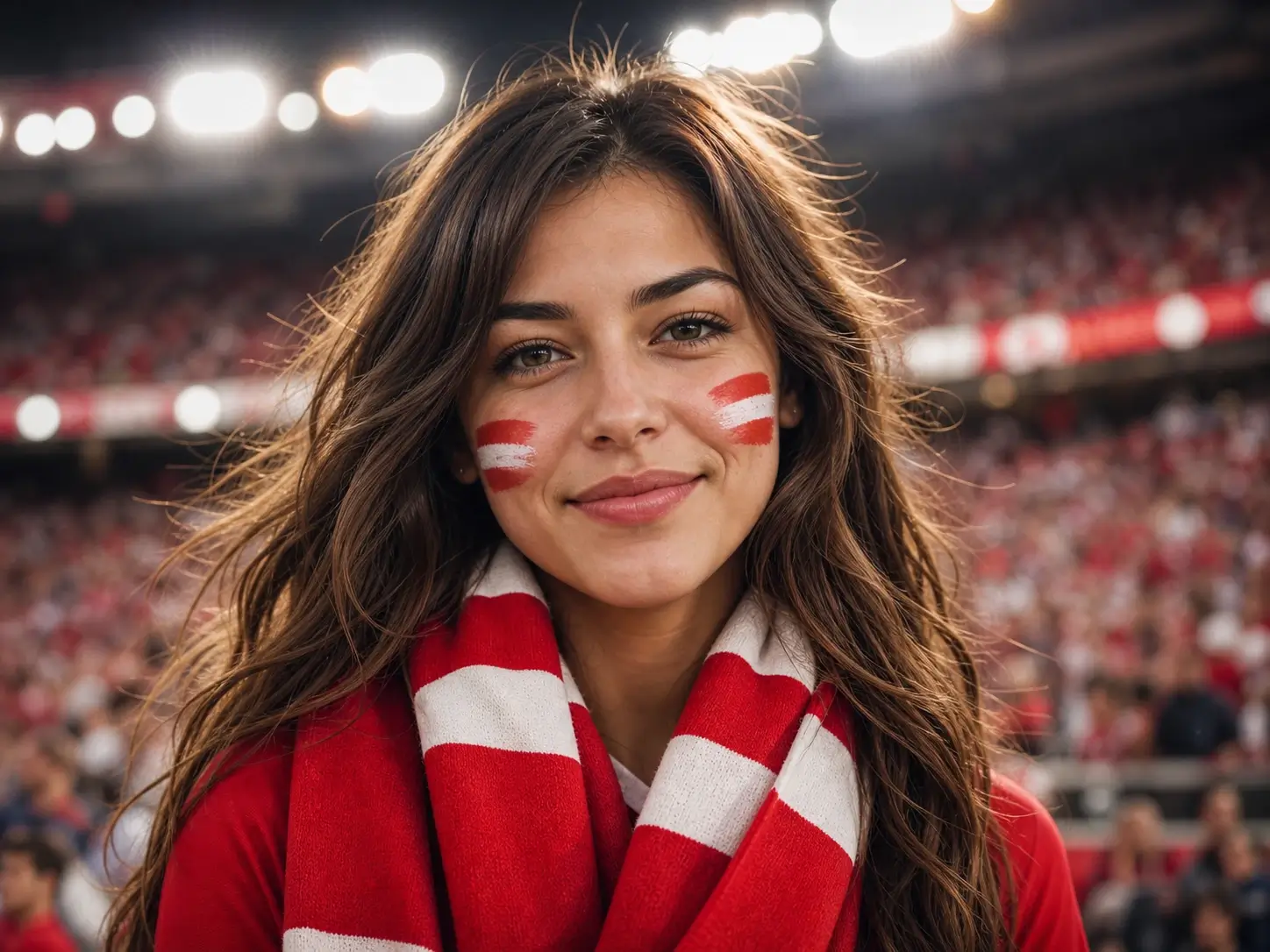

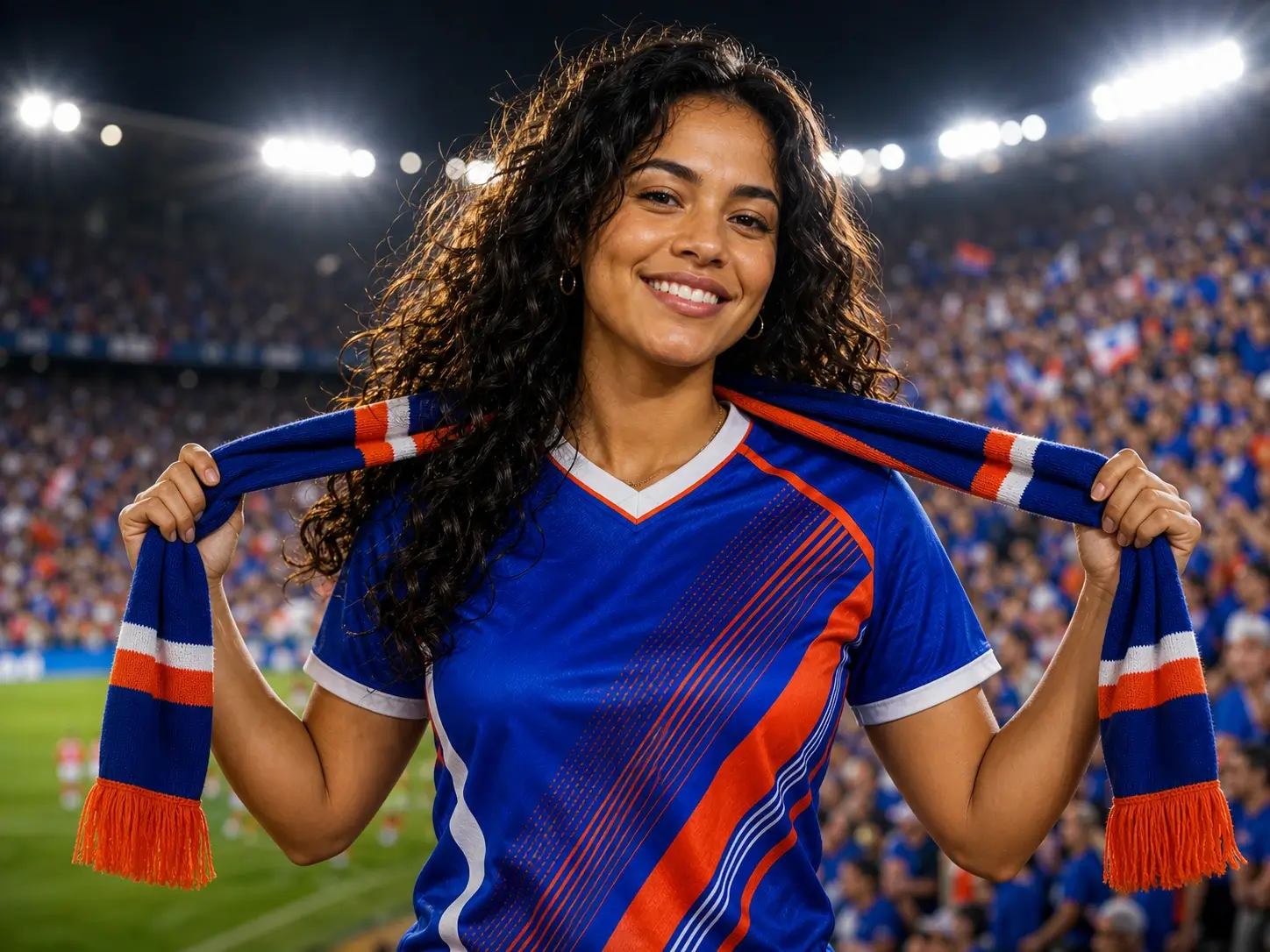
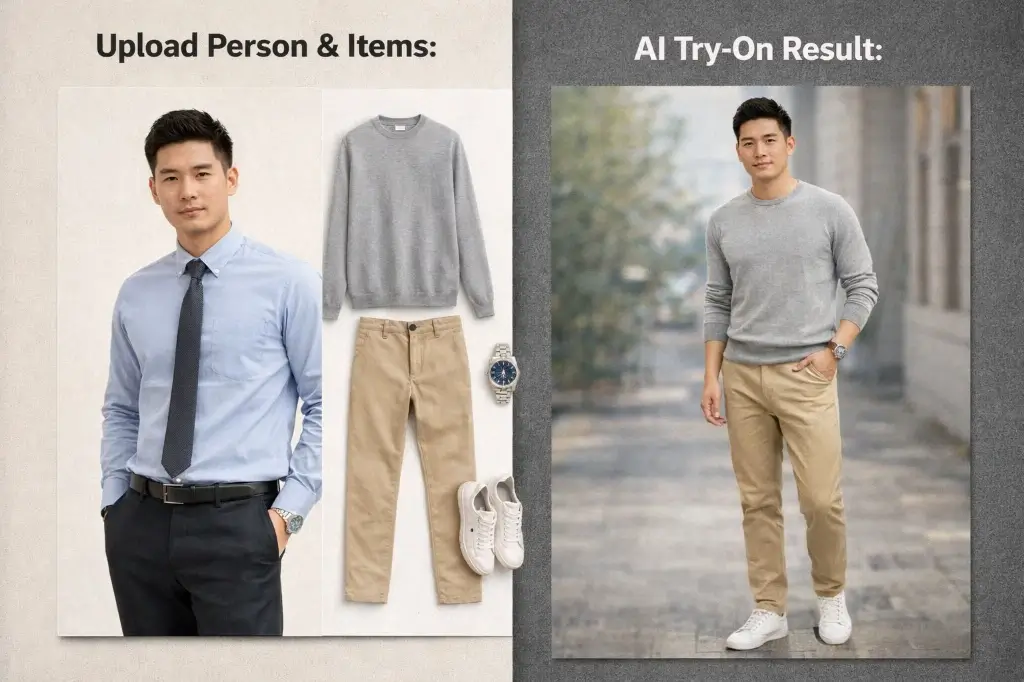
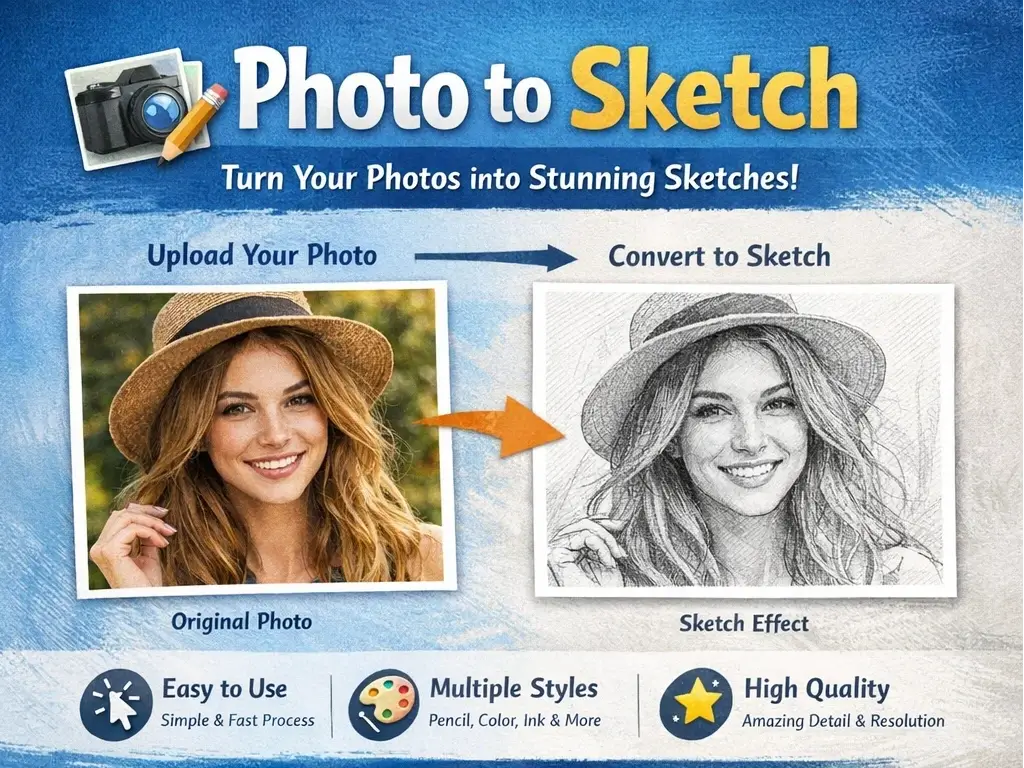
主な機能
切り抜きなしでワイド画像にするAI縦長から横長への変換ツール
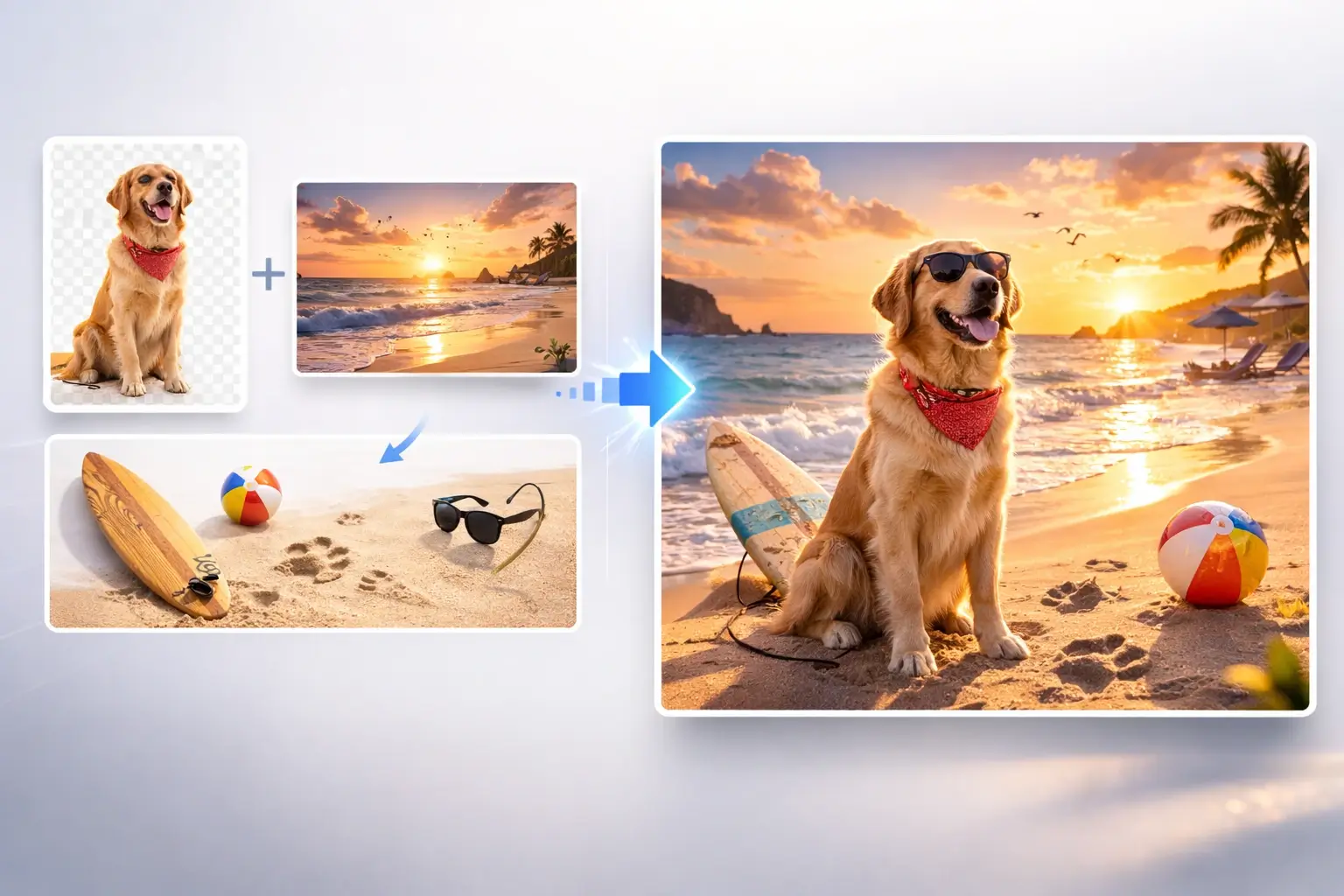
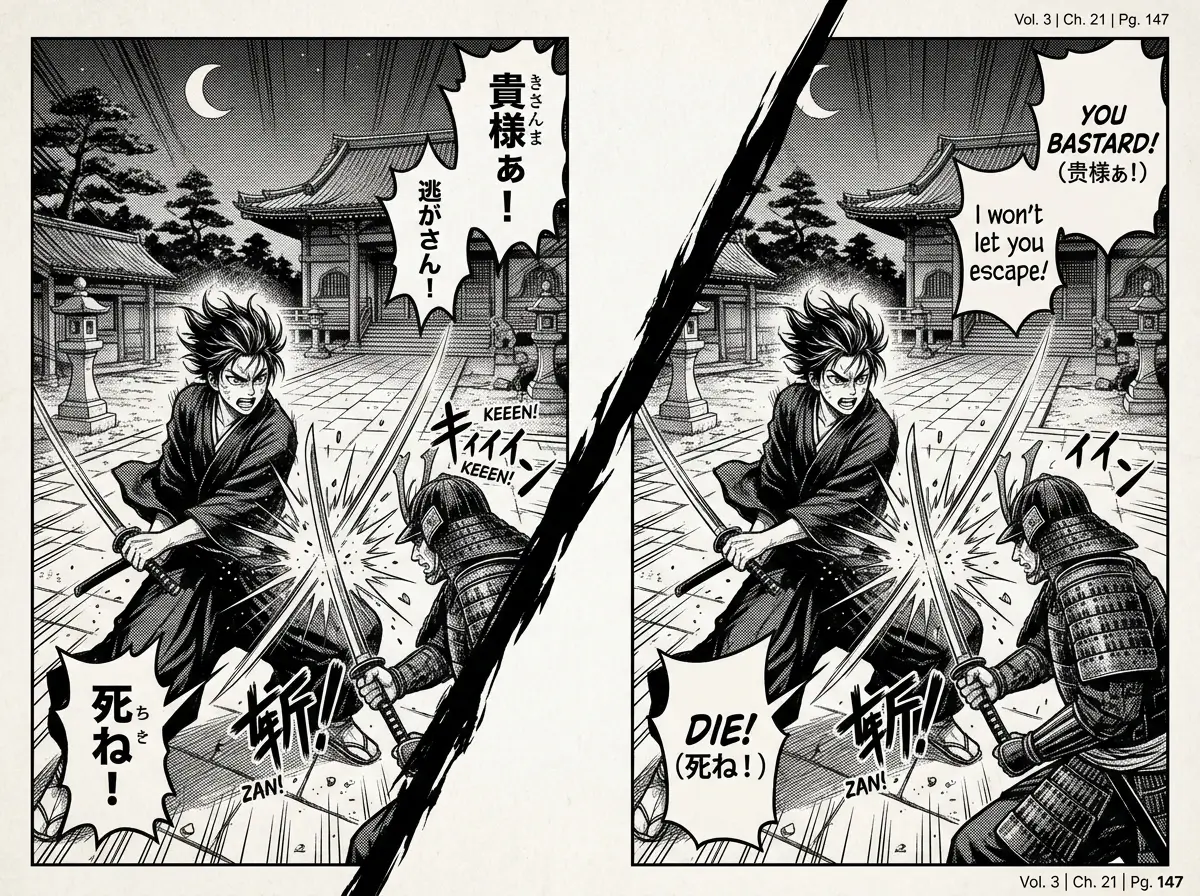
PixMiraはAI背景拡張機能を使用して、縦長画像を自然な横長レイアウトに変換します。人物、製品、ペット、重要なディテールを維持しながら、キャンバスをより広い構図へと拡張します。
切り抜きなしの縦長・横長画像変換
人物、製品、ペット、主要な被写体を維持したまま、縦長の画像を横長のレイアウトに変換します。PixMiraは写真をクロップしてワイドフレームに収めるのではなく、キャンバスを外側に拡張します。
シーンに馴染むAI背景拡張
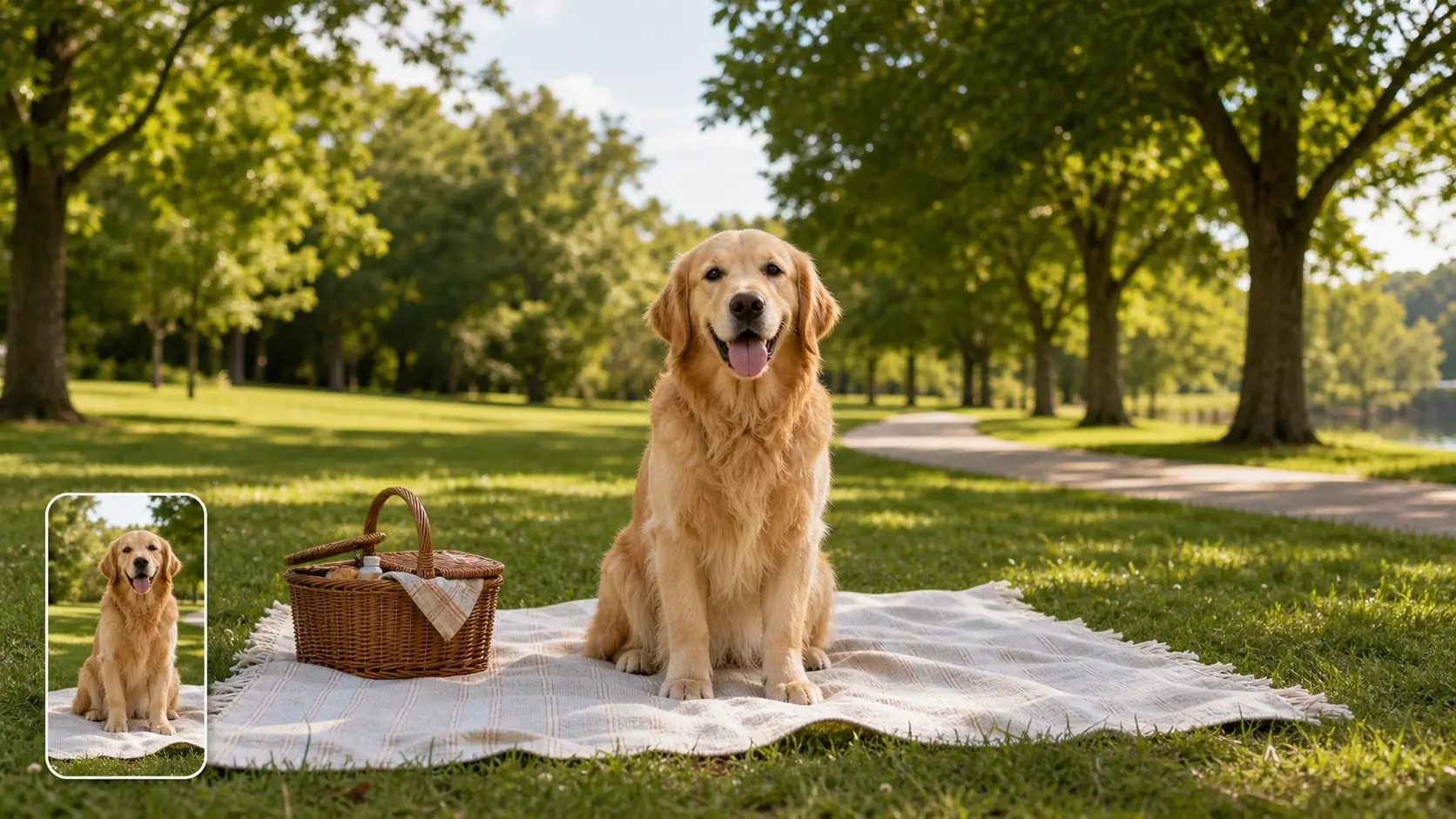
PixMiraは写真の端、色、光の方向、テクスチャ、遠近法を分析し、元の画像に自然にフィットする新しいサイドエリアを生成します。室内、ビーチ、ストリート、スタジオ撮影、空、シンプルな製品背景などに最適です。
16:9、4:3、3:2、2:1、バナーレイアウト作成
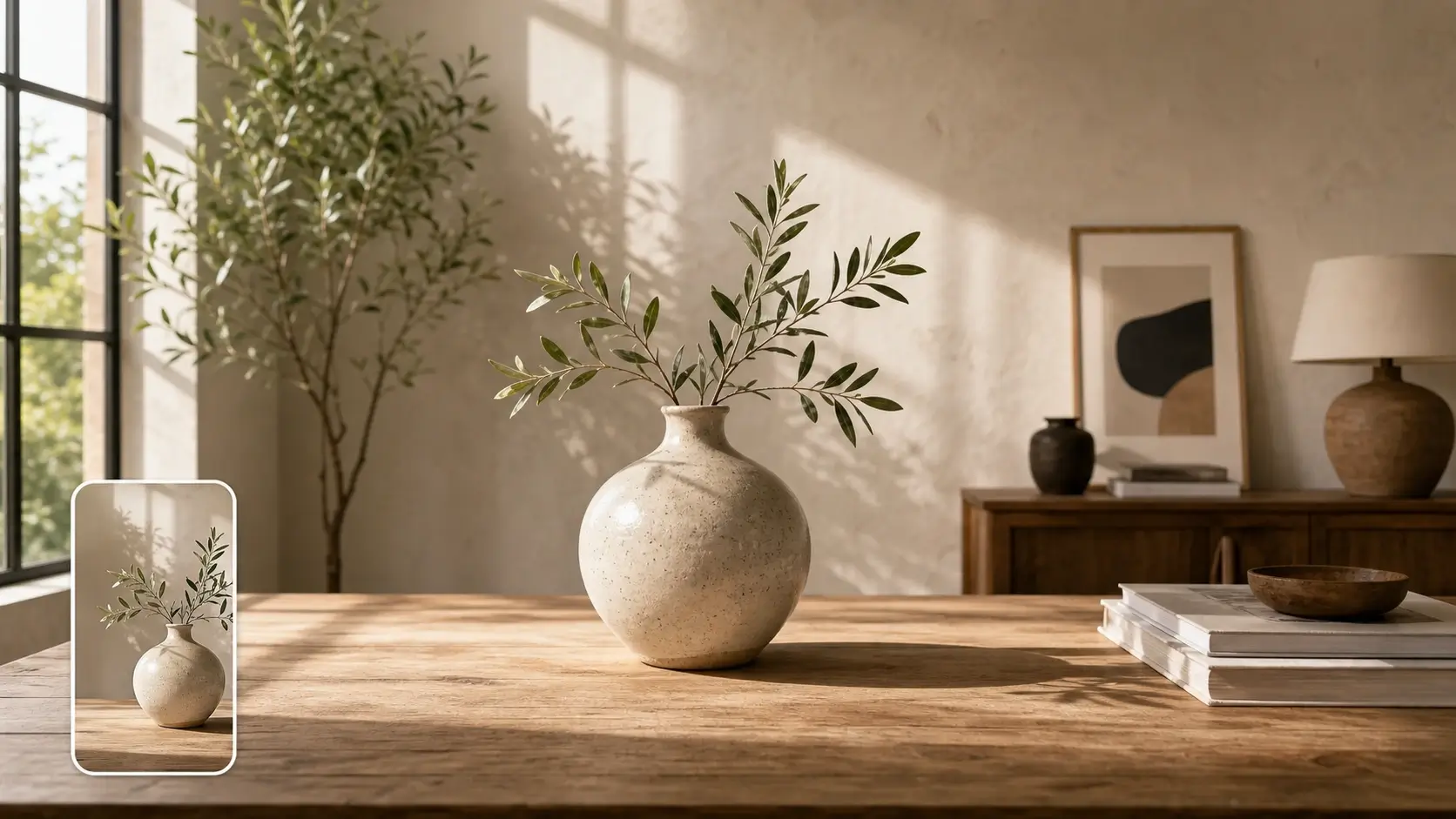
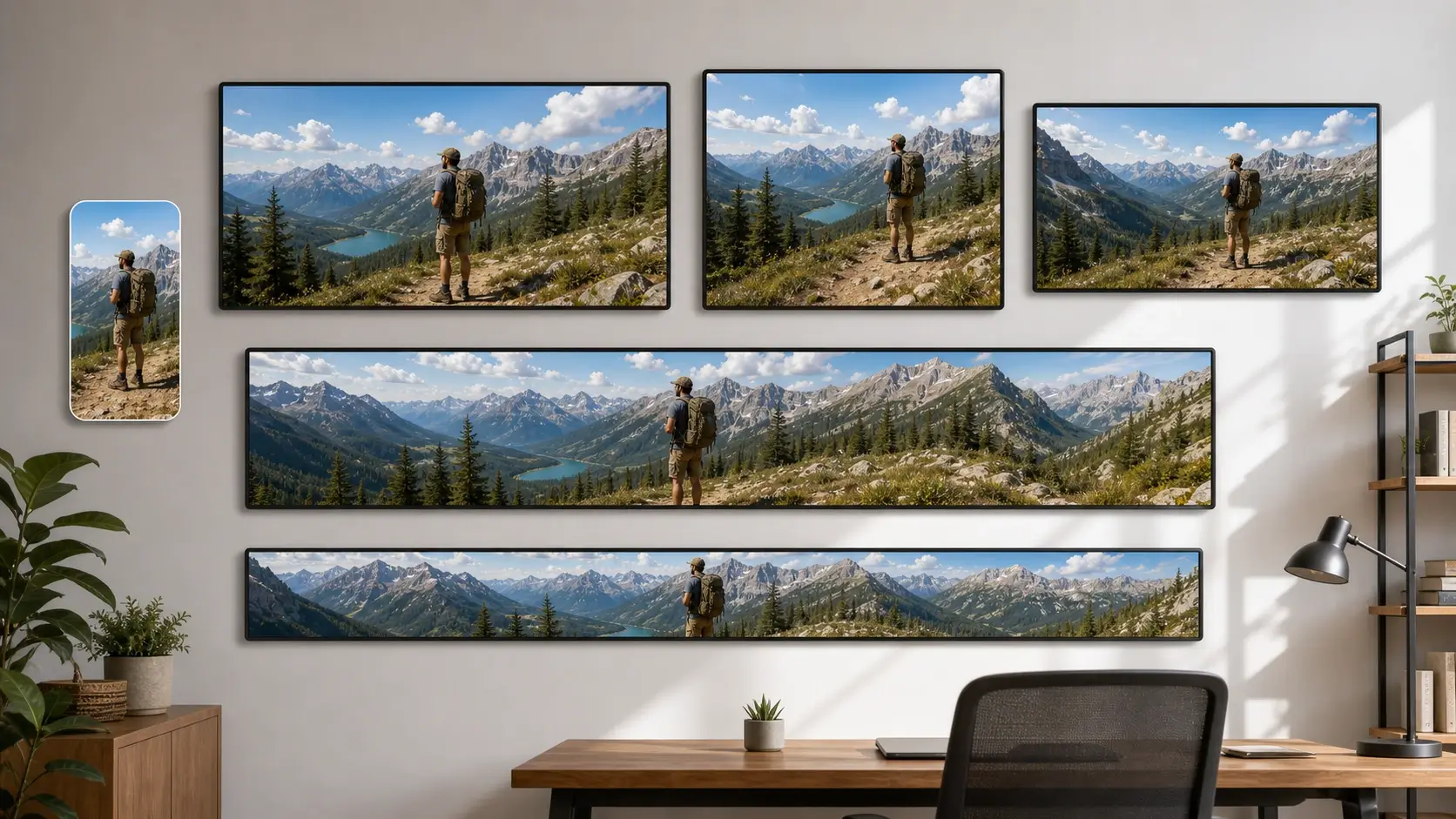
最終的な用途に合わせて横長比率を選択できます。同じポートレート写真から、16:9の動画サムネイル、4:3のプレゼン用ビジュアル、3:2の写真レイアウト、2:1のSNSカバー、あるいは横幅の広いWebヒーロー画像を作成します。
プロンプトによる景観拡張
より広範囲のシーンを細かく指定したい場合は、短いプロンプトを追加してください。「清潔なスタジオ空間」「広がるビーチの風景」「シンプルなオフィスの壁」「柔らかな空」「製品用の部屋」「見出しテキスト用の余白」などを自由に指示できます。
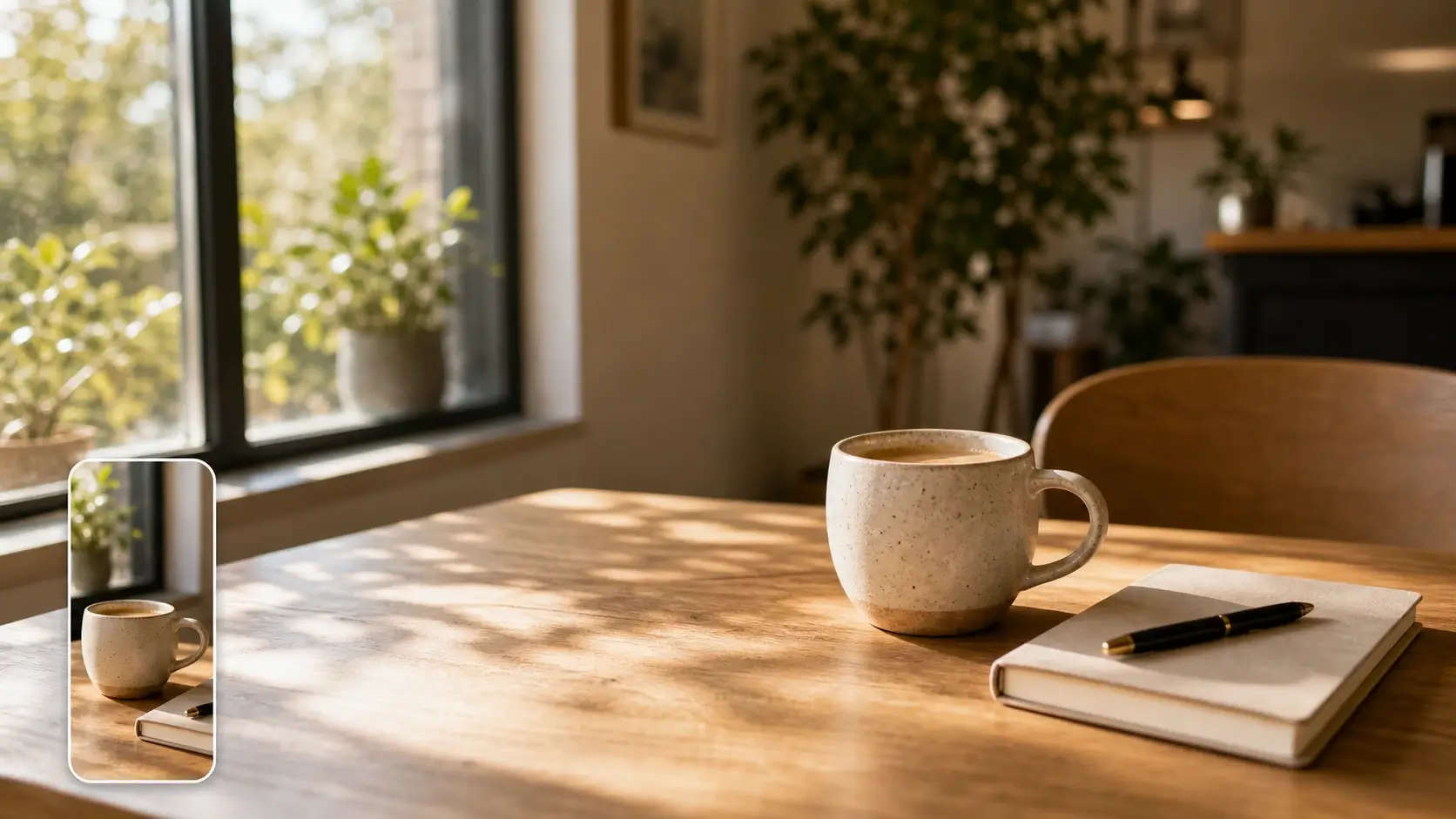
人物、製品、ペット、重要な詳細をそのまま維持
この縦長・横長変換ツールは、元の被写体を再デザインするのではなく、周辺環境を拡張します。PixMiraは顔、ポーズ、衣服、製品の形状、ロゴエリア、ペット、メインオブジェクトの整合性を保ちながら、より広い構図を構成します。
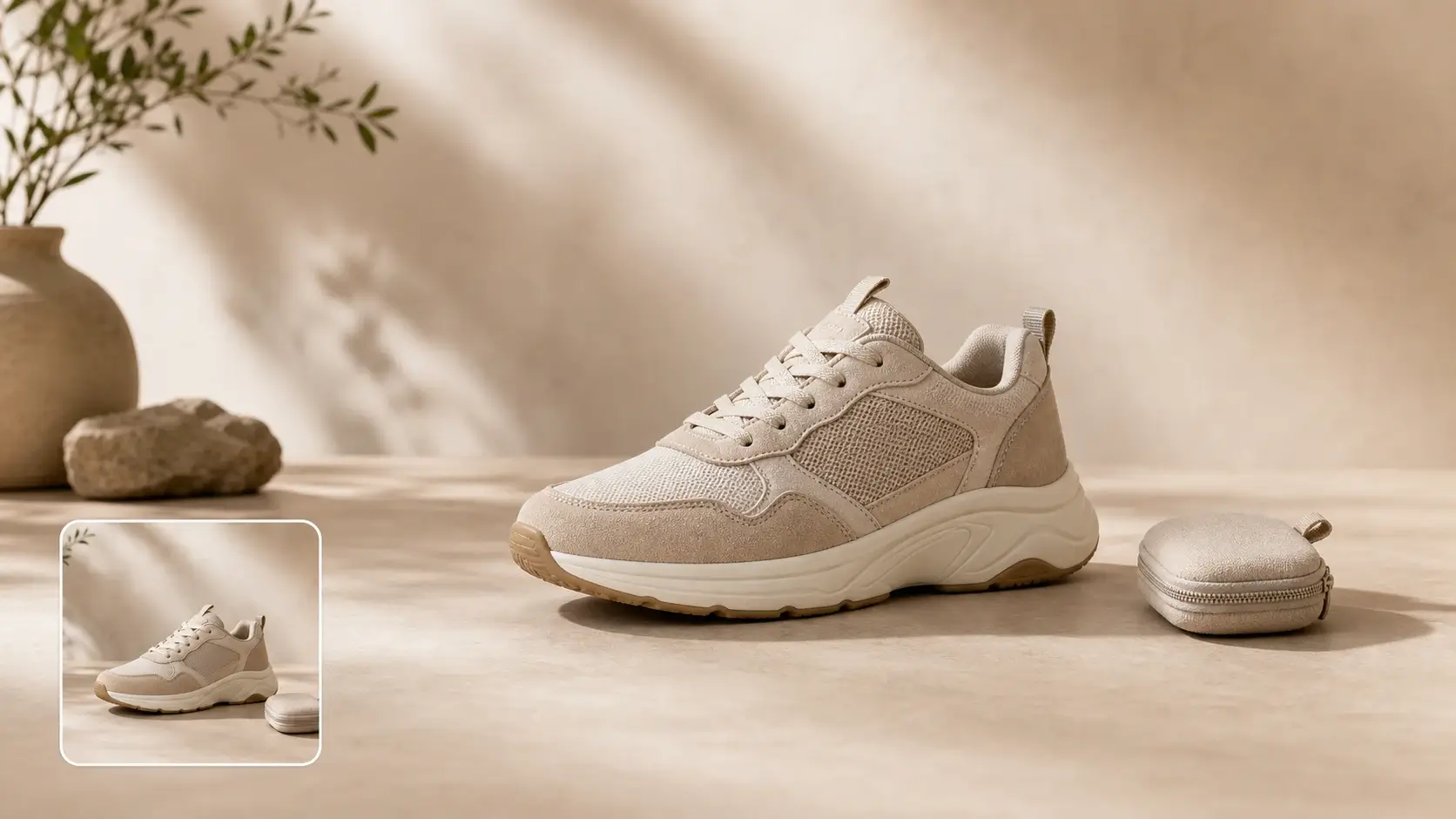
ブラウザで完結するワイドビジュアル生成ワークフロー
Photoshopでのキャンバス作業、手動のスタンプツール、複雑なレイヤー設定は不要です。ブラウザ上でワイド版を生成し、サムネイル、バナー、スライド、広告、SNSカバー、ランディングページのセクションなどで即座に活用できます。
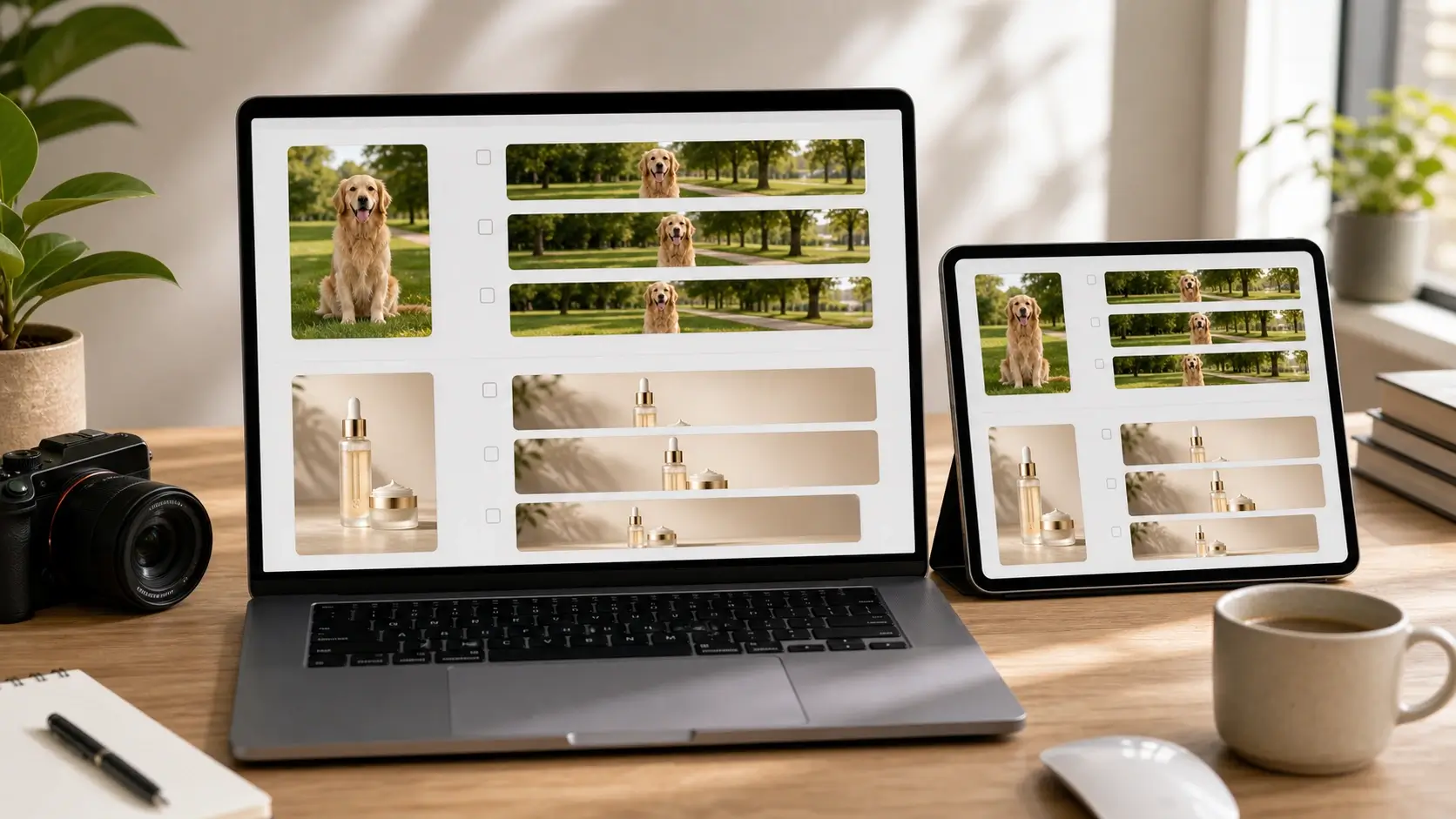
横長アスペクト比
適切な横長アスペクト比を選択
画像の用途に合わせて適切なアスペクト比を選択してください。一から作り直すことなく、16:9のサムネイル、プレゼンテーションに適した4:3のビジュアル、SNSのカバー画像、ウェブサイトのバナー、カスタムの横長レイアウトを作成できます。
16:9
YouTubeサムネイルと動画カバー
YouTubeのサムネイル、動画プレビューカード、ウェブサイトのセクション、タイトルやブランディング用のスペースが必要な横型ソーシャルビジュアルに最適です。
4:3
スライド、レポート、教材
プレゼンテーション、ドキュメント、レポート、学習教材、汎用的なビジュアルレイアウトに適した実用的な横長比率です。
3:2
写真とブログ画像
写真スタイルの構成、ブログカバー、記事の画像、印刷物のようなレイアウト、すっきりとしたワイドな画像フレーミングに役立ちます。
2:1
ソーシャルカバーと広告バナー
プロフィールカバー、キャンペーンヘッダー、広告クリエイティブ、告知グラフィック、および横のスペースが必要なレイアウトに適したワイドフォーマットです。
21:9
ウェブサイトのヒーロー画像と映画のようなバナー
ランディングページのヒーロー画像、映画のようなバナー、製品発表用ビジュアル、臨場感あふれるウェブセクションには、この超横長比率をご使用ください。
Custom
デザインプロジェクト用の正確なレイアウト
Eコマース、広告、サムネイル、カバー、またはブランドテンプレートのために正確な出力を必要とする場合は、カスタムの横長サイズを選択してください。
ステップバイステップガイド
縦長から横長への変換ツールの使い方
横長のアスペクト比を選択し、必要に応じてプロンプトで背景を指定し、被写体を維持しつつ背景を拡張したワイド画像を生成します。
1
縦長の写真をアップロード
幅を広げたいポートレート画像を選択してください。被写体が鮮明で背景の状況がわかる写真であれば、PixMiraはきれいな横長拡張に必要なシーンの詳細を把握できます。
2
横長のアスペクト比を選択
サムネイル用の16:9、スライド用の4:3、ソーシャルメディアのカバー用の2:1など、ワイドなレイアウトを選択するか、広告、バナー、デザインプロジェクト用のカスタム比率を選択してください。
3
プロンプトを入力して生成
オプションのプロンプトを使用して、拡張する背景、レイアウトの空間、またはシーンの雰囲気を指定できます。PixMiraは元の被写体を維持したままキャンバスを拡張します。
4
ダウンロードまたは編集を継続
横長に生成された結果をプレビューしてダウンロードするか、PixMiraで編集を継続してください。ワイド画像はYouTubeのサムネイル、Webサイトのバナー、プレゼンテーションスライド、広告、ソーシャルメディアのカバーなどに活用できます。
利用シーン
縦向き写真を横長レイアウトで使用する
人物、製品、ペット、または重要なシーンの細部をカットせずに横長のデザインにフィットさせる必要がある場合は、PixMiraをご利用ください。
YouTubeのサムネイルと動画カバー
縦向きのスマートフォン写真を16:9のサムネイルや動画カバーに変換し、タイトルテキスト、ロゴ、キャプション、被写体を切り取らずに収めるための広いキャンバスを作成します。
ウェブサイトバナーとランディングページのヒーロー画像
ポートレート写真をウェブサイト向けに幅の広いビジュアルへ変換し、メインの被写体を切ることなくヒーローセクション、ブログのカバー、ランディングページのブロックを埋めることができます。
ソーシャルメディアカバー
ソーシャルメディアのヘッダー、プロフィールカバー、キャンペーン投稿、クリエイターの発表用に横長画像を作成します。拡張された背景をコピーやブランディングのための余白として活用できます。
商品およびマーケットプレイス用バナー
縦向きの商品写真を横長のバナーに拡張し、アイテム、ラベル、パッケージ、重要な詳細を表示したままにできます。Eコマースのビジュアルやプロモーション用のレイアウトに最適です。
プレゼンテーションスライドとレポート
ポートレート写真をスライドデッキ、レポート、教材、ビジネスプレゼンテーションに合わせます。横長の結果により、不自然な空白が減り、よりすっきりとしたレイアウトになります。
旅行、ペット、ポートレート写真のレイアウト
個人の写真にストーリーテリングのための余裕を与えましょう。ビーチ、通り、公園、部屋、スタジオ、シンプルな背景を人物、ペット、旅行の被写体の周囲に拡張できます。
ワークフローの例
縦長から横長へのワークフロー
縦向きの写真をサムネイル、バナー、スライド、商品ページ、SNSレイアウト用の横長画像に変換する実用的な方法をご覧ください。
YT
YouTube Thumbnail Workflow
16:9動画カバー
縦型のトラベル動画やクリエイターのポートレートを16:9に拡張し、見出しテキスト、ロゴ、動画ブランディングのための余白を確保します。
PB
Product Banner Workflow
マーケットプレイスおよびキャンペーンバナー
ポートレート撮影された商品写真を使用し、商品とラベルが見える状態を保ちながら背景を拡張して、プロモーションや店舗用ビジュアルに適した横長レイアウトを作成します。
WH
Website Hero Workflow
ランディングページのビジュアル
縦型の画像を左右に拡張してワイドなヒーローセクションに変換し、空いたスペースにコピー、CTA(行動喚起)、ブランド要素を配置します。
PW
Presentation Workflow
スライド・レポート用画像
縦型のポートレートを4:3または16:9のスライド用画像に変換することで、不自然な空白や大幅なトリミングを行うことなくレイアウト全体に写真を配置できます。
SC
Social Cover Workflow
ヘッダーおよびプロフィールカバー
AI拡張機能を使用して縦型のライフスタイル写真を横長のソーシャルメディア用カバー画像に変換し、プロフィール画像、ステッカー、キャンペーンテキストを配置するためのセーフエリアを確保します。
CE
Creative Edit Workflow
AIアウトペインティング・ドラフト
まずワイドなベース画像を生成し、その後PixMiraで背景変更、オブジェクトのクリーンアップ、アップスケーリング、またはプロンプトベースの画像編集を加えてさらに編集します。
ヘルプとサポート
縦長から横長への変換に関するよくある質問
AIによる縦長から横長への変換の仕組み、16:9やバナー比率の使い分け、プロンプトによる背景の指定方法、よりきれいなワイド画像を生成するためのコツなどを学びましょう。