 POPOLARE
Convertitore da Ritratto a Paesaggio
Trasforma foto verticali in immagini ampie senza ritagli. L'IA di PixMira espande entrambi i lati, mantiene intatto il soggetto e le adatta a miniature, banner, slide e copertine.
Carica Immagine
Clicca per caricare un'immagine
PNG, JPG, JPEG o WEBP (max 10MB)
Prompt
Proporzioni
Le tue immagini generate appariranno qui
Altri Strumenti Magici
Altri Strumenti AI per le Immagini per il tuo prossimo montaggio
Prova un altro Strumento Magico PixMira AI quando la tua immagine ha bisogno di pulizia, miglioramento, modifiche allo stile o di una diversa direzione creativa.
Caratteristiche Principali
Convertitore IA da Ritratto a Paesaggio per Immagini Ampie senza Ritaglio
PixMira utilizza l'estensione dello sfondo tramite IA per trasformare immagini in ritratto in layout orizzontali naturali. Preserva persone, prodotti, animali domestici e dettagli chiave mentre l'area di lavoro si espande in una composizione più ampia.
Convertitore da Verticale a Orizzontale senza Ritaglio
Trasforma un'immagine verticale in un layout orizzontale mantenendo visibili la persona, il prodotto, l'animale domestico o il soggetto principale. PixMira espande l'area di lavoro verso l'esterno invece di ritagliare la foto per adattarla a un formato panoramico.
Estensione dello Sfondo tramite IA adatta alla scena
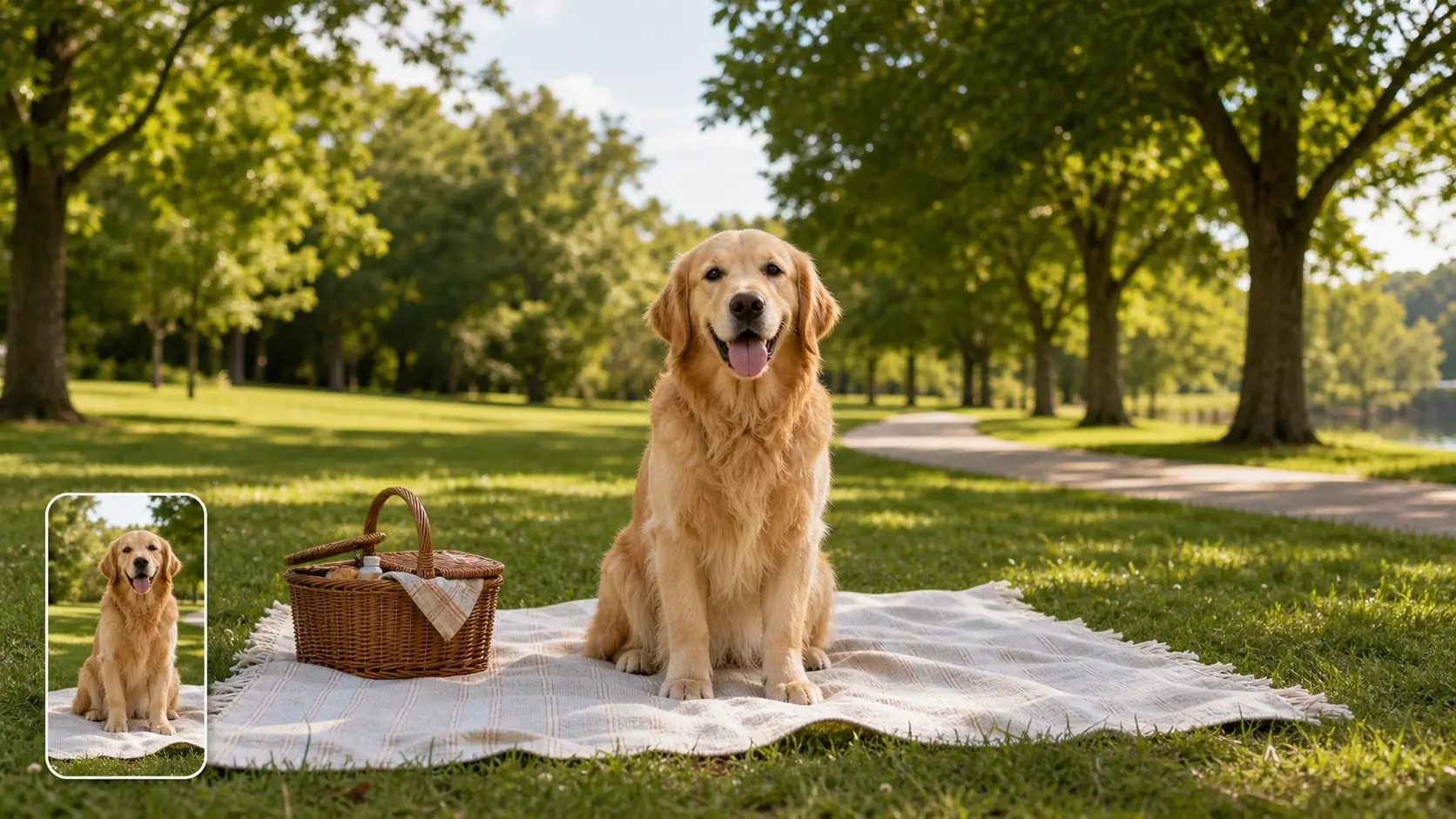
PixMira analizza i bordi della foto, i colori, la direzione della luce, la trama e la prospettiva, generando poi nuove aree laterali che si adattano all'immagine originale. Usalo per stanze, spiagge, strade, scatti in studio, cieli e sfondi puliti per prodotti.
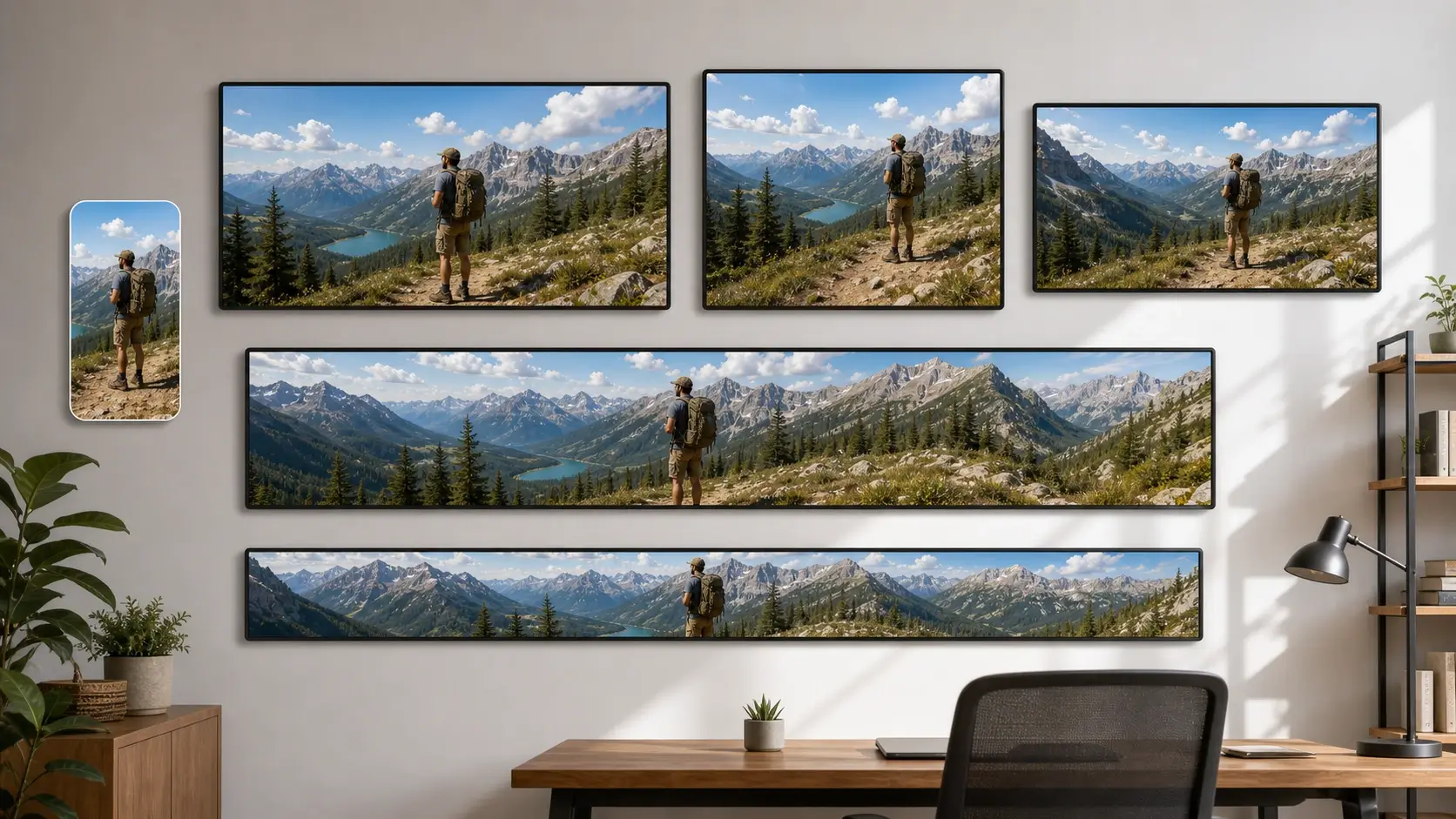
Crea layout 16:9, 4:3, 3:2, 2:1 e banner
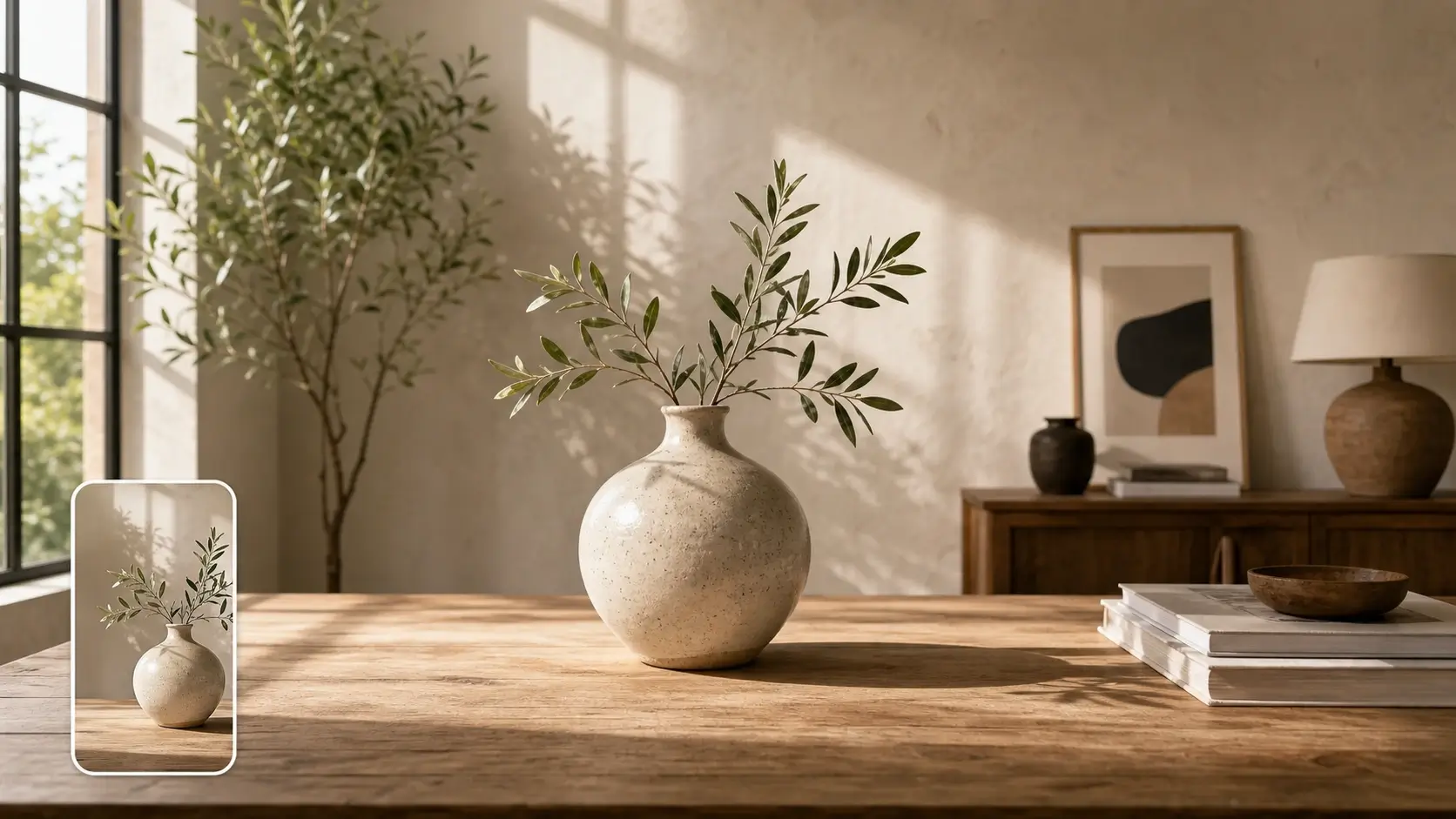
Scegli un rapporto orizzontale in base all'uso finale. Crea miniature video 16:9, immagini per presentazioni 4:3, layout fotografici 3:2, copertine social 2:1 o immagini hero per siti web ultra-ampie partendo dalla stessa foto verticale.
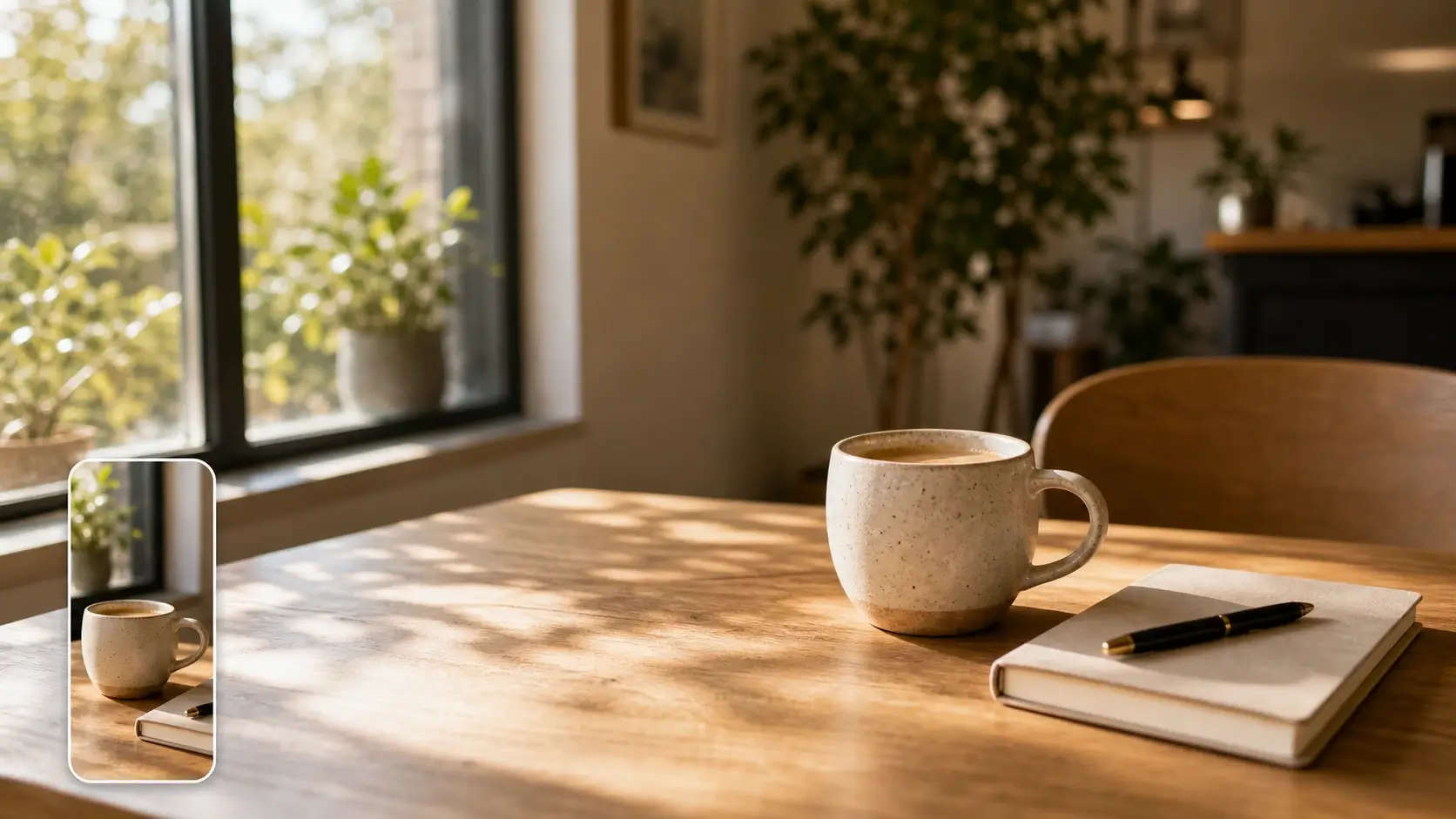
Espansione del paesaggio guidata da prompt
Aggiungi un breve prompt quando hai bisogno di maggiore controllo sulla scena più ampia. Richiedi uno spazio in studio pulito, un paesaggio marino esteso, una semplice parete da ufficio, un cielo soffuso, uno spazio per prodotti o uno spazio vuoto per il testo di un titolo.
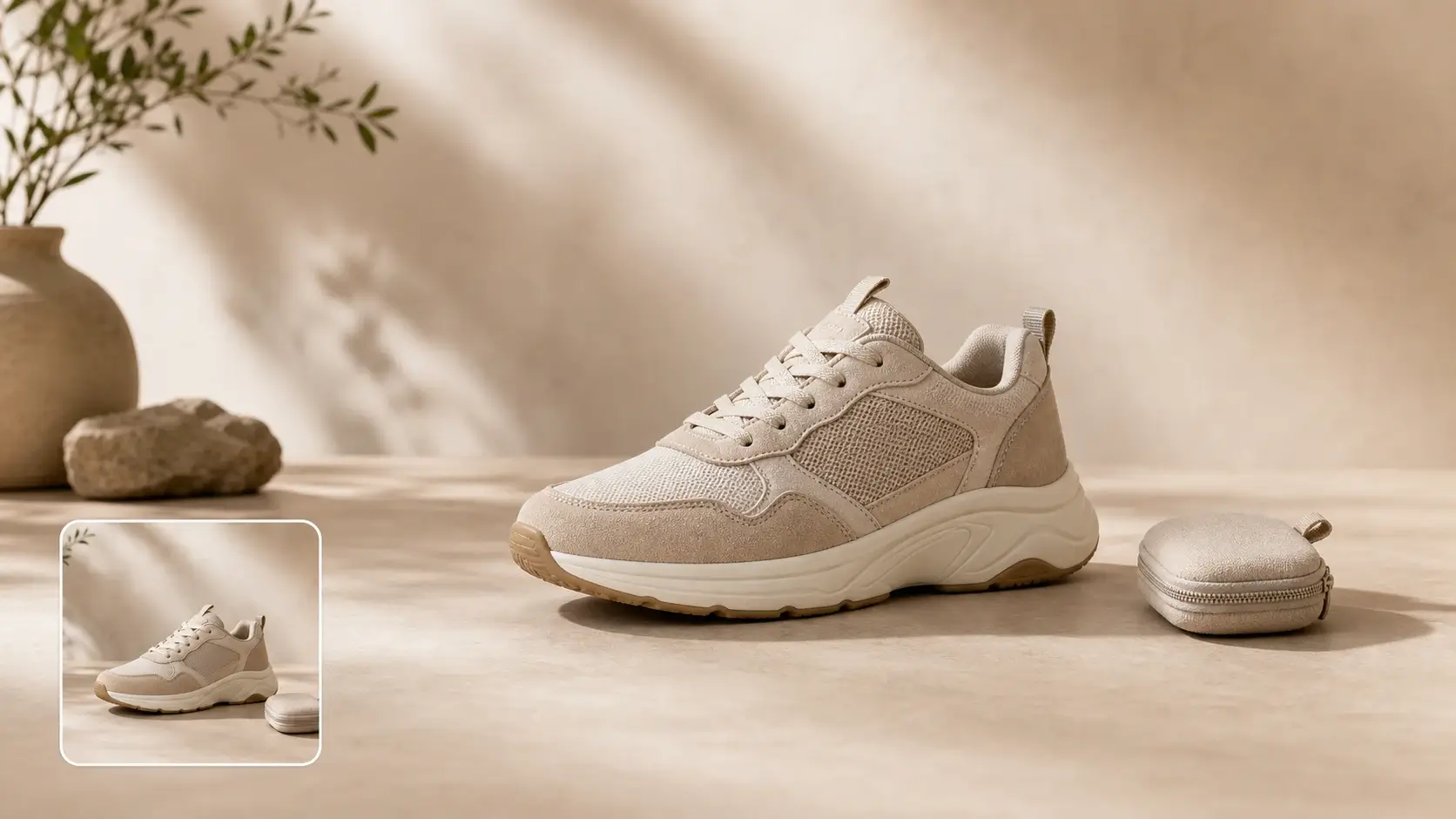
Mantieni coerenti volti, prodotti, animali domestici e dettagli chiave
Il convertitore da Verticale a Orizzontale espande l'ambiente circostante invece di riprogettare il soggetto originale. PixMira mantiene coerenti volto, posa, abbigliamento, forma del prodotto, area del logo, animale domestico o oggetto principale mentre crea una composizione più ampia.
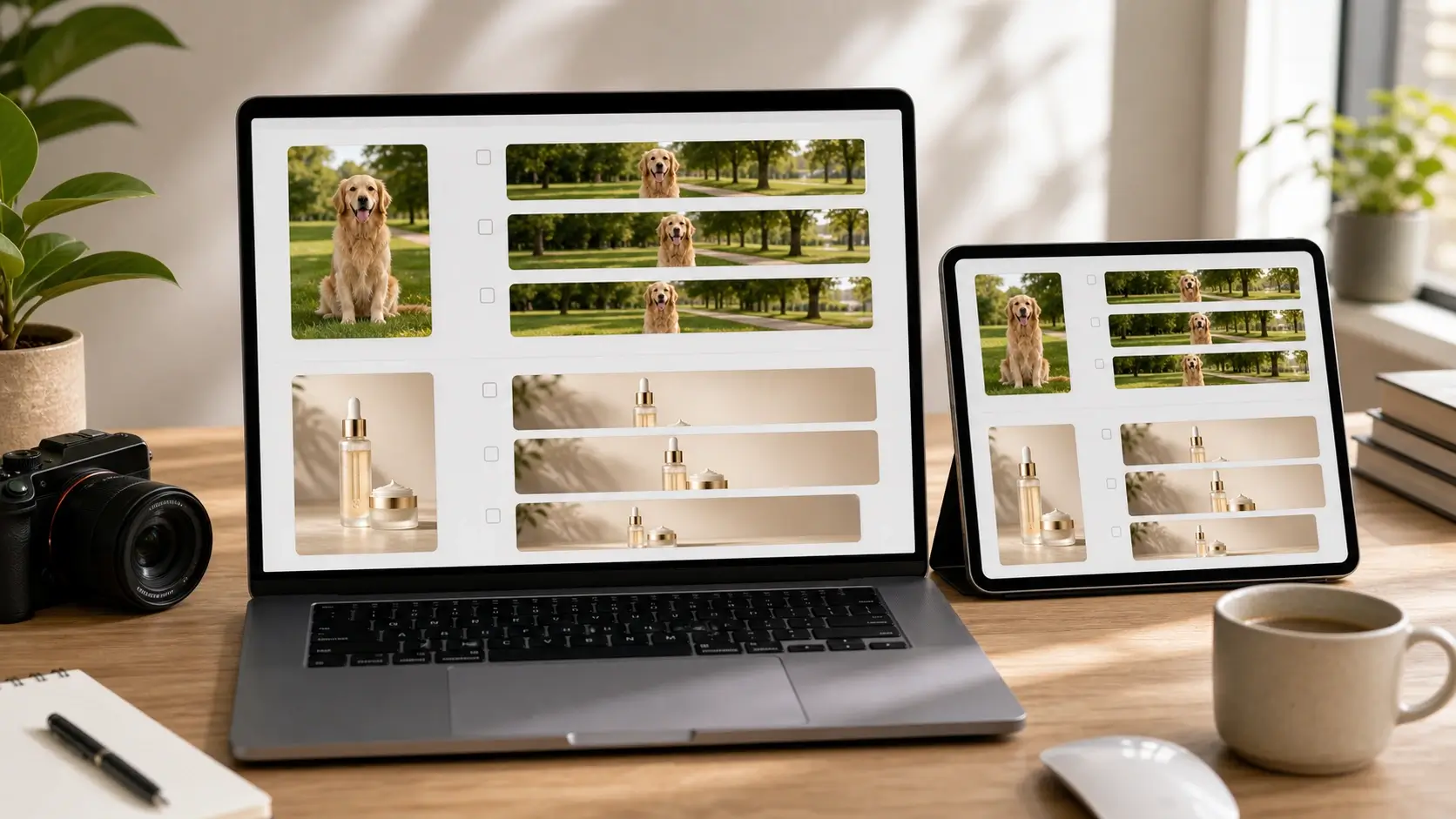
Flusso di lavoro basato su browser per immagini panoramiche
Non sono richiesti lavori su aree di lavoro di Photoshop, clonazioni manuali o complesse configurazioni di livelli. Genera una versione ampia direttamente nel browser, quindi usala in miniature, banner, slide, annunci, copertine social e sezioni di landing page.
Rapporti Paesaggio
Scegli il Rapporto Paesaggio Corretto
Seleziona un rapporto d'aspetto ampio in base all'utilizzo dell'immagine. Crea miniature 16:9, visual 4:3 pronti per presentazioni, copertine social, banner per siti web e layout paesaggistici personalizzati senza partire da zero.
16:9
Miniature YouTube e copertine video
Ideale per miniature di YouTube, schede di anteprima video, sezioni di siti web e grafiche social orizzontali che richiedono spazio per titoli e branding.
4:3
Presentazioni, report e materiali didattici
Un pratico formato orizzontale per presentazioni, documenti, report, materiale didattico e layout visivi di uso generale.
3:2
Fotografia e immagini per blog
Utile per composizioni in stile fotografico, copertine di blog, immagini per articoli, layout simili alla stampa e incorniciature più ampie e pulite.
2:1
Copertine social e banner pubblicitari
Un formato ampio per copertine di profili, intestazioni di campagne, creatività pubblicitarie, grafiche per annunci e layout che necessitano di spazio laterale extra.
21:9
Banner Hero per siti web e banner cinematografici
Usa questo formato extra-wide per immagini hero di landing page, banner cinematografici, visual per lanci di prodotti e sezioni web coinvolgenti.
Custom
Layout precisi per progetti di design
Scegli una dimensione orizzontale personalizzata quando hai bisogno di un output preciso per e-commerce, annunci, miniature, copertine o modelli di brand.
Guida Passo-Passo
Come Utilizzare il Convertitore da Ritratto a Paesaggio
Scegli un rapporto paesaggio, guida lo sfondo con un prompt opzionale e genera un'immagine ampia che mantiene il soggetto visibile espandendo la scena.
1
Carica una foto verticale
Scegli l'immagine in verticale che vuoi allargare. Un soggetto nitido e uno sfondo visibile forniscono a PixMira i dettagli della scena necessari per un'espansione paesaggistica pulita.
2
Scegli un rapporto panoramico
Seleziona un layout ampio come 16:9 per le miniature, 4:3 per le presentazioni, 2:1 per le copertine dei social o un rapporto personalizzato per annunci, banner e progetti di design.
3
Aggiungi un prompt e genera
Usa il prompt opzionale per guidare lo sfondo esteso, lo spazio del layout o l'atmosfera della scena. PixMira espande la tela mantenendo intatto il soggetto originale.
4
Scarica o continua a modificare
Visualizza l'anteprima del risultato panoramico, scaricalo o continua a modificare in PixMira. Usa l'immagine ampia per miniature di YouTube, banner di siti web, presentazioni, annunci e copertine dei social.
Casi d'Uso
Usa Foto in Ritratto in Layout Ampi
Usa PixMira quando una foto in ritratto deve adattarsi a un design orizzontale senza tagliare la persona, il prodotto, l'animale o dettagli importanti della scena.
Miniature di YouTube e copertine video
Converti una foto verticale scattata con il telefono in una miniatura o copertina video in formato 16:9. L'area di lavoro più ampia ti offre spazio per titoli, loghi, didascalie e ritagli che non tagliano il soggetto.
Banner per siti web e immagini hero per landing page
Trasforma foto in formato ritratto in immagini orizzontali per siti web, ideali per sezioni hero, copertine di blog e blocchi di landing page, senza tagliare il soggetto principale.
Copertine per social media
Crea immagini orizzontali per intestazioni social, copertine di profili, post per campagne e annunci dei creator. Usa lo sfondo esteso come spazio pulito per copy e branding.
Banner per prodotti e marketplace
Espandi foto di prodotti verticali in banner orizzontali mantenendo visibili l'articolo, l'etichetta, la confezione e i dettagli chiave. Utile per elementi visivi di e-commerce e layout promozionali.
Slide per presentazioni e report
Adatta le foto in formato ritratto a deck di slide, report, materiali didattici e presentazioni aziendali. Il formato orizzontale riduce le fastidiose aree vuote e crea un layout più pulito.
Layout per foto di viaggi, animali domestici e ritratti
Dai alle tue foto personali più spazio per raccontare una storia. Estendi sfondi di spiagge, strade, parchi, stanze, studi e ambientazioni semplici attorno a persone, animali domestici e soggetti di viaggio.
Esempi di Flussi di Lavoro
Flussi di Lavoro da Ritratto a Paesaggio
Vedi modi pratici per trasformare foto verticali in immagini ampie per miniature, banner, slide, pagine prodotto e layout per social media.
YT
YouTube Thumbnail Workflow
Copertina video 16:9
Parti da un'immagine in verticale o da un ritratto, espandilo in 16:9 e lascia uno spazio pulito per il titolo, i loghi e il branding del video.
PB
Product Banner Workflow
Banner per marketplace e campagne
Usa una foto del prodotto in verticale, mantieni visibili l'articolo e l'etichetta, quindi espandi lo sfondo per creare un layout orizzontale per promozioni e immagini del negozio.
WH
Website Hero Workflow
Immagine per landing page
Trasforma un ritratto in una hero section ampia estendendo la scena a sinistra e a destra, quindi usa l'area vuota laterale per il testo, le call to action e gli elementi del brand.
PW
Presentation Workflow
Immagine per slide e report
Converti un ritratto verticale in un'immagine per slide in formato 4:3 o 16:9, in modo che la foto riempia il layout senza spazi vuoti o ritagli eccessivi.
SC
Social Cover Workflow
Header e copertina del profilo
Usa l'espansione AI per trasformare foto lifestyle verticali in copertine social orizzontali, lasciando aree libere per sovrapposizioni del profilo, adesivi e testi di campagna.
CE
Creative Edit Workflow
Bozza di outpainting AI
Genera prima un'immagine di base ampia, quindi continua a modificarla in PixMira con cambi di sfondo, pulizia degli oggetti, upscaling o ulteriori modifiche dell'immagine tramite prompt.
Aiuto e Supporto
FAQ sul Convertitore da Ritratto a Paesaggio
Scopri come funziona la conversione da ritratto a paesaggio tramite IA, quando usare rapporti 16:9 o per banner, come i prompt guidano lo sfondo e come creare risultati con immagini ampie più puliti.
Genera un'Immagine Ampia