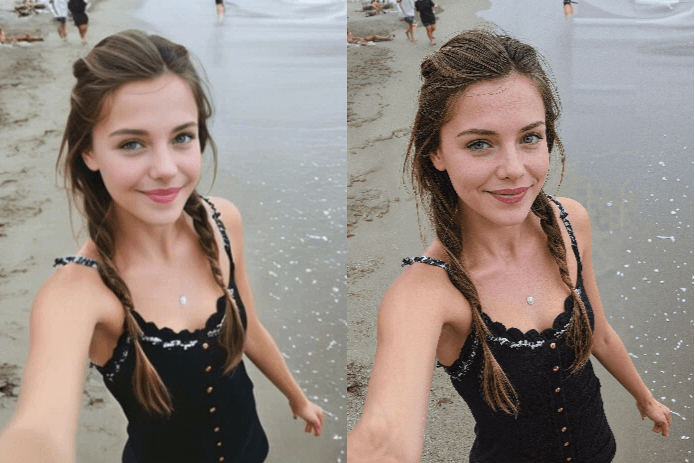
 HOT
HOTCông cụ chuyển đổi ảnh dọc sang ngang
Biến ảnh dọc thành ảnh ngang mà không cần cắt cúp. PixMira AI mở rộng cả hai cạnh, giữ nguyên chủ thể và phù hợp với hình thu nhỏ, banner, slide và ảnh bìa.
Tải ảnh lên
Nhấp để tải lên hình ảnh
PNG, JPG, JPEG, hoặc WEBP (tối đa 10MB)
Lời nhắc
Tỷ lệ khung hình
Hình ảnh đã tạo của bạn sẽ xuất hiện ở đây
Thêm Công cụ Kỳ diệu
Thêm các Công cụ Hình ảnh AI cho lần chỉnh sửa tiếp theo của bạn
Hãy thử một Công cụ Kỳ diệu PixMira AI khác khi hình ảnh của bạn cần làm sạch, nâng cao, thay đổi phong cách hoặc một hướng sáng tạo khác.
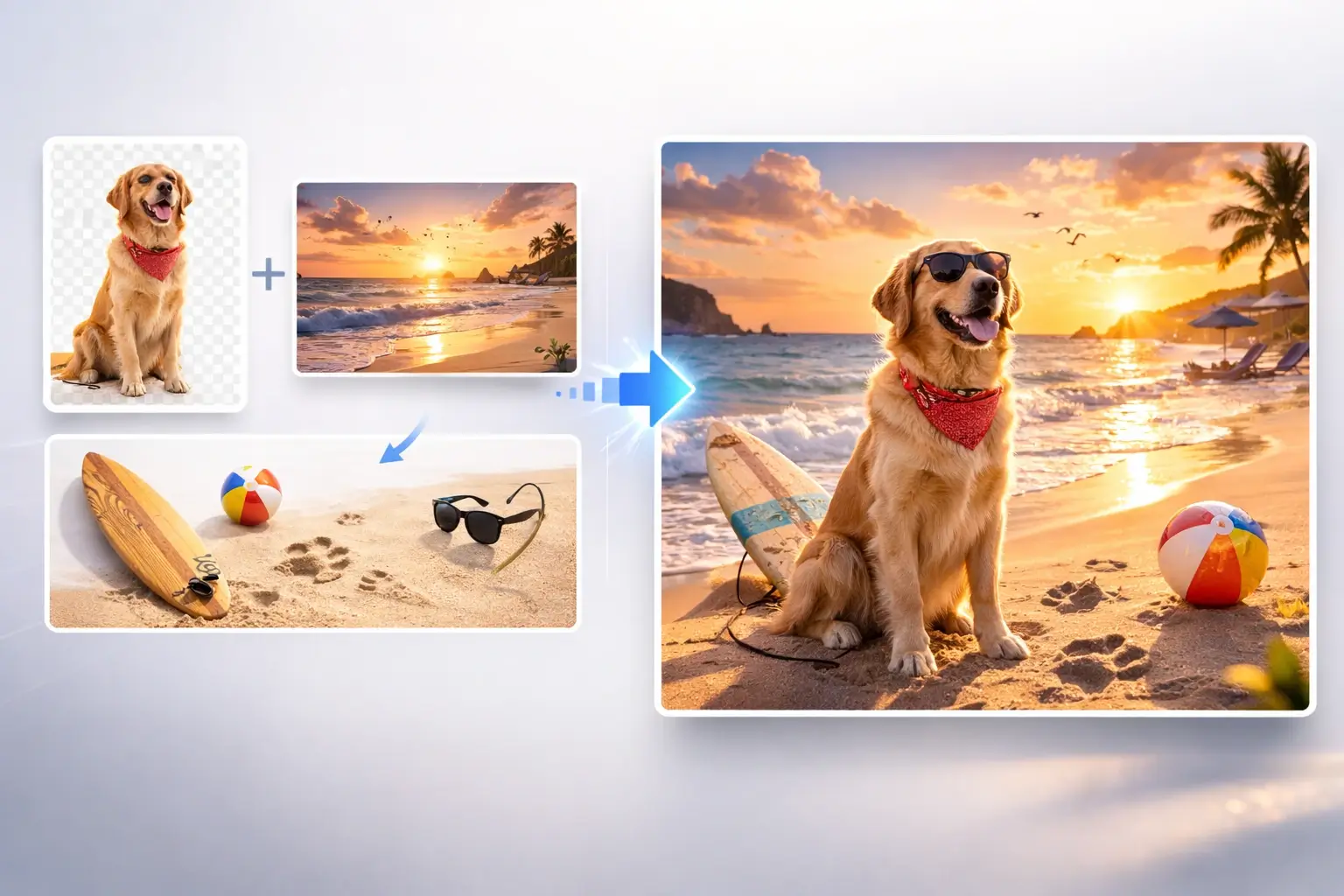
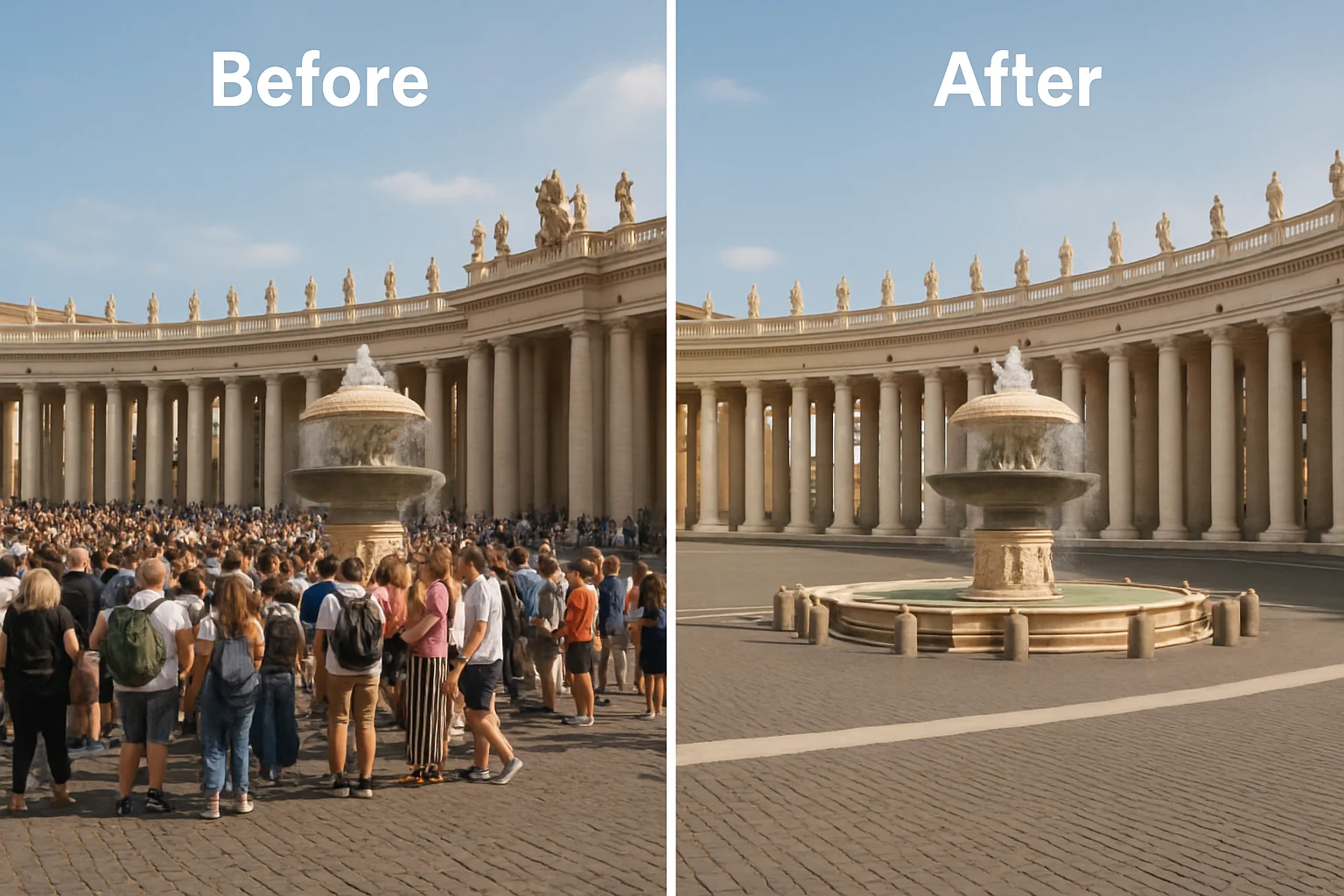
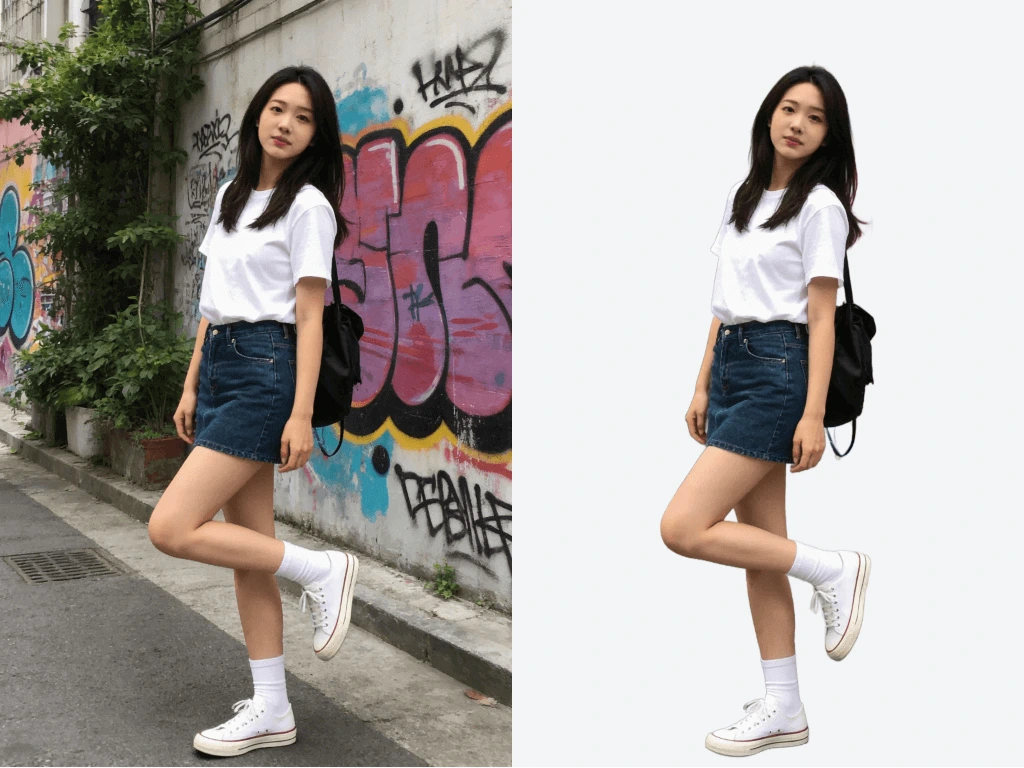
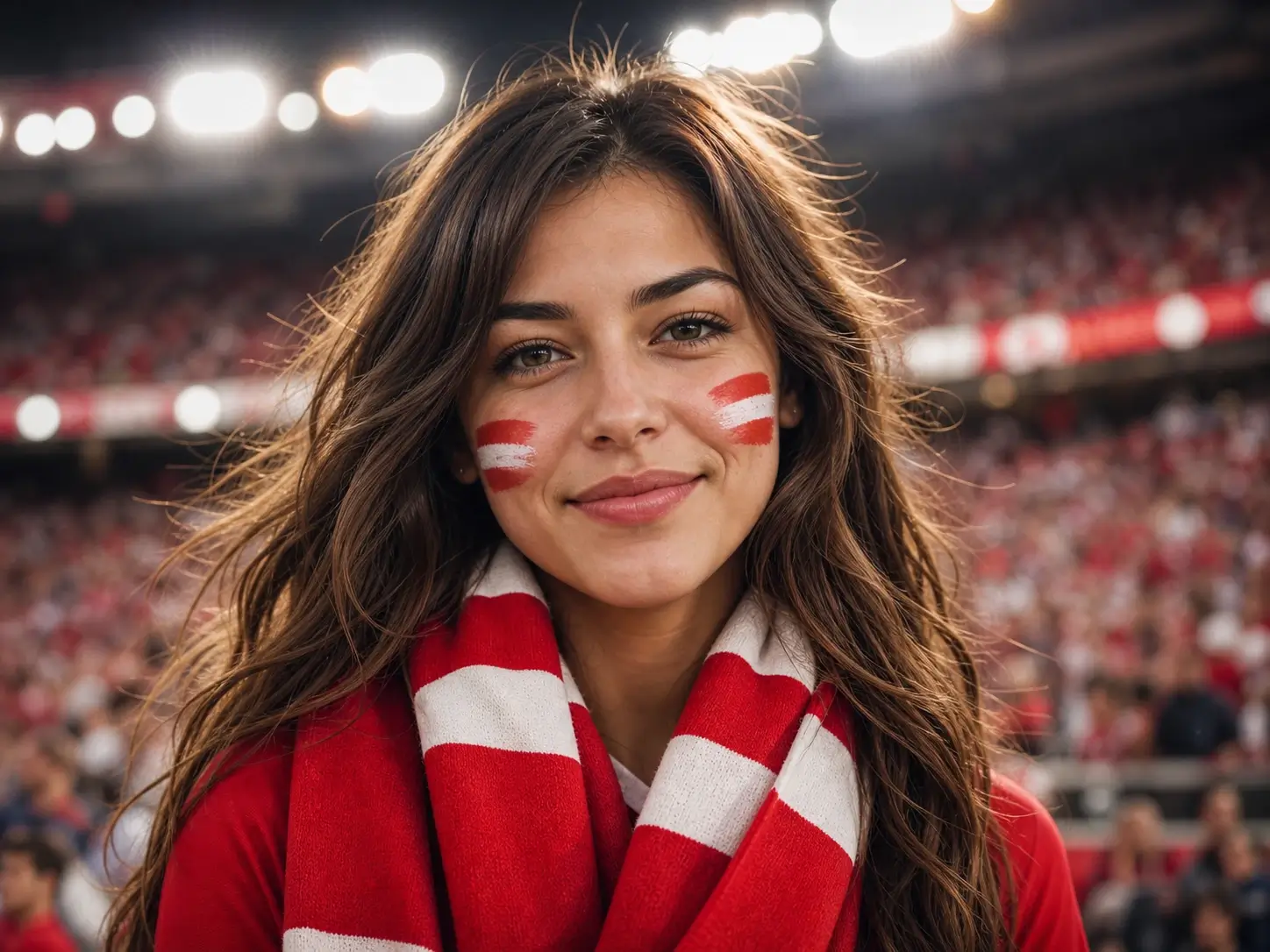
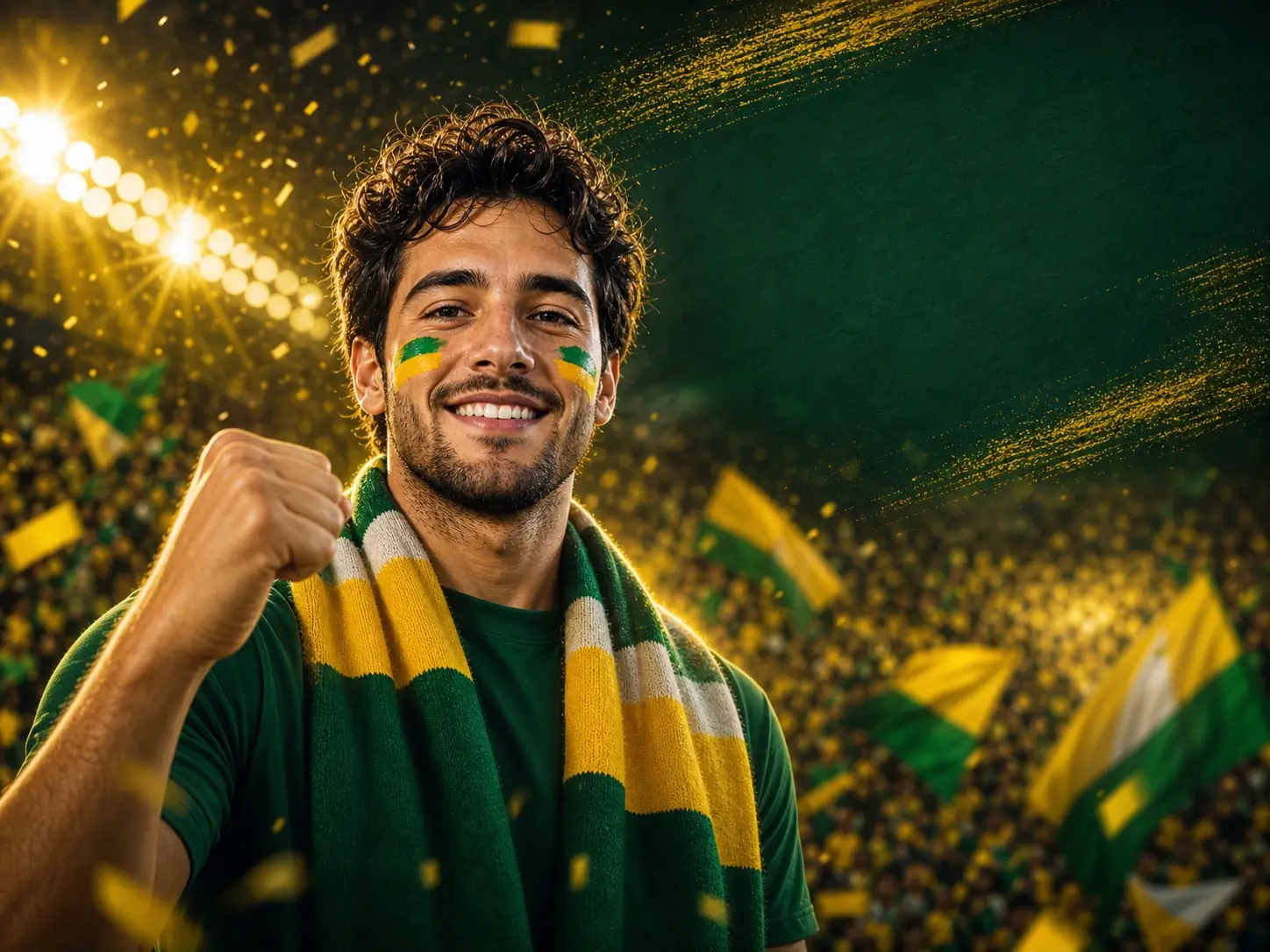
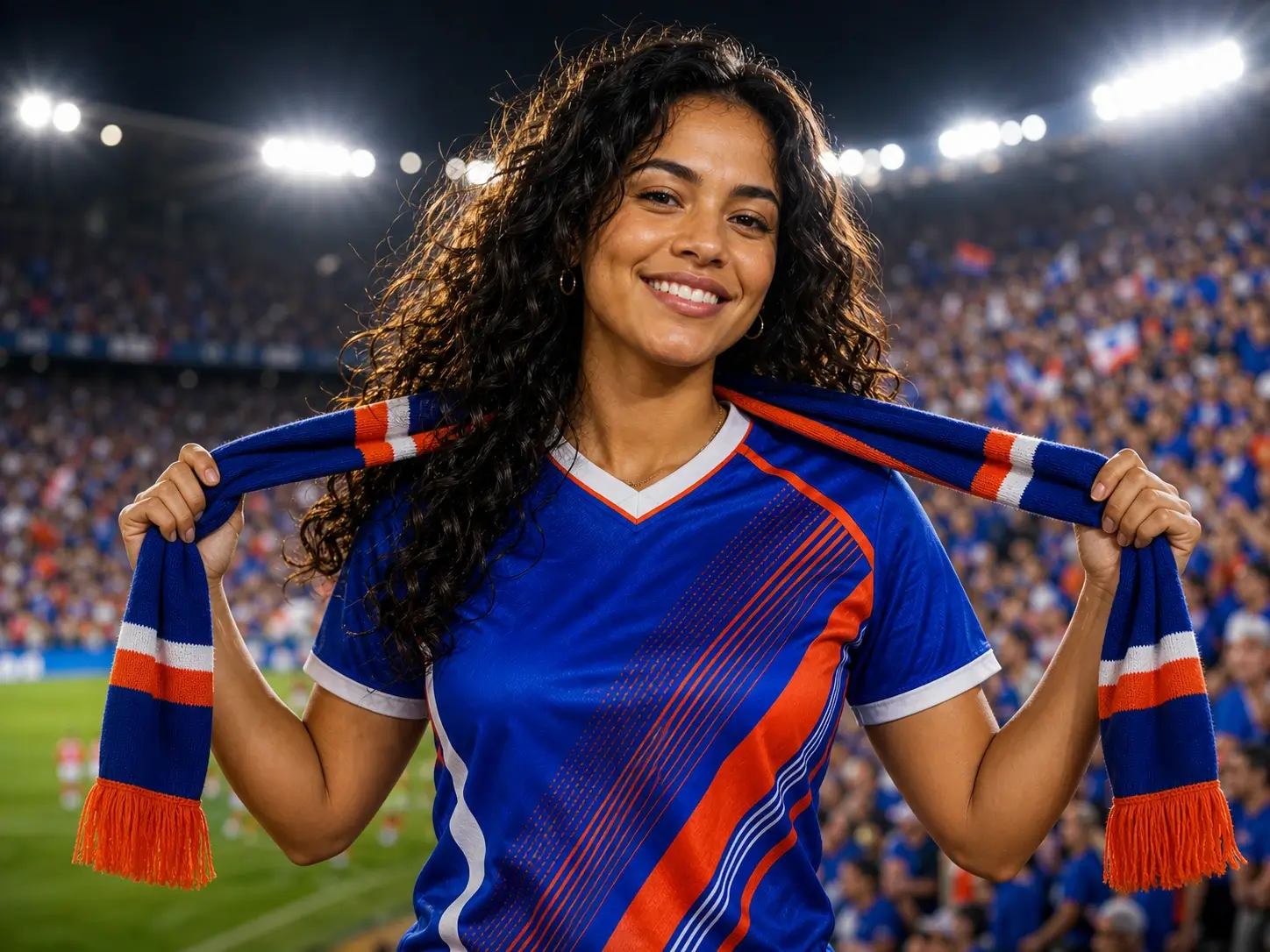
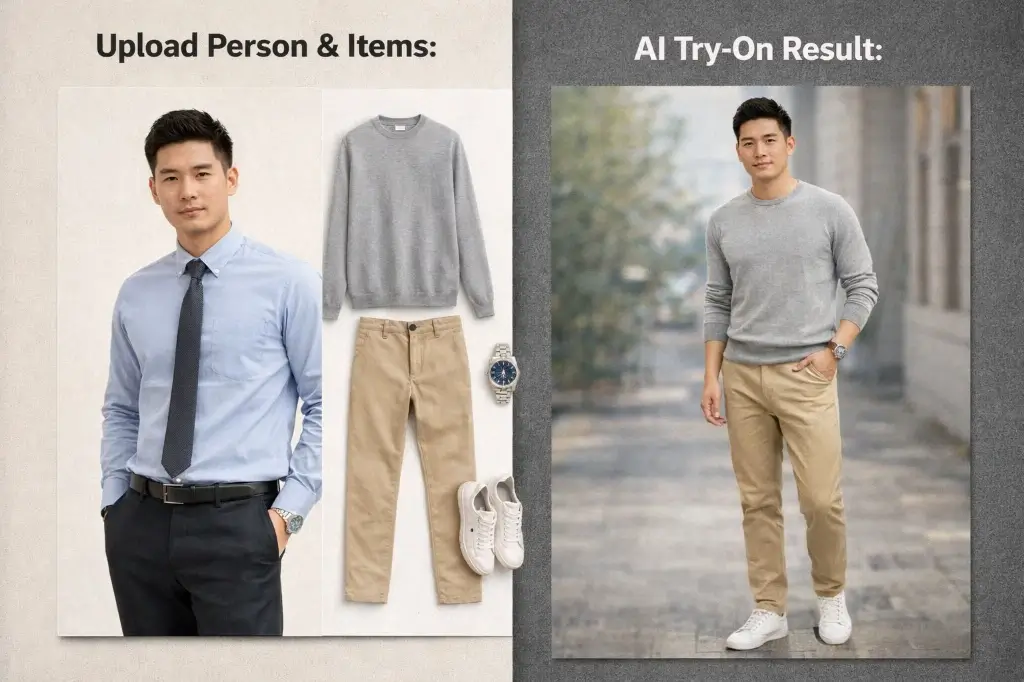
Các tính năng chính
Công cụ AI chuyển đổi ảnh dọc sang ngang cho ảnh rộng không cần cắt
PixMira sử dụng tính năng mở rộng nền bằng AI để chuyển ảnh chân dung dọc thành bố cục ngang tự nhiên. Công cụ giúp bảo toàn con người, sản phẩm, thú cưng và các chi tiết quan trọng trong khi mở rộng khung hình thành bố cục rộng hơn.
Công cụ chuyển đổi dọc sang ngang không cắt xén
Biến hình ảnh dọc thành bố cục ngang trong khi vẫn giữ nguyên người, sản phẩm, thú cưng hoặc chủ thể chính. PixMira mở rộng khung hình ra phía ngoài thay vì cắt xén ảnh để vừa với khung rộng.
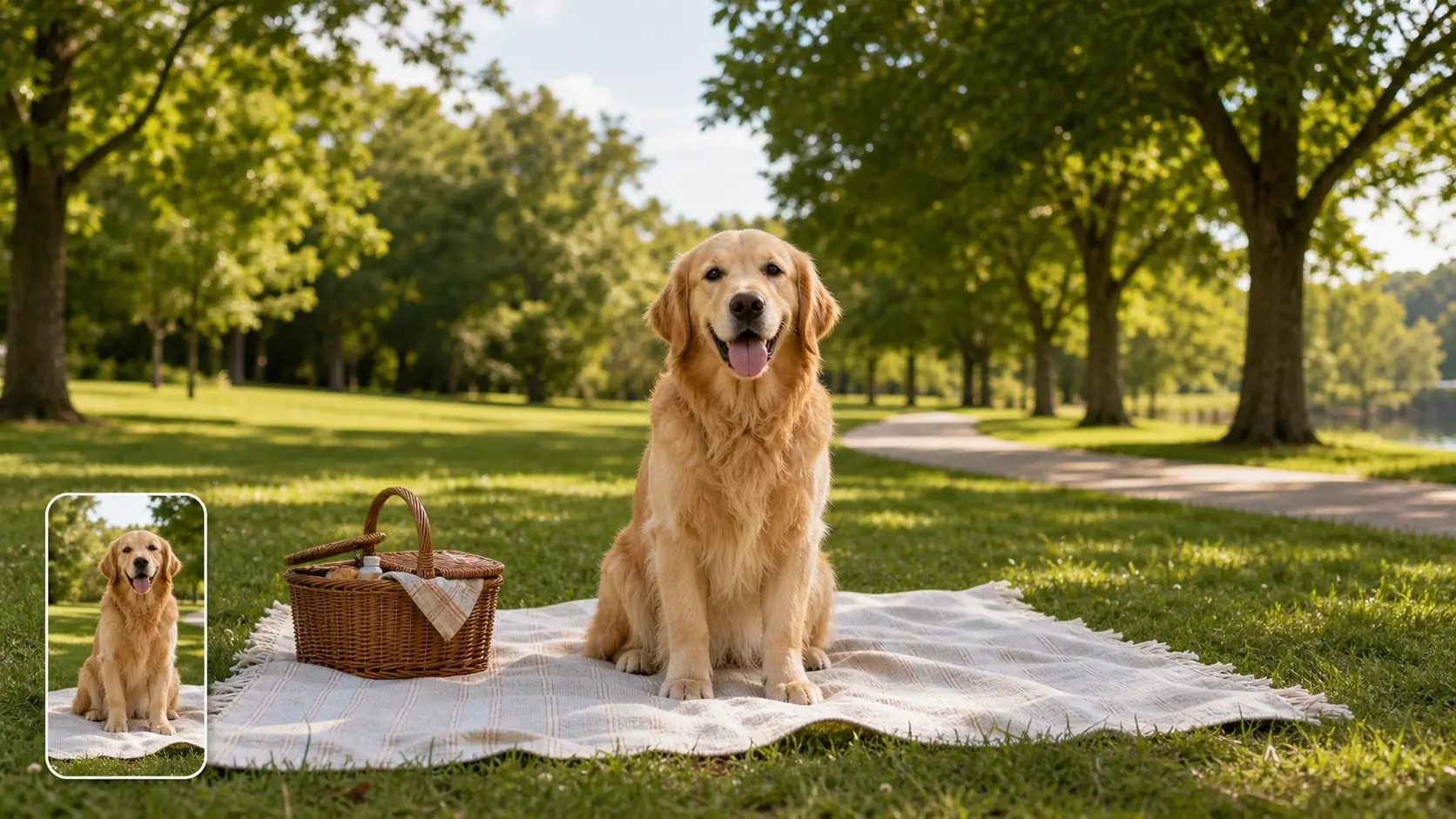
Mở rộng nền bằng AI phù hợp với khung cảnh
PixMira phân tích các cạnh, màu sắc, hướng sáng, kết cấu và phối cảnh của ảnh, sau đó tạo ra các khu vực hai bên khớp với hình ảnh gốc. Sử dụng cho căn phòng, bãi biển, đường phố, ảnh studio, bầu trời và nền sản phẩm sạch.
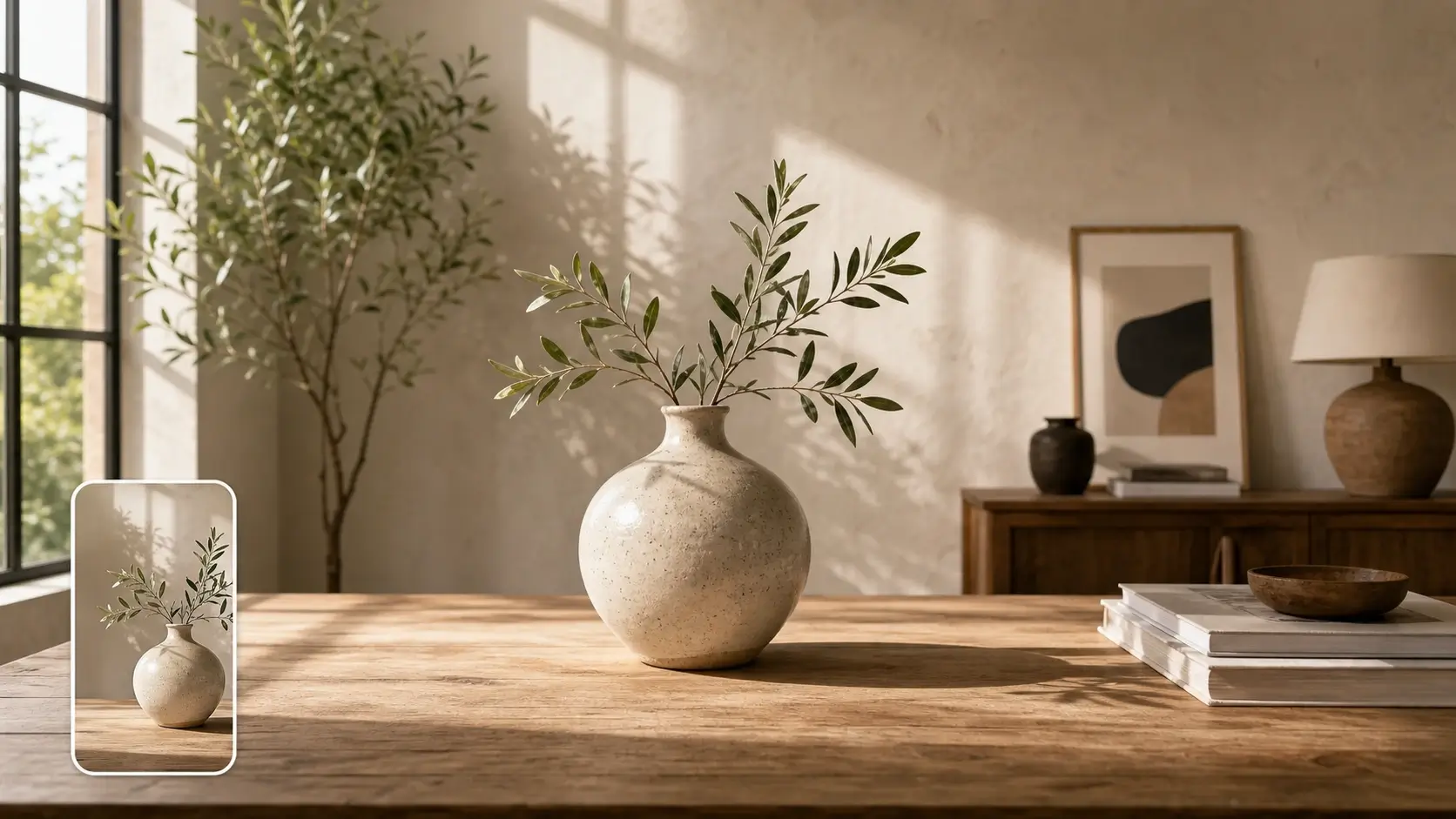
Tạo bố cục 16:9, 4:3, 3:2, 2:1 và biểu ngữ
Chọn tỷ lệ ngang dựa trên mục đích sử dụng cuối cùng. Tạo hình thu nhỏ video 16:9, hình ảnh trình bày 4:3, bố cục ảnh 3:2, ảnh bìa mạng xã hội 2:1 hoặc hình ảnh chủ đề trang web siêu rộng từ cùng một bức ảnh dọc.
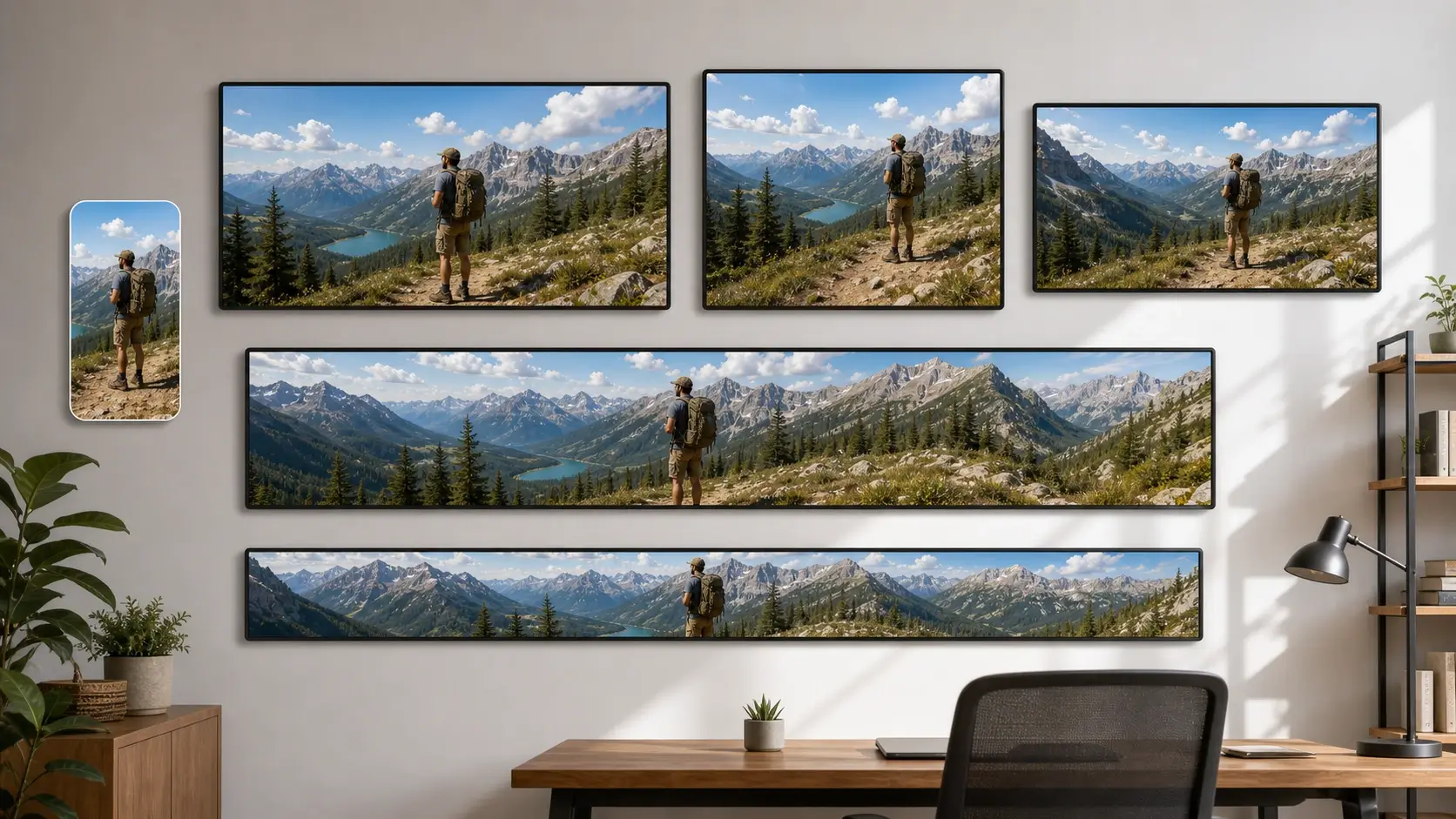
Mở rộng phong cảnh có hướng dẫn bằng câu lệnh
Thêm một câu lệnh ngắn khi bạn cần kiểm soát nhiều hơn đối với bối cảnh rộng. Yêu cầu không gian studio sạch sẽ, phong cảnh bãi biển mở rộng, tường văn phòng đơn giản, bầu trời dịu nhẹ, phòng sản phẩm hoặc không gian trống để chèn tiêu đề văn bản.
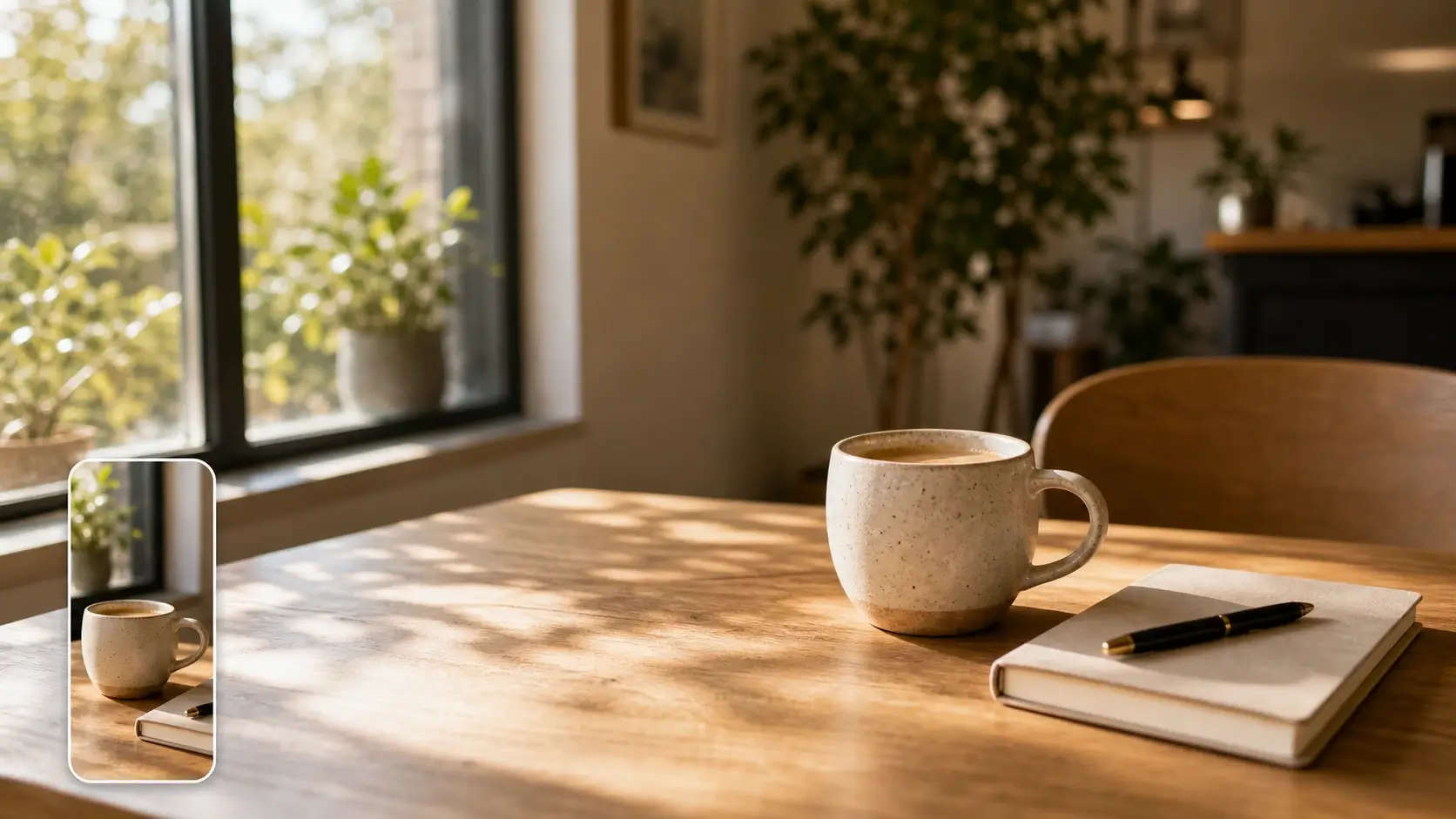
Giữ nguyên khuôn mặt, sản phẩm, thú cưng và các chi tiết quan trọng
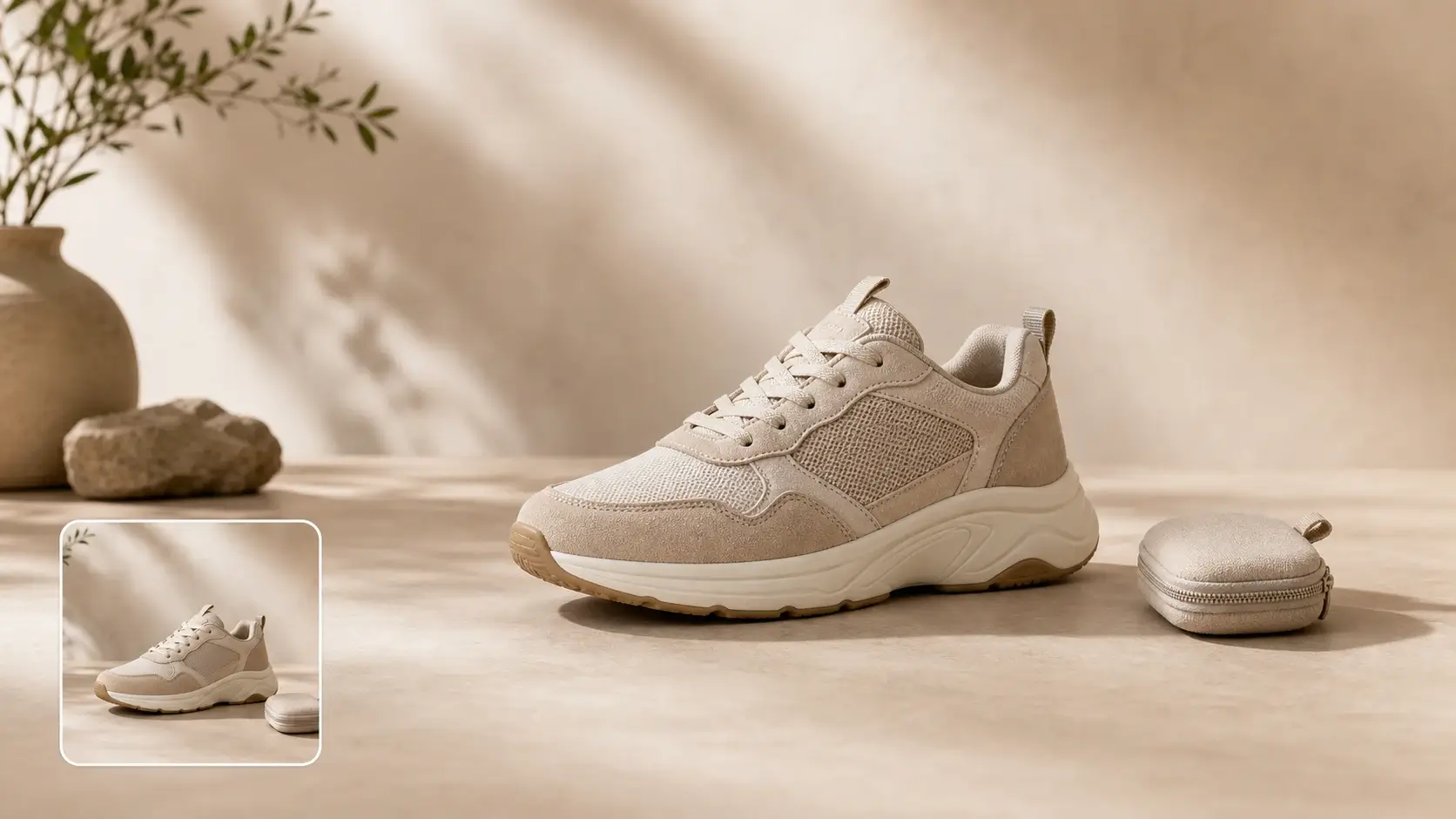
Công cụ chuyển đổi dọc sang ngang giúp mở rộng môi trường xung quanh thay vì thiết kế lại chủ thể gốc. PixMira giữ nguyên khuôn mặt, tư thế, trang phục, hình dáng sản phẩm, khu vực logo, thú cưng hoặc đối tượng chính trong khi xây dựng bố cục rộng hơn.
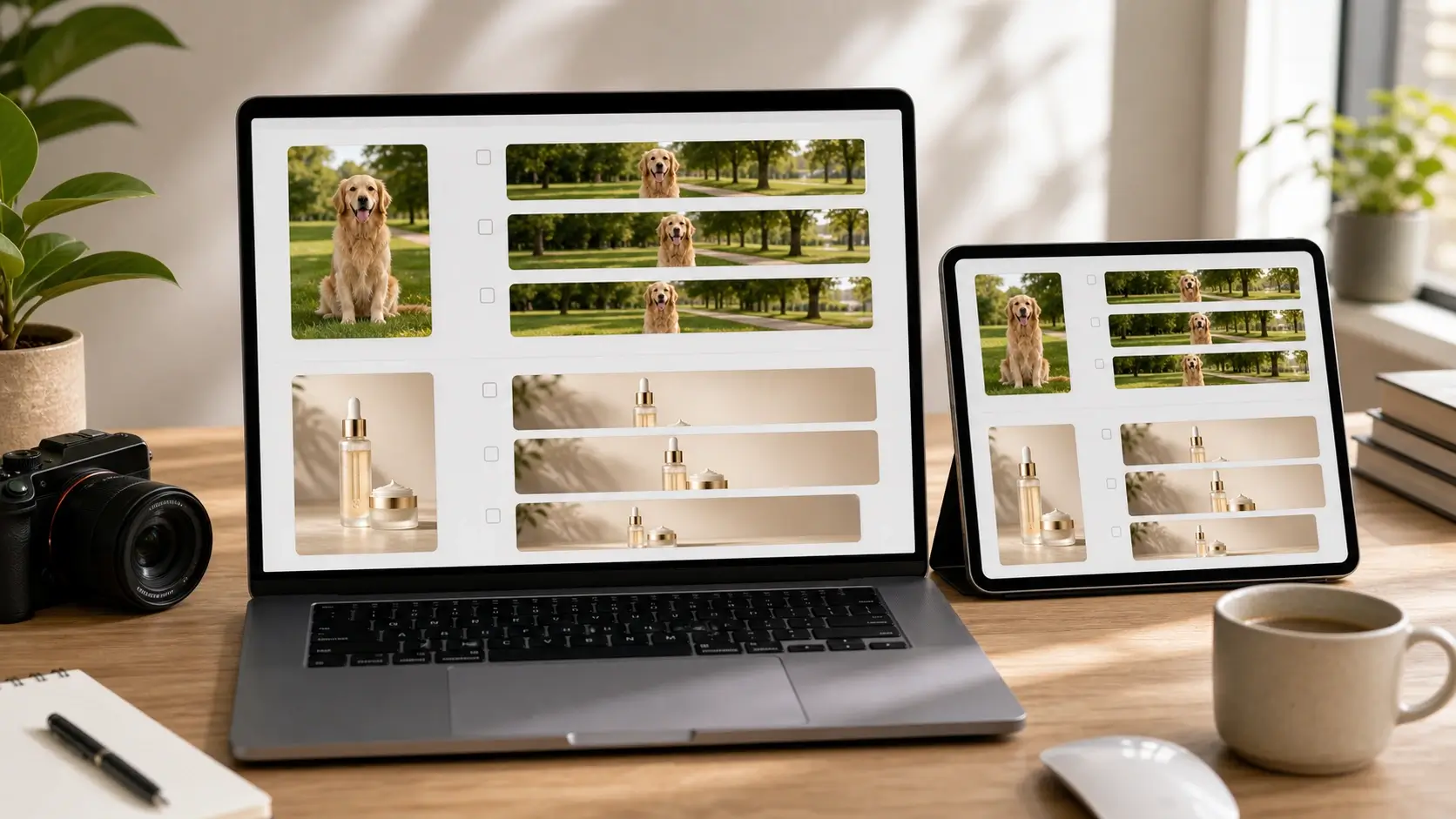
Quy trình làm việc trên trình duyệt cho hình ảnh rộng
Không cần làm việc với khung hình Photoshop, sao chép thủ công hay thiết lập lớp phức tạp. Tạo phiên bản rộng ngay trên trình duyệt, sau đó sử dụng cho hình thu nhỏ, biểu ngữ, slide, quảng cáo, ảnh bìa mạng xã hội và các phần trên trang đích.
Tỉ lệ ngang
Chọn tỉ lệ ngang phù hợp
Chọn tỉ lệ khung hình rộng dựa trên nơi hình ảnh sẽ được sử dụng. Tạo hình thu nhỏ 16:9, hình ảnh 4:3 sẵn sàng cho bài thuyết trình, ảnh bìa mạng xã hội, banner website và bố cục ngang tùy chỉnh mà không cần bắt đầu lại từ đầu.
16:9
Ảnh thu nhỏ YouTube và Ảnh bìa video
Phù hợp nhất cho ảnh thu nhỏ YouTube, thẻ xem trước video, các phần trên trang web và hình ảnh mạng xã hội nằm ngang cần không gian cho tiêu đề và thương hiệu.
4:3
Slide, Báo cáo và Tài liệu giảng dạy
Tỷ lệ phong cảnh thiết thực cho các bài thuyết trình, tài liệu, báo cáo, tài liệu học tập và các bố cục hình ảnh đa năng.
3:2
Nhiếp ảnh và Hình ảnh blog
Hữu ích cho các bố cục dạng ảnh, trang bìa blog, hình ảnh bài viết, bố cục dạng in ấn và căn khung hình ảnh rộng sạch sẽ hơn.
2:1
Ảnh bìa mạng xã hội và Banner quảng cáo
Định dạng rộng cho ảnh bìa hồ sơ, tiêu đề chiến dịch, quảng cáo sáng tạo, đồ họa thông báo và các bố cục cần thêm khoảng trống hai bên.
21:9
Hero trang web và Banner điện ảnh
Sử dụng tỷ lệ siêu rộng này cho hình ảnh hero trên trang đích, banner điện ảnh, hình ảnh ra mắt sản phẩm và các phần web sống động.
Custom
Bố cục chính xác cho dự án thiết kế
Chọn kích thước phong cảnh tùy chỉnh khi bạn cần đầu ra chính xác cho thương mại điện tử, quảng cáo, ảnh thu nhỏ, ảnh bìa hoặc mẫu thương hiệu.
Hướng dẫn từng bước
Cách sử dụng công cụ chuyển đổi ảnh dọc sang ngang
Chọn tỉ lệ ngang, hướng dẫn nền với mô tả tùy chọn và tạo ảnh rộng giúp giữ nguyên chủ thể trong khi mở rộng bối cảnh.
1
Tải lên ảnh dọc
Chọn hình ảnh chân dung bạn muốn mở rộng. Một chủ thể rõ nét cùng bối cảnh dễ nhìn sẽ giúp PixMira có đủ thông tin chi tiết về khung cảnh để mở rộng sang dạng phong cảnh một cách sạch sẽ.
2
Chọn tỷ lệ khung hình ngang
Chọn một bố cục rộng như 16:9 cho ảnh thu nhỏ (thumbnail), 4:3 cho bài thuyết trình, 2:1 cho ảnh bìa mạng xã hội hoặc tỷ lệ tùy chỉnh cho quảng cáo, biểu ngữ và các dự án thiết kế.
3
Thêm mô tả và tạo ảnh
Sử dụng mô tả tùy chọn để định hướng phần nền được mở rộng, không gian bố cục hoặc tâm trạng cho khung cảnh. PixMira sẽ mở rộng khung hình trong khi vẫn giữ nguyên chủ thể gốc.
4
Tải xuống hoặc tiếp tục chỉnh sửa
Xem trước kết quả phong cảnh, tải xuống hoặc tiếp tục chỉnh sửa trong PixMira. Sử dụng hình ảnh khổ rộng cho ảnh thu nhỏ YouTube, biểu ngữ trang web, bài thuyết trình, quảng cáo và ảnh bìa mạng xã hội.
Các trường hợp sử dụng
Sử dụng ảnh dọc trong bố cục ngang
Sử dụng PixMira khi ảnh dọc cần vừa với thiết kế ngang mà không cắt mất người, sản phẩm, thú cưng hoặc các chi tiết quan trọng của khung cảnh.
Ảnh thu nhỏ (Thumbnail) YouTube và Bìa Video
Chuyển đổi ảnh điện thoại dọc thành ảnh thu nhỏ hoặc bìa video tỷ lệ 16:9. Khung hình rộng hơn mang đến không gian cho tiêu đề, logo, chú thích và giúp cắt ảnh an toàn mà không làm mất chủ thể.
Banner Trang web và Hình ảnh Hero cho Landing Page
Biến ảnh chân dung thành các hình ảnh web dạng ngang để lấp đầy phần hero, bìa blog và các khối trên trang đích mà không cần cắt bỏ chủ thể chính.
Ảnh bìa Mạng xã hội
Tạo hình ảnh ngang cho tiêu đề mạng xã hội, ảnh bìa trang cá nhân, bài đăng chiến dịch và thông báo của người sáng tạo. Sử dụng phần nền mở rộng làm không gian thoáng để chèn nội dung văn bản và thương hiệu.
Banner Sản phẩm và Sàn thương mại điện tử
Mở rộng ảnh sản phẩm dọc thành banner ngang trong khi vẫn giữ nguyên hình ảnh mặt hàng, nhãn mác, bao bì và các chi tiết chính. Hữu ích cho hình ảnh thương mại điện tử và các bố cục quảng cáo.
Slide Thuyết trình và Báo cáo
Điều chỉnh ảnh chân dung cho phù hợp với các bộ slide, báo cáo, tài liệu lớp học và bài thuyết trình kinh doanh. Kết quả dạng ngang giúp giảm bớt các vùng trống khó nhìn và tạo bố cục gọn gàng hơn.
Bố cục ảnh Du lịch, Thú cưng và Chân dung
Mở rộng không gian cho những câu chuyện trong ảnh cá nhân. Kéo dài hình ảnh bãi biển, đường phố, công viên, căn phòng, studio và phông nền đơn giản xung quanh người, thú cưng và các chủ thể du lịch.
Ví dụ về quy trình làm việc
Quy trình chuyển đổi ảnh dọc sang ngang
Xem các cách thực tế để biến ảnh dọc thành ảnh rộng cho hình thu nhỏ, banner, slide, trang sản phẩm và bố cục mạng xã hội.
YT
YouTube Thumbnail Workflow
Ảnh bìa video 16:9
Bắt đầu với ảnh chân dung người sáng tạo hoặc ảnh chụp dọc, mở rộng thành tỉ lệ 16:9 và để lại khoảng trống sạch sẽ cho tiêu đề, logo và thương hiệu video.
PB
Product Banner Workflow
Banner quảng cáo và thị trường
Sử dụng ảnh chụp sản phẩm dọc, giữ cho sản phẩm và nhãn dán hiển thị rõ ràng, sau đó mở rộng nền để tạo bố cục ngang cho các chương trình khuyến mãi và hình ảnh cửa hàng.
WH
Website Hero Workflow
Hình ảnh trang đích (landing page)
Biến ảnh chân dung thành một phần hero section rộng bằng cách mở rộng khung cảnh sang trái và phải, sau đó sử dụng khoảng trống ở hai bên cho nội dung văn bản, lời kêu gọi hành động và các yếu tố thương hiệu.
PW
Presentation Workflow
Hình ảnh cho slide và báo cáo
Chuyển ảnh chân dung dọc thành hình ảnh sẵn sàng cho slide với tỉ lệ 4:3 hoặc 16:9 để ảnh lấp đầy bố cục mà không bị trống hoặc cắt xén quá nhiều.
SC
Social Cover Workflow
Ảnh bìa hồ sơ và tiêu đề
Sử dụng tính năng mở rộng bằng AI để chuyển ảnh phong cách sống dọc thành ảnh bìa mạng xã hội ngang, giữ lại vùng an toàn cho ảnh hồ sơ, nhãn dán và văn bản chiến dịch.
CE
Creative Edit Workflow
Bản nháp vẽ mở rộng bằng AI
Tạo hình ảnh nền rộng trước, sau đó tiếp tục chỉnh sửa trong PixMira bằng cách thay đổi nền, làm sạch đối tượng, nâng cấp độ phân giải hoặc thực hiện thêm các chỉnh sửa dựa trên câu lệnh (prompt).
Trợ giúp & Hỗ trợ
Các câu hỏi thường gặp về công cụ chuyển đổi ảnh dọc sang ngang
Tìm hiểu cách hoạt động của tính năng chuyển đổi ảnh dọc sang ngang bằng AI, khi nào nên sử dụng tỉ lệ 16:9 hoặc tỉ lệ banner, cách các câu lệnh (prompt) hướng dẫn nền và cách tạo kết quả ảnh rộng sạch đẹp hơn.