01自然颜色
为人物和场景生成真实色调
为肤色、头发、服装、天空、植物、木材、建筑和日常物体添加自然颜色,让黑白照片更鲜活,但不显得像涂色或插画。
黑白照片
点击上传图片
PNG、JPG、JPEG 或 WEBP(最大支持 10MB)
提示词
纵横比
分辨率
质量
你生成的图像将在这里显示
PixMira AI Photo Colorizer 会根据人物面部、服装、物体、场景、光线和明暗关系,将灰度图片和黑白照片生成彩色版本。这个页面的目标不只是添加颜色,而是让旧照片更容易理解、分享和保存。
你可以用这个 AI photo colorizer 处理旧家庭照片、复古人像、历史图片、扫描相册和创意修复工作流。上色后,还可以继续使用 PixMira 放大图片、修饰细节、移除干扰物或局部精修。
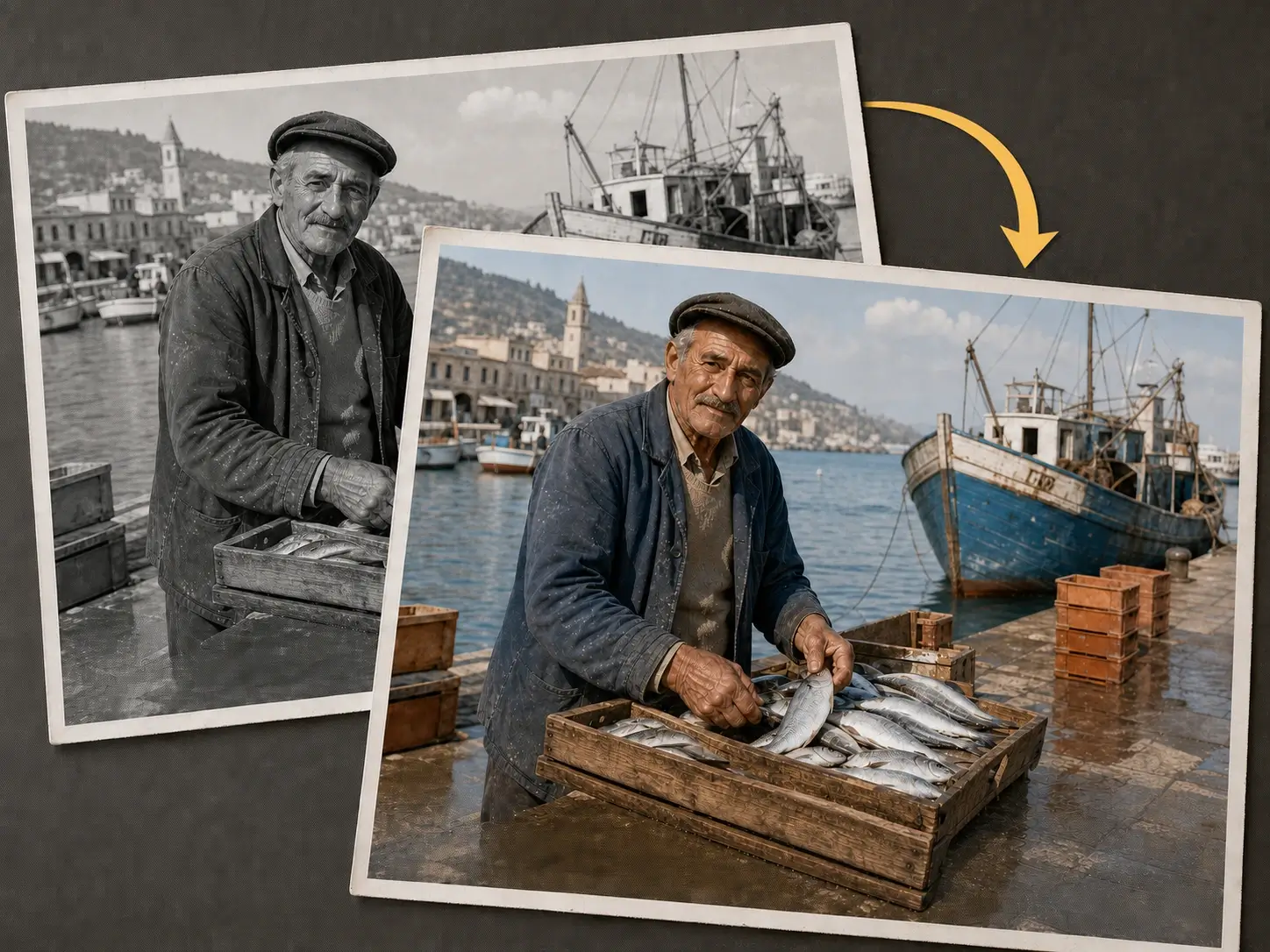
好的照片上色工具应该在添加可信颜色的同时,保持人物面部、表情、服装边缘、背景细节和原始照片氛围稳定。
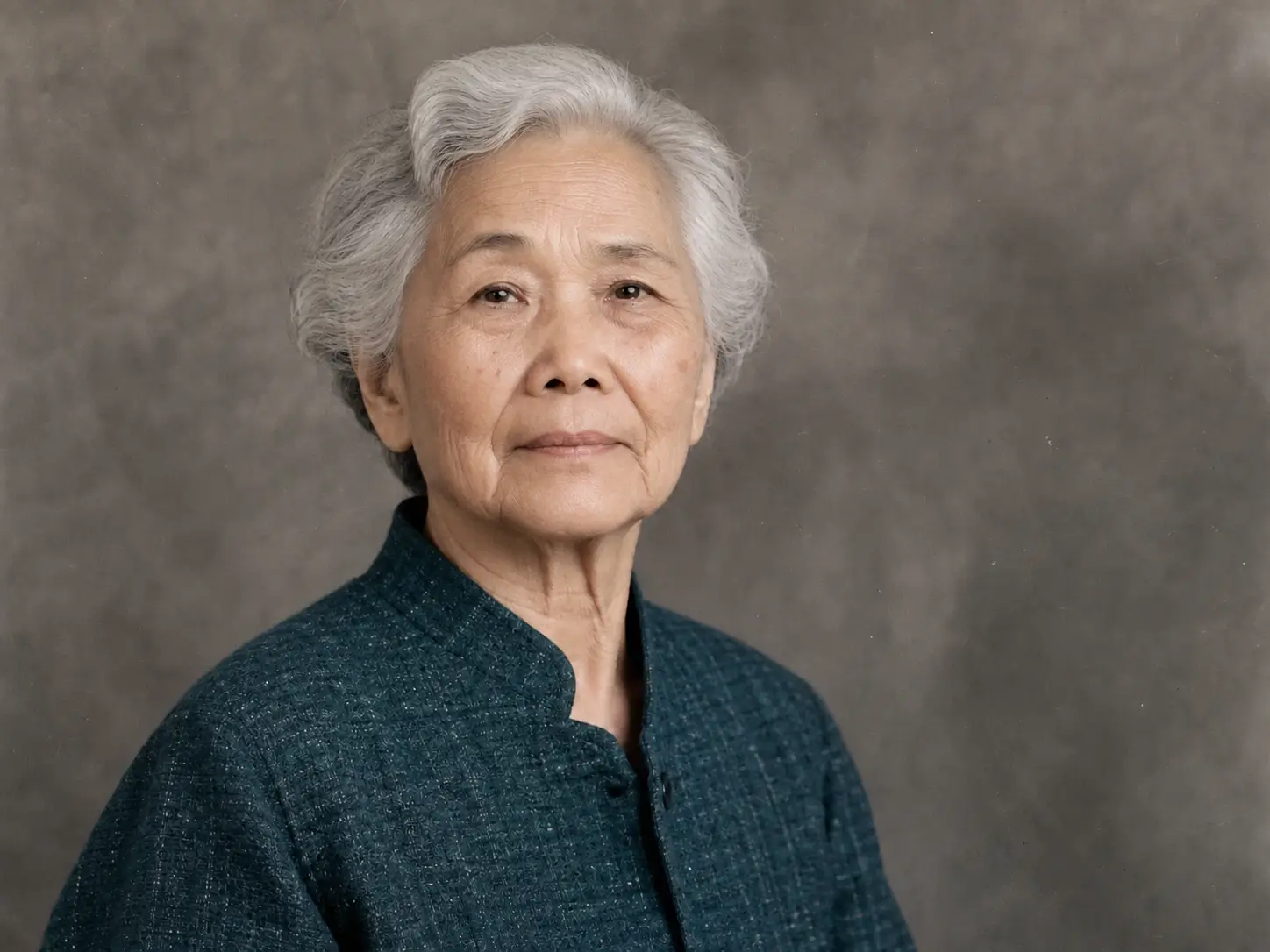
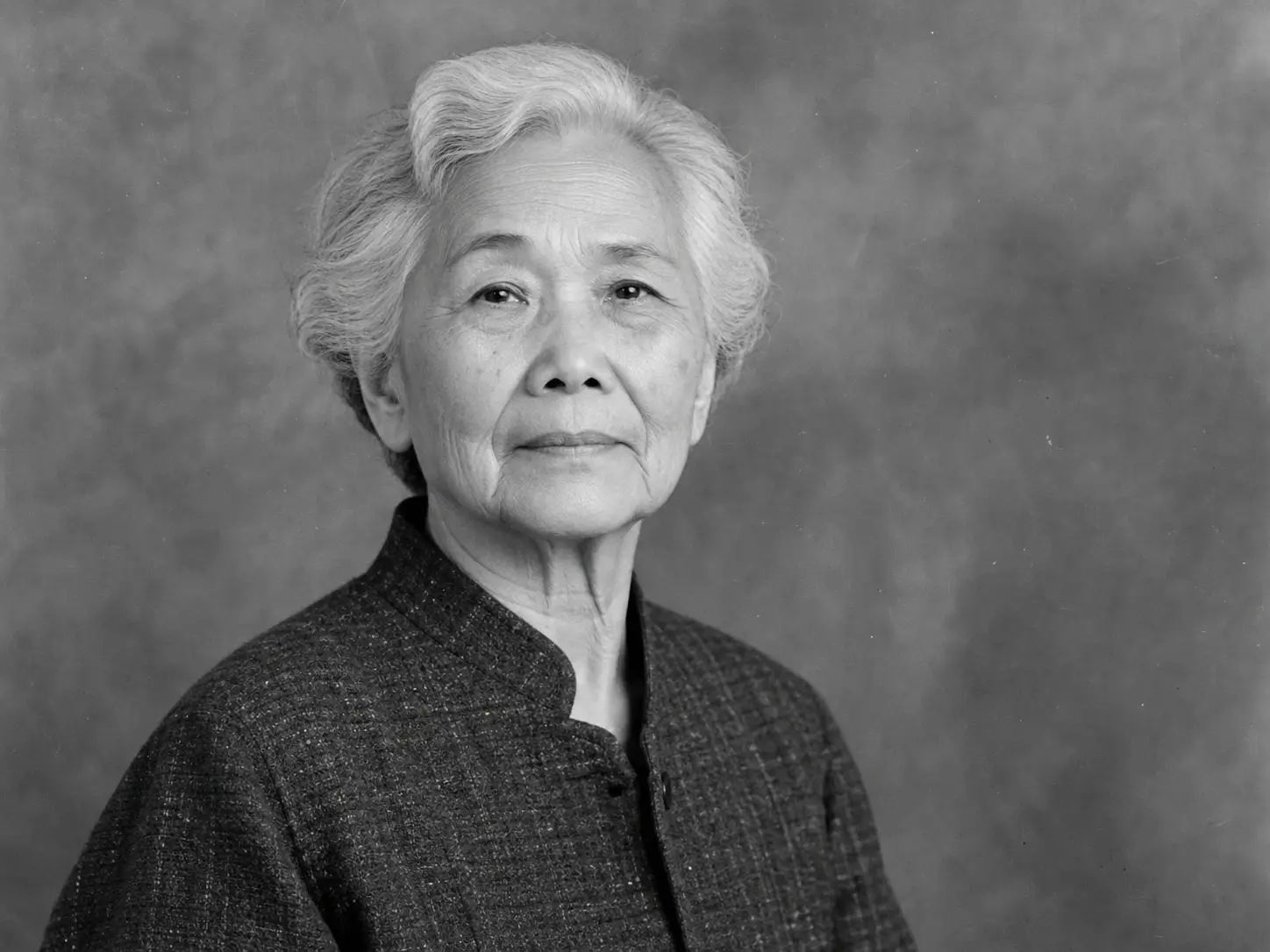
对比肤色、头发、眼睛、嘴唇、服装和面部边缘,同时检查人物身份和表情是否保持稳定。
AI 照片上色前后对比预览
为扫描件、人像、家庭相册和历史图片生成自然颜色,保持人物稳定,提升旧照片可读性,并继续进入后续编辑流程。
为肤色、头发、服装、天空、植物、木材、建筑和日常物体添加自然颜色,让黑白照片更鲜活,但不显得像涂色或插画。
在添加颜色时保留人物身份、年龄、表情、姿势和原始情绪,让颜色服务于记忆,而不是改写照片。
照片上色可以让褪色扫描件、灰度人像、家庭相册和历史图片更容易阅读,增强主体与背景之间的区分。
上色结果生成后,可以继续使用 PixMira 放大小图、修饰细节、移除干扰内容,或制作适合分享和归档的最终版本。
从一张清晰的黑白图片开始,让 PixMira 生成自然彩色版本,并在保存前与原图进行对比。
选择 JPG、JPEG、PNG 或 WEBP 图片。面部清楚、边缘明确、对比度合适的扫描件能给 AI 更多有效画面信息。
默认提示词适合真实照片上色。如果需要更柔和的复古色调、更强肤色控制或具体场景方向,可以适当调整。
根据需要选择界面中可见的输出设置,然后点击“为照片上色”生成彩色版本。
将 AI 上色结果与原图对比。下载效果最好的版本,或者继续使用 PixMira 清理、放大和局部编辑。
照片上色通常是旧照片修复流程的第一步。添加真实颜色后,还可以继续使用 PixMira 放大、清理、精修图片,让旧照片更适合分享和归档。
当上色结果能帮助理解记忆、讲述故事、整理档案或制作更有情绪感染力的视觉内容时,这个工具的价值最明显。
将黑白家庭人像、婚礼照片、节日快照和童年照片生成彩色版本,更方便和家人分享。
为祖辈人像、继承相册和旧照片添加颜色,让家族历史更直观,同时保留未经处理的扫描件作为档案。
为文章、课程、纪录片、展览概念或社交媒体内容制作 AI 上色图片。准确性重要时,需要明确标注 AI 上色。
把上色结果作为海报、情绪板、编辑排版、纪念图片、缩略图和叙事视觉的起点。
了解 PixMira AI Photo Colorizer 如何处理黑白照片上色、旧照片修复流程、真实色彩、支持图片类型以及 AI 颜色生成的边界。
AI Photo Colorizer 是一种将黑白照片或灰度图片生成彩色版本的工具。它会分析人物、物体、材质、光线和场景,再根据画面语境生成真实感颜色。
上传一张黑白照片,使用默认自然上色提示词,生成结果后与原图对比。你可以下载上色图片,也可以继续在 PixMira 中编辑。
PixMira 登录后提供免费试用积分,新用户可以先测试照片上色效果。具体积分消耗和输出限制以生成面板当前显示规则为准。
不能。黑白照片不存储原始色相信息。AI 可以推断合理颜色,但制服、旗帜、标志、艺术品等具有历史意义的颜色,需要单独查证。
面部清楚、服装边缘明确、对比度平衡、反光较少的扫描件通常效果更好。严重模糊、重度划痕、面部过小和大片灰度接近的区域,会减少模型可用信息。
可以。PixMira 尤其适合处理旧家庭人像、婚礼照片、继承相册、纪念照片、家族研究项目和扫描黑白快照。
可以,但 AI 上色应视为视觉解读。用于出版、研究、展览或纪录片时,建议明确标注 AI 上色,并用可信资料核对重要颜色。
这个页面重点是照片上色,但 PixMira 可以支持更完整的旧照片处理流程。上色后,可以继续放大小尺寸扫描件、移除干扰标记,或对局部区域进行精修。
可以。你可以为灰度人像、带照片的扫描文件、复古商品图、建筑图片、风景图和创意黑白图片添加颜色。
上传器支持 JPG、JPEG、PNG 和 WEBP 等常见图片格式。为了获得更好效果,建议使用最清晰、最干净的扫描件或数字副本。
当你的图片还需要清理、增强、风格变化或新的创意方向时,可以继续尝试其他 PixMira AI Magic Tool。